

 腾讯桌面整理
 系统修复软件(Wise PC 1stAid)
 清水蛙电脑版
 Intel英特尔Processor Identification Utility工具
 Desk Drive
 aText
aText 快速启动菜单Quick Access Popup中文版
 开始菜单Stardock Start11免激活版
 Microsoft PowerToys官方版
 硬盘克隆工具Ghost








编辑点评:定时关机小助手,简单又可靠,快来试试吧!
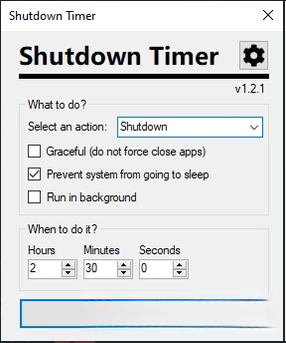
Shutdown Timer 是一款轻巧实用的定时关机与任务自动化工具,专为需要精准控制电脑电源状态的用户设计。它允许您以倒计时、指定时刻或每日计划等多种方式,一键设定电脑的关机、重启、休眠、注销等操作。无论是下载大型文件后自动关机,还是夜间观影后定时休眠,Shutdown Timer 都能以可靠的后台服务确保任务准时执行,帮助您节省能源、延长设备寿命,并提升日常使用的便捷性。软件界面简洁直观,无需复杂配置,即便是电脑新手也能轻松上手。
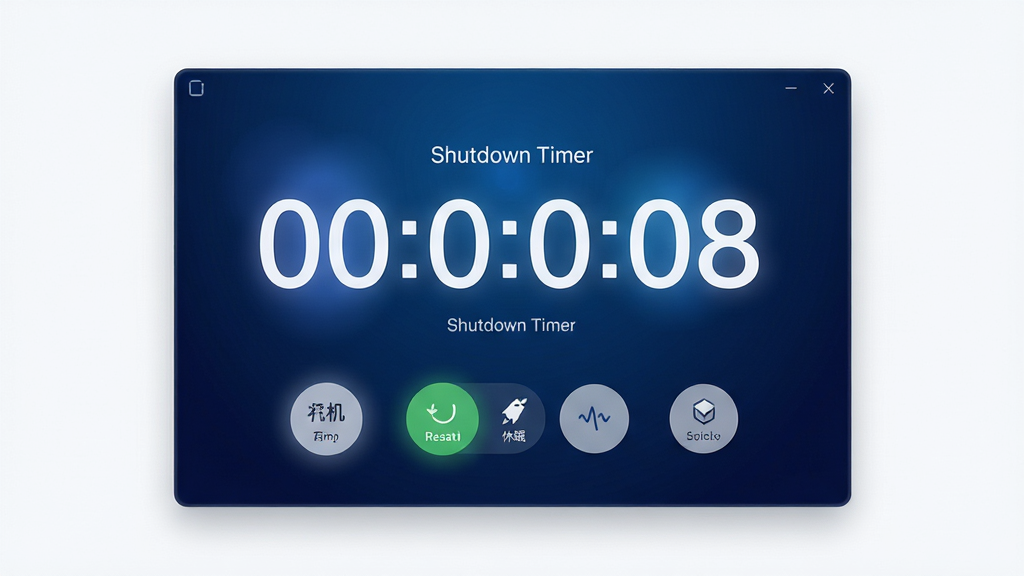
核心特色功能
灵活多样的触发模式:
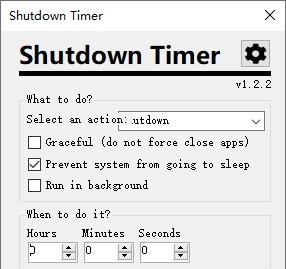
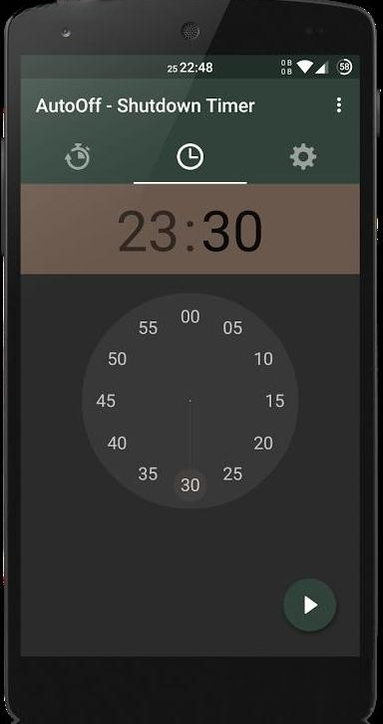
Shutdown Timer 提供了丰富的定时策略,您可以根据实际需求自由选择。除了基础的“倒计时”模式(例如30分钟后关机),还支持指定“具体时间点”(如晚上11点整休眠)以及“每日周期性计划”(如每天中午12点重启)。所有模式均支持按小时、分钟甚至秒进行细粒度设置,满足不同场景下的精确控制需求。
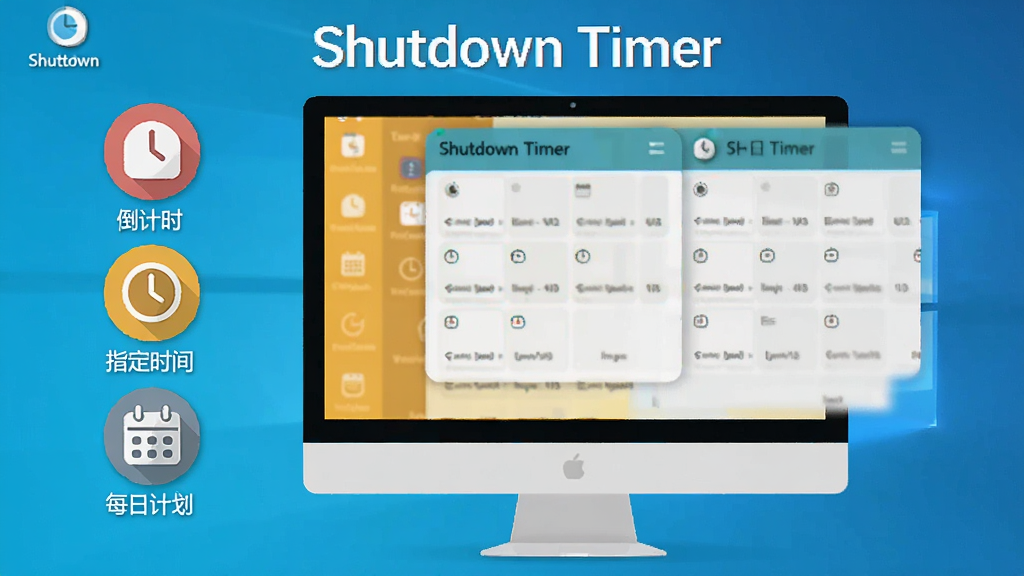
全面的电源操作选项:
该工具不仅仅局限于关机操作,它内置了完整的电源管理命令,包括关机、重启、注销、休眠、睡眠以及锁定屏幕。您还可以自定义是否强制关闭正在运行的程序,以及是否在操作前弹出提醒窗口。这种多元化的选项让 Shutdown Timer 成为一款真正的系统电源控制中心,适用于工作、娱乐、下载等各类需要定时切换电源状态的场景。
轻量级资源占用与后台运行:
Shutdown Timer 采用高效的编程语言编写,安装包体积小巧,运行时内存占用极低,几乎不会对您的日常操作产生任何性能影响。它能够安静地驻留在系统托盘,即便关闭主界面,定时任务依然会准确执行。同时,软件支持开机自启功能,确保您的定时计划在电脑重启后依然有效,无需手动干预,真正实现无人值守。
直观易用的用户界面:
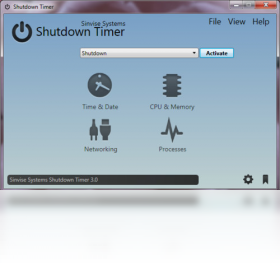
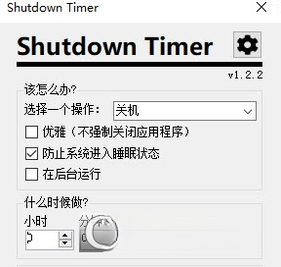
软件界面设计遵循极简主义原则,所有功能选项一目了然。主界面中央以超大字体显示当前倒计时剩余时间,下方清晰排列着不同的操作按钮和设置区域。即便是不熟悉电脑的用户,也能通过简单的下拉菜单和数字输入框,在几秒钟内完成一个定时任务的设定。此外,软件还提供了深色与浅色两种主题,适应不同用户的视觉偏好。
详细使用说明与操作指南
| 功能模块 | 操作步骤 | 重点提示 |
|---|---|---|
| 倒计时关机 | 在主界面选择“倒计时”标签,输入时间数值(如30),选择单位(分钟),然后点击“关机”按钮。 | 建议先选择“注销”或“锁定”进行测试,确保无未保存工作丢失。 |
| 指定时间执行 | 切换到“指定时间”标签,通过时间选择器设定具体时刻(如22:30:00),然后选择要执行的操作(如“休眠”)。 | 注意系统时间与网络时间同步,避免因时间偏差导致任务提前或延后。 |
| 每日计划任务 | 在“计划任务”标签下,设置每天执行的具体时间和操作类型,并勾选需要生效的星期。 | 可设置多个不同时间的任务,但需确保任务之间不冲突。 |
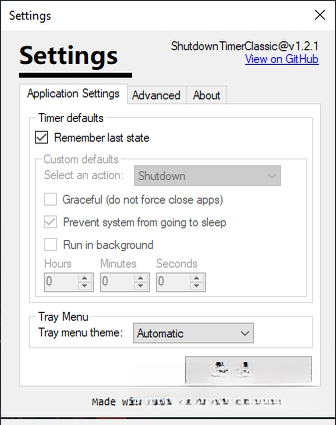
| 自定义操作选项 | 在“高级设置”中,可以勾选“强制关闭应用程序”、“操作前询问确认”以及“任务执行后自动退出程序”等。 | 强制关闭可能导致未保存数据丢失,请谨慎开启。 |
| 托盘与后台管理 | 关闭主窗口后,程序自动最小化到系统托盘,右键单击托盘图标可快速新建任务或退出软件。 | 若需彻底退出,请在托盘菜单中点击“退出”,否则定时任务依然有效。 |
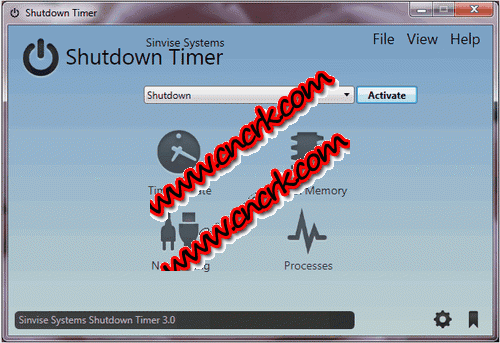
新手实用小贴士
在使用 Shutdown Timer 之前,建议先在“设置”中开启“操作前询问确认”功能,这样在任务触发时您会收到弹窗提醒,可以点击“取消”来中止操作,避免因误设导致重要工作丢失。
对于移动端用户(如果使用远程桌面控制电脑),请确保电脑端防火墙允许软件通过专用网络,否则远程控制指令可能无法传达给本软件。
当您设定在下载大文件后关机时,建议将软件与下载工具(如迅雷)的“下载完成”事件关联,但 Shutdown Timer 本身不直接支持该功能,您可以选择“倒计时”模式并设置足够长的时间,或者使用其“等待CPU空闲”功能(如果版本支持)。
重要:请勿在系统正在安装关键更新(如Windows Update)时执行强制关机或重启,这可能导致系统文件损坏或更新失败。
优化技巧:您可以将软件设置为开机自动启动,并将默认操作设为“无”,这样它就不会干扰您日常使用,仅仅作为一个后台待命工具,随时可以呼出设置任务。
温馨提示:本软件支持Windows 7及以上系统,对于Windows 11用户建议安装最新版本以确保兼容性。若在运行中遇到杀毒软件误报,请将软件添加至信任区。
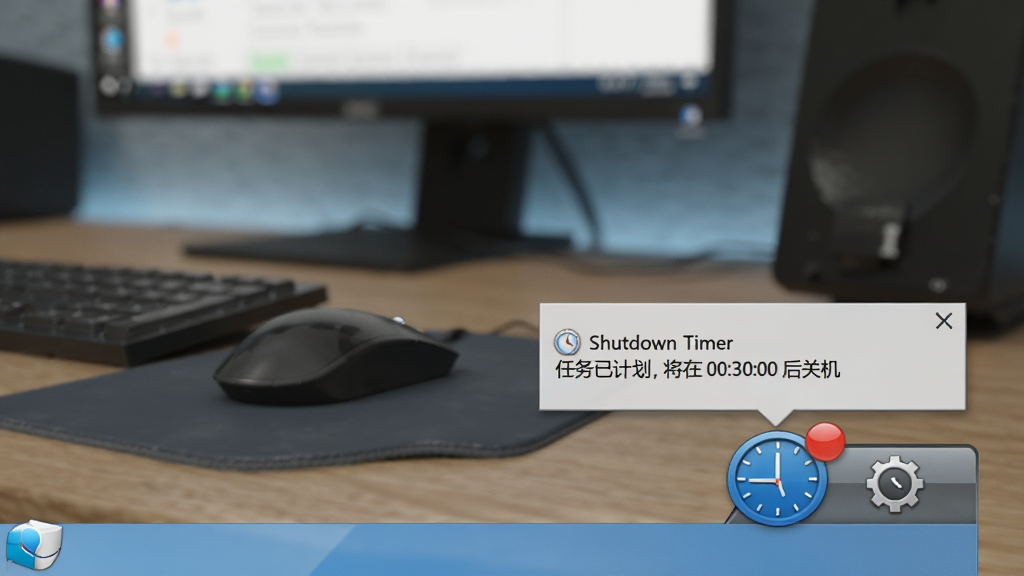
小编推荐同类软件
| 软件名称 | 核心优势 | 推荐指数 |
|---|---|---|
| 自定义关机 | 支持命令行与图形界面 | ★★★★☆ |
| 时间计划关机 | 支持每周循环任务 | ★★★★☆ |
| 定时关机大师 | 一键休眠与唤醒 | ★★★★★ |
| 智能关机助手 | 可根据CPU负载触发 | ★★★★☆ |
| 日程关机 | 与日历集成,支持提醒 | ★★★☆☆ |
Shutdown Timer 怎么设置每天自动关机?
要设置每日自动关机,请打开 Shutdown Timer 主界面,切换到“计划任务”标签页。点击“新建”按钮,在弹窗中设置触发时间(例如22:00),然后选择操作为“关机”。接下来,在星期选择框中勾选您希望执行的日子(如周一至周五),最后点击“确定”保存任务。请确保软件在后台运行且系统时间准确,任务便会每日准时执行。如果您需要临时取消某天的任务,可以在计划列表中将该任务暂时禁用,而无需删除。
Shutdown Timer 是否安全可靠?
Shutdown Timer 是一款安全可靠的系统工具。它完全离线运行,不会上传任何用户数据,也不包含任何广告或捆绑软件。软件本身对系统没有破坏性操作,仅调用Windows系统内置的关机、重启等标准API接口。但请注意,任何定时关机工具都存在误设导致工作丢失的风险,因此建议在首次使用时先以“注销”或“锁定”作为测试操作,确认软件行为符合预期。此外,请从官方网站或可信的软件下载站获取本软件,避免使用来路不明的破解版,以防被植入恶意代码。
 Free Countdown Timer倒数计时器1.0免费版
 Windows系统时间同步工具下载最新版
 大小: 3.5M


 系统修复软件
 电脑系统重装软件合集
 电脑系统优化工具
热门评论
最新评论