

 LQ运行库大全
 SwitchHosts!
 VMware Workstation
 FreeFileSync文件同步备份工具
 CrystalDiskMark
 CrystalDiskInfo硬盘检测工具
 AutoRuns系统自启动管理工具
 3DMark
 WinHex十六进制编辑器
 VC++ 2010可再发行组件包






编辑点评:轻量显卡检测工具,验机排查好帮手
显卡检测GPUCapsViewer是一款面向PC用户的专业显卡信息读取与硬件能力查看工具,能够在不拆机、不跑分的前提下,快速把显卡的型号、架构、显存、着色器数量、DirectX支持级别、OpenGL能力、驱动版本等关键参数集中呈现在一个界面里。相比动辄几百兆的大型检测软件,它体量轻巧、启动迅速,适合装机验机、二手显卡交易核验、游戏兼容性排查以及驱动问题定位等场景。无论你是刚买新显卡想确认有没有被换货,还是老机器出现黑屏、花屏、驱动异常,都可以先用它做一次基础体检,心里有底再决定下一步操作。显卡检测GPUCapsViewer 下载渠道众多,建议优先选择正规下载站获取安装包,避免捆绑与篡改风险。
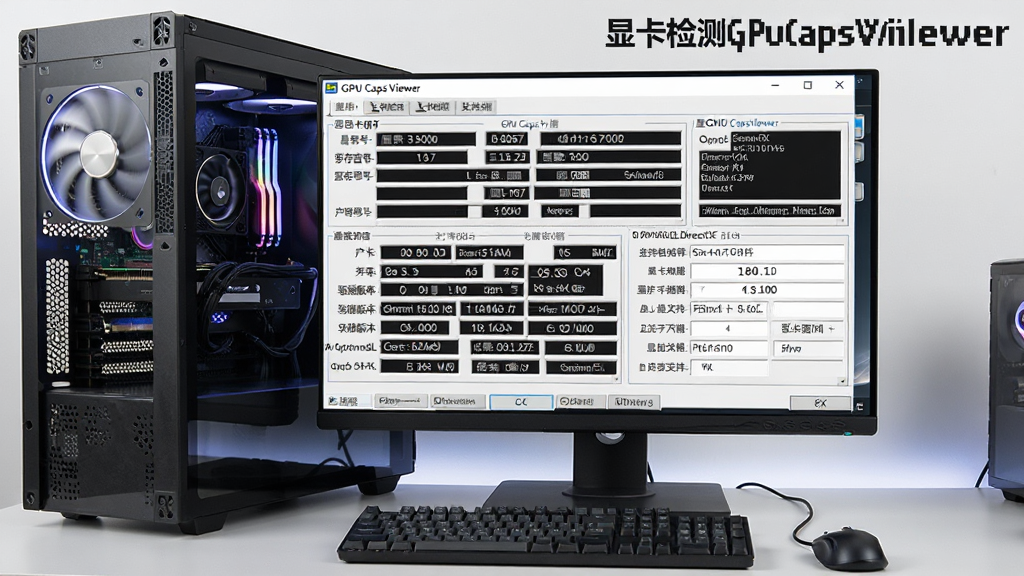
核心特色
显卡参数一键读取:
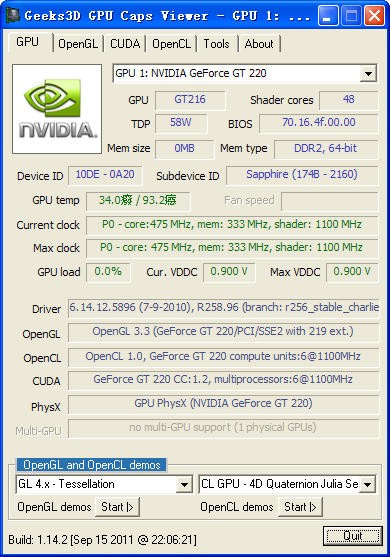
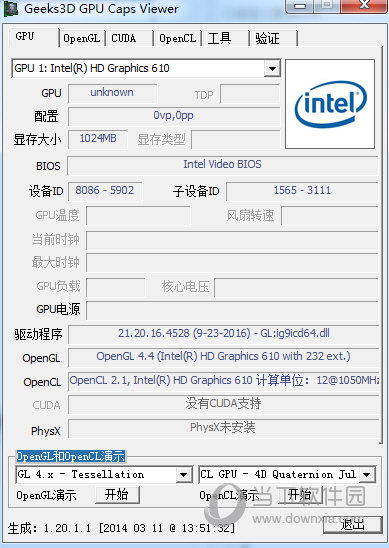
打开显卡检测GPUCapsViewer后,软件会自动识别当前系统中的显卡设备,包括独立显卡与集成显卡,并列出GPU代号、制造工艺、核心频率、显存类型与位宽等核心信息。对于多显卡笔记本用户,还能分别查看不同GPU的状态,避免只看一个设备就误判整机性能。
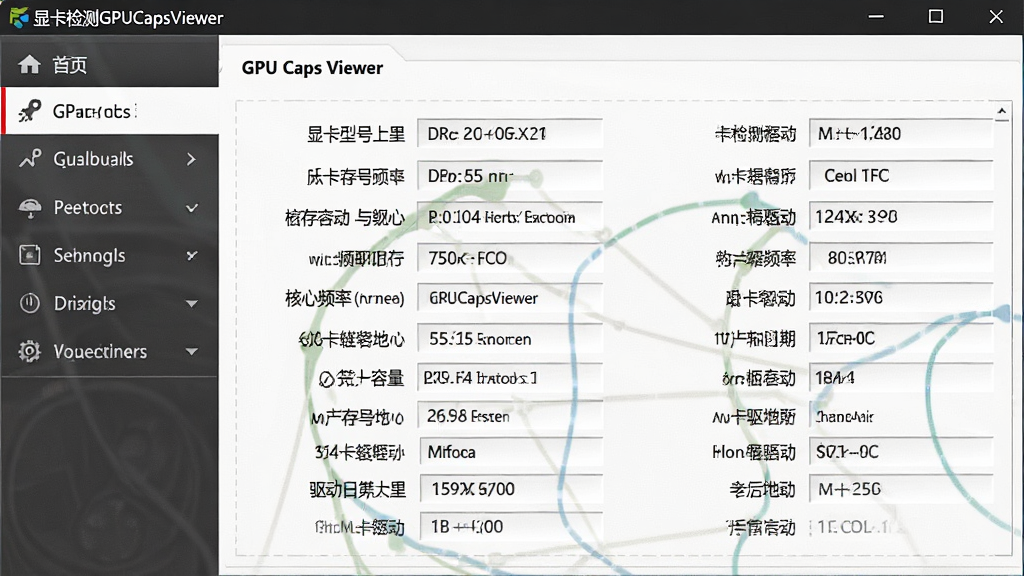
OpenGL与DirectX能力检测:
软件内置对OpenGL与DirectX相关能力的检测模块,可查看当前显卡支持的版本、扩展指令、着色器模型等信息。对于想玩3D游戏、使用建模渲染软件或运行虚拟机的用户来说,这些数据能直接判断硬件是否满足软件的最低要求,减少安装后才发现不兼容的尴尬。
实时传感器与温度监控:
显卡检测GPUCapsViewer可以读取GPU温度、风扇转速、核心电压、功耗等传感器数据,并以直观方式展示。长时间游戏或渲染时,用户可据此判断散热是否正常,是否需要清理灰尘或调整风道,避免高温降频影响体验。
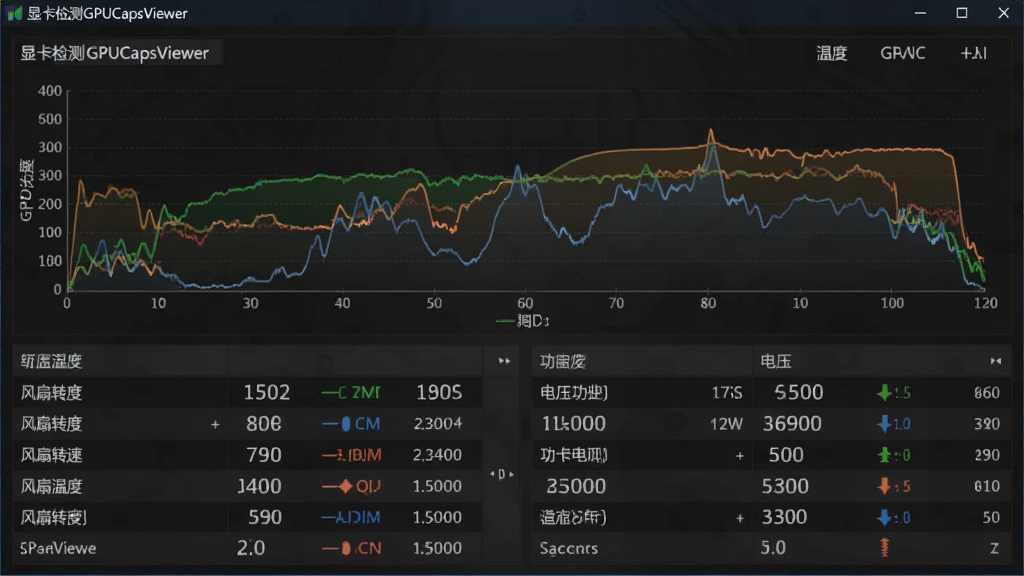
压力测试与稳定性验证:
软件提供GPU负载测试功能,可让显卡在短时间内进入高负载状态,观察频率、温度与功耗变化。对于二手显卡买家或超频玩家,这项功能能帮助判断显卡是否存在暗病、散热不良或供电不稳等问题。
报告导出与信息留存:
检测完成后,用户可以将显卡信息导出为文本或网页报告,方便保存、打印或发送给他人。装机店、维修人员与二手交易双方都能用报告作为沟通依据,减少口头描述带来的误差。
用法|亮点|操作说明|系统说明
| 项目 | 说明 |
|---|---|
| 软件定位 | 显卡检测GPUCapsViewer是一款轻量级显卡信息检测与能力查看工具,适合装机验机、二手交易核验、驱动排查与游戏兼容性判断。 |
| 核心亮点 | 免安装绿色版可选、启动快、参数全、支持OpenGL与DirectX能力查看、可读取温度与风扇转速、支持报告导出。 |
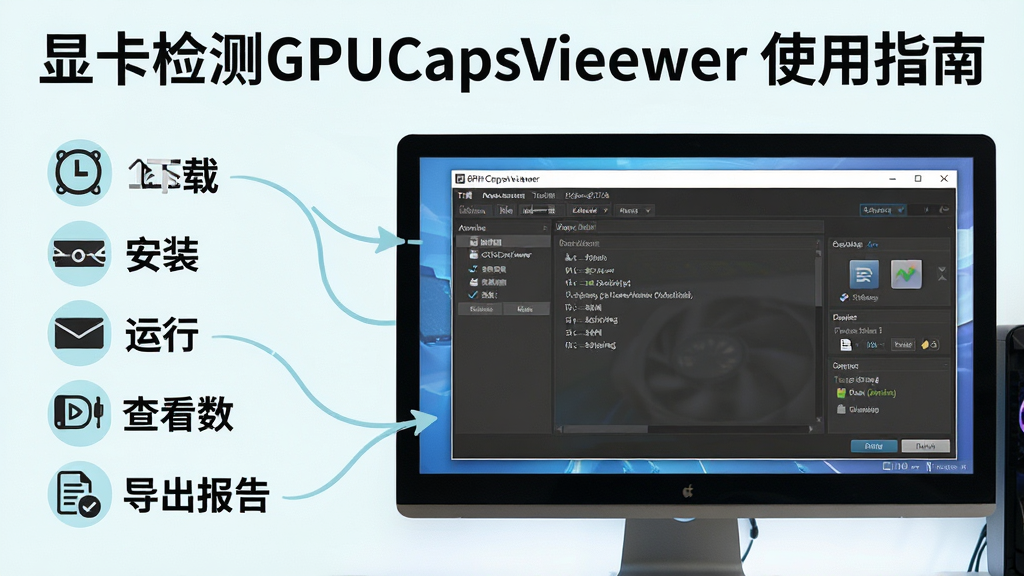
| 操作方式 | 下载后解压或安装,双击运行,主界面自动加载显卡信息;切换选项卡查看传感器、OpenGL、DirectX、压力测试等模块;需要留存时点击导出报告。 |
| 系统适配 | 主要面向Windows桌面系统,兼容主流32位与64位版本,对老旧显卡与集成显卡同样具备良好识别能力。 |
| 使用门槛 | 低,界面以英文参数为主,但关键数值直观,普通用户也能看懂显卡型号、显存与温度等核心信息。 |
| 注意事项 | 压力测试会提升显卡负载与温度,笔记本用户建议插电并注意散热;检测结果受驱动版本影响,建议先更新官方驱动。 |
新手避坑指南
很多用户第一次接触显卡检测GPUCapsViewer,最关心的是“能不能用、怎么装、会不会伤硬件”。下面按实际使用流程逐条说明。首先,下载环节要认准正规渠道,避免从陌生论坛或网盘随意获取,防止安装包被捆绑广告甚至木马。
高危提醒:不要关闭杀毒软件后再运行来路不明的检测工具,若软件被拦截,先确认下载源是否可靠。
安装时建议选择自定义安装,取消勾选附带推广组件;若提供绿色版,解压到非系统盘更便于管理。
优化技巧:将软件放在固定文件夹,后续更新或导出报告时更容易找到。
运行前最好先更新显卡驱动,老驱动可能导致参数读取不全或传感器数据异常。
Windows系统下若提示缺少运行库,可前往站内搜索“微软常用运行库合集”进行安装,避免因依赖缺失导致闪退。
温馨提示:部分笔记本双显卡切换机制会让软件只显示集成显卡,可在显卡控制面板中指定使用独立显卡后再检测。
移动端用户需要注意,显卡检测GPUCapsViewer主要面向PC平台,安卓手机无法直接运行同名PC程序;如需手机端查看GPU信息,可选择安卓版GPU检测类应用,但参数维度与PC版不同。
如果出现黑屏、卡顿或闪退,先尝试以管理员身份运行,再检查系统是否为精简版缺少组件;仍无法解决时,可更换软件版本或使用兼容模式运行。
压力测试时间不宜过长,普通用户跑几分钟观察温度与频率即可,不要长时间无人值守运行高负载测试。
后台管控方面,检测完成后及时退出软件,避免传感器持续读取占用资源;若软件常驻后台,可在任务管理器中结束进程。
存储选择上,报告导出建议保存到非系统盘,方便后续查找与备份。
权限设置方面,Windows用户若无法读取温度或风扇转速,可尝试以管理员权限启动;部分品牌机需要安装官方驱动才能完整显示传感器数据。
使用禁忌包括:不要在显卡散热异常时强行跑压力测试,不要用检测结果直接作为超频唯一依据,不要轻信非官方渠道的“破解增强版”。
精选同类应用
| 软件名称 | 功能优势 | 评分 |
|---|---|---|
| GPU-Z | 显卡参数读取全面,支持传感器监控 | ★★★★★ |
| AIDA64 | 整机硬件检测,温度压力测试齐全 | ★★★★★ |
| HWiNFO | 传感器数据丰富,实时监控稳定 | ★★★★☆ |
| 鲁大师 | 中文界面友好,综合跑分直观 | ★★★★☆ |
| GPU Caps Viewer | OpenGL与DirectX能力检测专业 | ★★★★★ |
| Speccy | 硬件概览清晰,适合快速查看配置 | ★★★★☆ |
显卡检测工具GPUZ怎么看故障?
很多用户会把GPU-Z和显卡检测GPUCapsViewer放在一起比较。实际上,两者都能读取显卡基础信息,但查看故障时重点看几个地方:一是传感器选项卡中的温度与风扇转速,如果待机温度过高或风扇转速为0,可能是散热或风扇故障;二是显卡型号是否显示正常,若出现“Microsoft基本显示适配器”或未知设备,多半是驱动未安装;三是显存容量与位宽是否与官方参数一致,若明显缩水,需警惕假卡或刷BIOS卡。显卡检测GPUCapsViewer同样可以查看这些关键数据,并且提供OpenGL与DirectX能力检测,适合进一步判断兼容性问题。
显卡检测不到风扇转速怎么办?
显卡检测不到风扇转速是常见问题,原因通常有三类:第一,显卡本身不支持转速回传,尤其是一些老型号或低端型号;第二,驱动不完整或未安装官方驱动,导致传感器数据无法读取;第三,软件权限不足,Windows下可尝试以管理员身份运行显卡检测GPUCapsViewer。若仍然读不到,可以换用其他检测工具交叉验证,或者进入显卡驱动控制面板查看风扇状态。如果风扇实际在转但软件不显示,一般不影响正常使用,不必过度担心。
显卡检测软件有哪些值得用?
目前常见的显卡检测软件包括GPU-Z、AIDA64、HWiNFO、鲁大师以及显卡检测GPUCapsViewer等。GPU-Z适合快速查看显卡参数,AIDA64和HWiNFO在传感器监控方面更全面,鲁大师中文界面友好但附带功能较多。显卡检测GPUCapsViewer的优势在于轻量、启动快、支持OpenGL与DirectX能力查看,并且可以导出报告,适合装机验机与二手交易核验。用户可根据自身需求选择,若只是简单看型号和温度,任选一款即可;若要深入排查兼容性与稳定性,建议多款工具交叉对比。

 HackerJLY 进程管理器{package_version_name} 进程管理工具
 OverClock Checking Tool{package_version_name} CPU稳定性检测
 Intel Processor Identification Utility英特尔处理器标识实用程序{package_version_name} 处理器信息检测
 Moo0 系统监视器 Moo0 SystemMonitor{package_version_name} 硬件状态实时监控
 Intel英特尔Processor Identification Utility工具7.1.9 CPU检测识别工具
 tm5内存测试软件0.12 绿色版
 GPU-Z显卡检测神器2.46.0 汉化单文件版
 CPU-Z(64位/32位)中文版2.00.0 绿色单文件版
 检测机器编码工具(需要java环境)1.1绿色免费版
 大小: 11.1M


 系统修复软件
 电脑系统重装软件合集
 电脑系统优化工具
热门评论
最新评论