

 GIMP(GNU Image Manipulation Program)
 FastStone Capture
 Lightroom Classic(Adobe Photoshop Lightroom Classic)
 PDFCreator(PDF转换工具)
 ZoomIt(屏幕缩放标注工具)
 Eagle
Eagle Krita绘画软件(Krita)
 ShareX
 截图工具Snipaste
 亿图科学绘图软件




编辑点评:专业RAW图像处理工具,轻松提升照片画质。
在数字图像处理领域,专业工具往往意味着高昂的费用与陡峭的学习曲线。而able rawer的出现,为普通用户与专业摄影师之间架起了一座桥梁。这款软件以轻量化、高效率著称,专注于RAW格式图像的解析与后期处理,能够帮助用户在不损失画质的前提下,完成曝光调整、色彩校正、细节增强等一系列操作。无论你是刚接触摄影的新手,还是需要快速出片的职业人士,able rawer都能提供稳定可靠的处理体验。其简洁的界面设计与直观的操作逻辑,让复杂的图像处理变得触手可及。接下来,我们将从核心特色、实操教程、常见问题等多个维度,为你全面解析这款实用工具。<\/p>
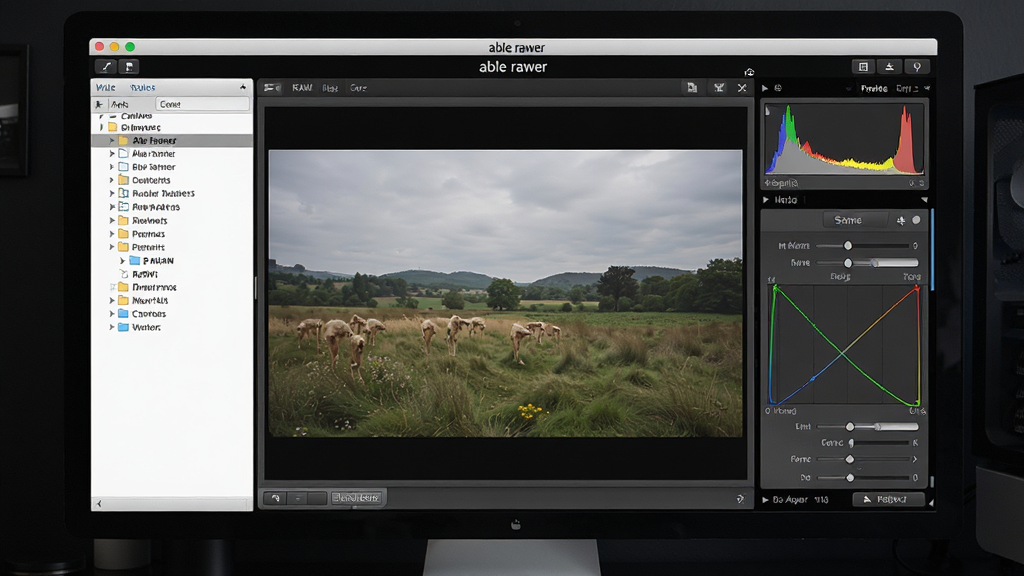
核心特色
专业RAW解析引擎:<\/h4>
able rawer内置了自主研发的RAW解码引擎,能够兼容市面上绝大多数主流相机品牌所拍摄的RAW格式文件。该引擎在解析过程中,会完整保留图像原始的动态范围与色彩信息,避免因压缩而导致的细节丢失。用户在处理高光与阴影区域时,可以轻松找回隐藏在过曝或欠曝部分的纹理与层次,为后期创作提供更大的调整空间。<\/p>

非破坏性编辑流程:<\/h4>
软件采用非破坏性编辑理念,所有调整操作均以参数形式记录,不会对原始图像文件进行任何修改。用户可以随时回退到任意一步操作,或是在不同调整方案之间自由切换。这种工作流程不仅保障了原始数据的安全,也极大提升了反复调试的效率,尤其适合需要精细打磨的作品。<\/p>

智能色彩管理系统:<\/h4>
色彩是图像的灵魂。able rawer配备了智能色彩管理模块,支持多种色彩空间转换与ICC配置文件嵌入。用户可以根据输出需求,灵活选择sRGB、Adobe RGB或ProPhoto RGB等色彩空间,确保图像在不同设备与平台上的色彩一致性。同时,软件还提供了白平衡吸管、色调曲线、HSL单独通道调整等专业工具,让色彩控制更加精准。<\/p>
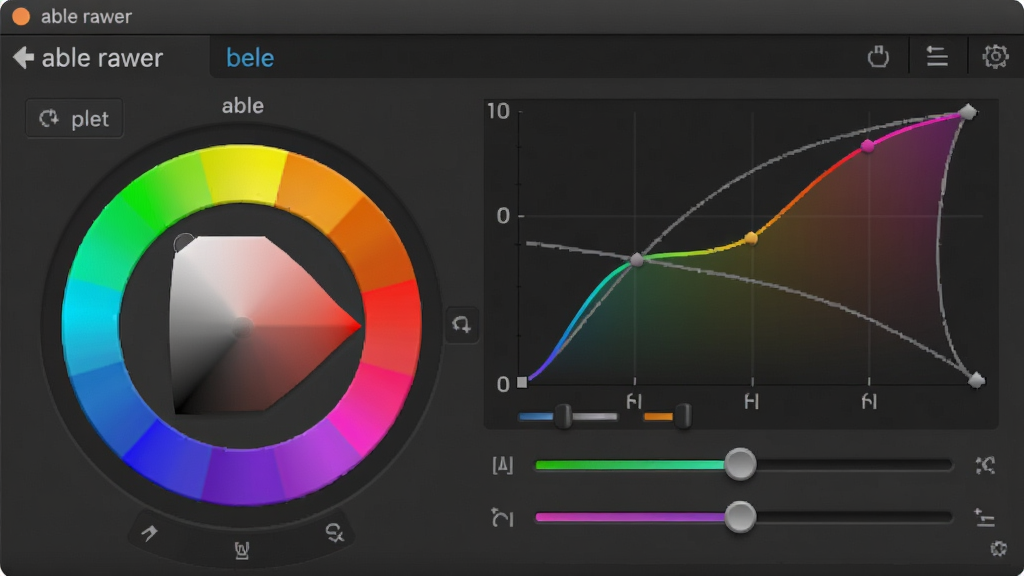
批量处理与导出:<\/h4>
针对需要处理大量照片的用户,able rawer提供了高效的批量处理功能。用户可以一次性导入多张RAW文件,统一应用预设参数或自定义调整,然后批量导出为JPEG、TIFF、PNG等常用格式。导出过程中,软件会充分利用多核处理器性能,大幅缩短等待时间,让工作效率成倍提升。<\/p>

用法|亮点|操作说明|系统说明<\/h3>
| 功能模块<\/td> | 操作说明<\/td> | 亮点<\/td><\/tr> |
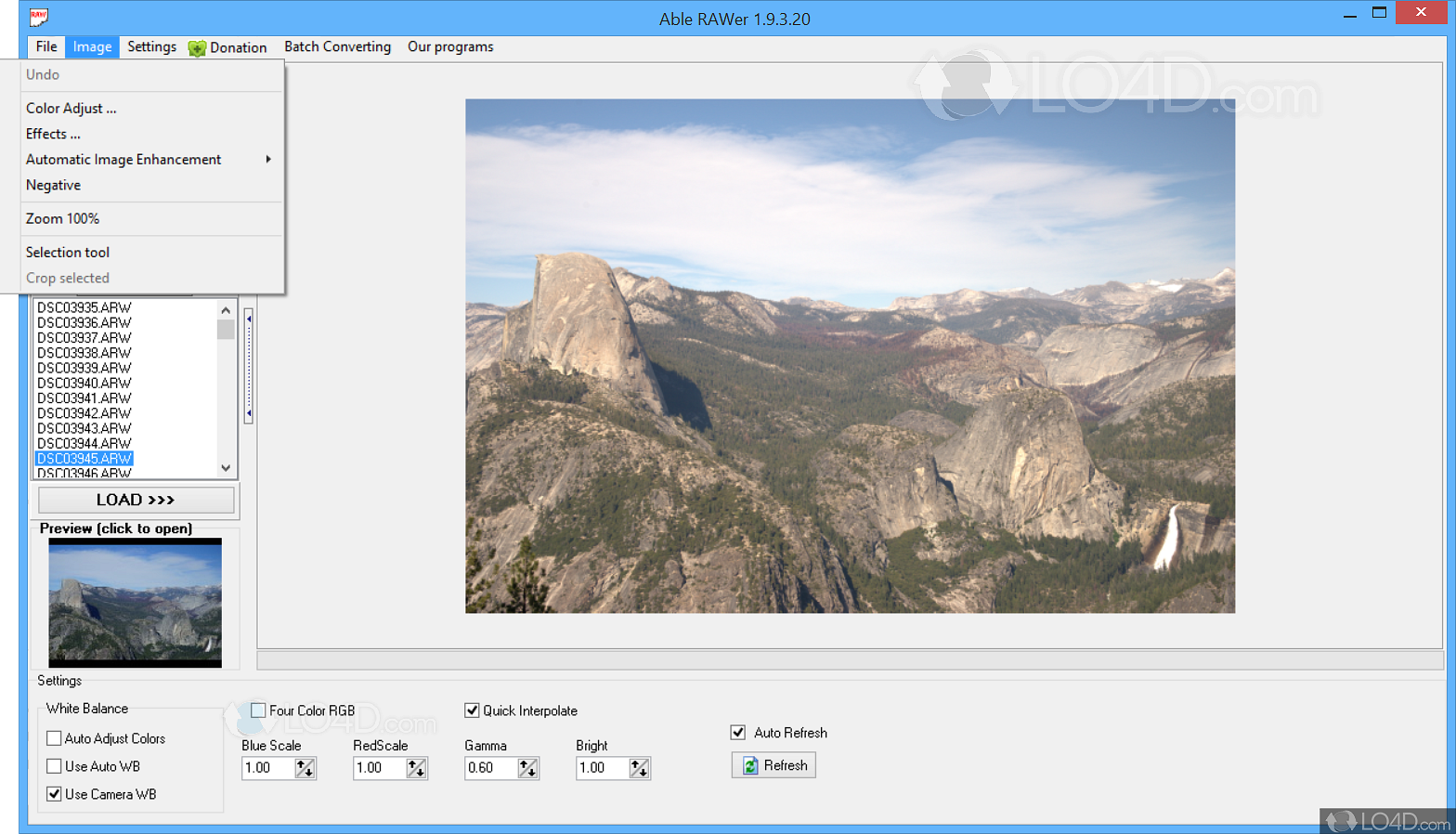
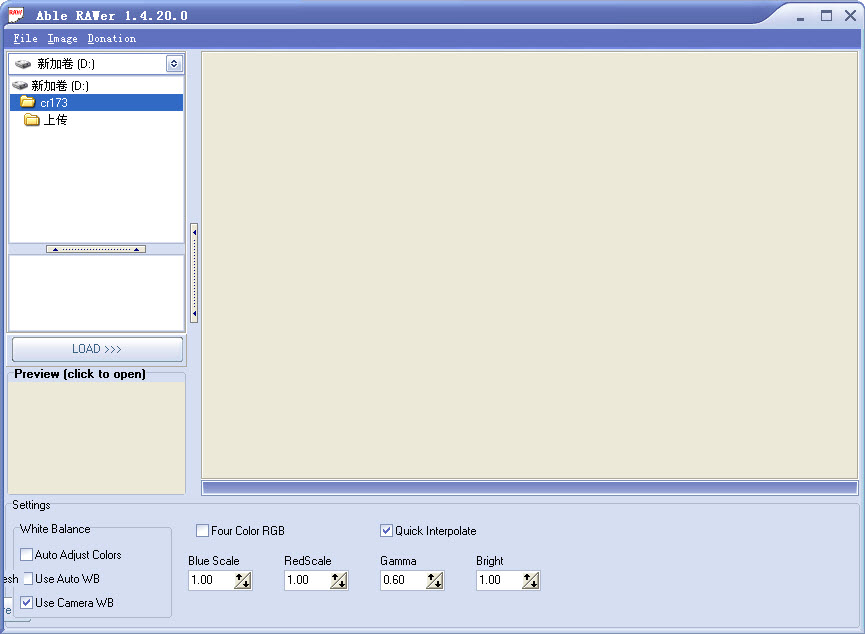
| 图像导入<\/td> | 点击左上角“文件”菜单,选择“打开”或直接拖拽RAW文件到软件窗口。支持多选与文件夹导入。<\/td> | 拖拽即开,无需复杂设置。<\/td><\/tr> |
| 曝光调整<\/td> | 在右侧调整面板中,拖动“曝光”滑块,或直接输入数值。配合“高光”、“阴影”滑块可精细控制。<\/td> | 实时预览,所见即所得。<\/td><\/tr> |
| 色彩校正<\/td> | 使用白平衡吸管点击画面中性灰区域,或手动调整色温与色调。HSL面板可单独调整特定颜色。<\/td> | 智能吸管,一键还原真实色彩。<\/td><\/tr> |
| 细节增强<\/td> | 在“细节”选项卡中,调整锐化与降噪参数。可放大至100%查看效果。<\/td> | 锐化不产生白边,降噪保留纹理。<\/td><\/tr> |
| 批量导出<\/td> | 选中多张已调整的图片,右键选择“导出”,设置格式、质量与输出目录,点击“开始”。<\/td> | 多线程加速,省时省力。<\/td><\/tr><\/table>
新手避坑指南<\/h3>对于初次接触able rawer的用户来说,有几个关键点需要特别注意。 |

 PDF页面裁剪工具(a-pdf page crop)4.7.0.0 页面裁剪工具
 Macromedia Fireworks 8(网页图像设计软件)8.0.0.777 网页图形设计
 Paint.NET 图像处理软件4.303.7994.40115 轻量级图像编辑器
 Photo Pos Pro(照片后期处理软件)1.89.3 图像编辑工具
 友锋图像处理系统8.5.0.2022 图像编辑处理
 轻松换背景2.1.0.1 智能抠图换背景
 幼圆字体2.0 圆润字体美化
 fcp4字体编辑软件4.1.11.159 字体编辑工具
 数码闪客3.6.0.0 图像处理工具
 好照片1.4.0.0 图片处理工具
 美图多多0.9.7.305 图片美化工具
 AE艺术字1.2.8.0 字体特效设计
 1寸2寸照片生成器1.0 证件照制作工具
 华文行楷1.0 经典书法字体
 美图盒子1.0.0.1000 图片美化工具
 MediBang Paint Pro25.2 轻量绘画
 闪电图片水印去除软件2.5.5.0 图片去水印
 小鹿拓创意1.0.612.8356 图形创意设计工具










 photo shop合集
 图像处理软件推荐
 Adobe Premiere
 adobe2022合集
 photoshop2022合集
 Adobe Photoshop 2021官方正式版安装包
 美图秀秀
美图秀秀
 证照之星官方版
 去水印
去水印
 Corel Painter
 神狐水印克星
热门评论
最新评论