

 Windows 7 Service Pack 1(Win7 SP1)
 微软.NET Framework 4.0(Microsoft .NET Framework 4.0)
 AS SSD Benchmark
 分区助手(傲梅分区助手)
 Windows Sysinternals Suite (微软系统工具套件)
 Process Explorer(进程浏览器)
 Launchy(快捷启动器)
 TrafficMonitor(流量监控器)
 Wox(启动器)
 TrafficMonitor(任务栏网速监控)



编辑点评:让普通程序变成开机自启的后台服务
AlwaysUp 是一款来自国外的专业级 Windows 服务封装工具,它的核心使命只有一个:把那些原本需要手动双击运行、登录后才能启动的普通应用程序,变成一个真正意义上的系统后台服务。这意味着什么呢?简单讲,你电脑上那些监控软件、同步工具、自动化脚本、甚至是一些小游戏服务器端,只要交给 AlwaysUp 托管,它们就能在 Windows 开机时自动启动,不需要你输入密码登录桌面,也不需要保持用户会话在线。对于需要 7×24 小时稳定运行的场景来说,这简直是省心神器。本次上架的 AlwaysUp 版本为 7.9.3.85,属于成熟稳定的经典版本,兼容从 Windows 7 到 Windows 11 的各个主流系统。无论你是运维人员、开发者,还是只是想让某个程序默默在后台干活,AlwaysUp 都能帮你把这件事做得体面又可靠。在接下来的内容里,我们会从功能、用法、实操避坑到常见问题,带你彻底吃透这款工具。
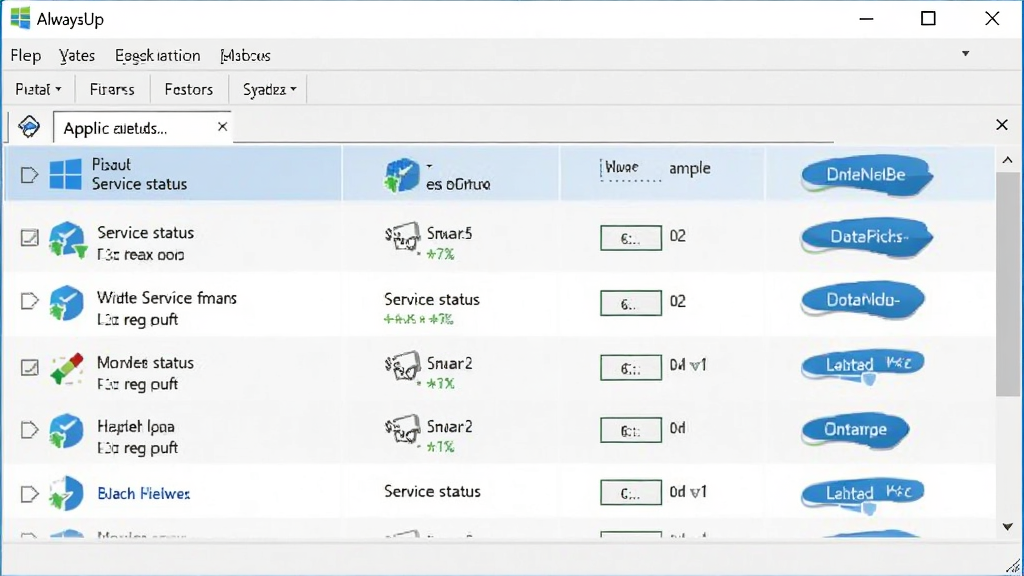
核心特色
开机自启与无人值守运行:
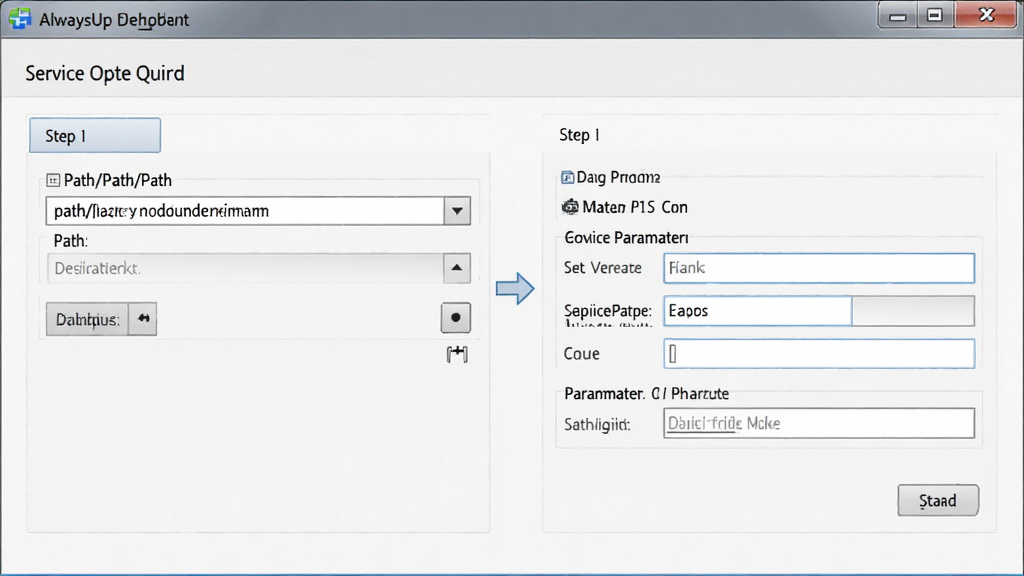
这是 AlwaysUp 最根本的价值所在。任何被它接管的应用程序,都会以 Windows 服务的形式注册到系统底层。电脑一开机,服务就自动拉起,完全不需要用户登录桌面。对于服务器环境或者无人值守的工控机来说,这个特性直接解决了“断电重启后软件不运行”的老大难问题。你可以在配置向导里指定程序路径、启动参数、工作目录,甚至还能设置启动延迟,避免多个服务同时抢资源导致系统卡顿。
进程守护与自动重启:
程序崩溃了怎么办?AlwaysUp 内置了智能的进程监控机制。一旦被托管的程序意外退出、卡死或者无响应,它会立刻检测到,并根据你预设的规则自动重新启动该程序。你可以设置重启的间隔时间、最大重启次数,还能在多次失败后发送邮件通知。这个功能对于长期运行的采集脚本、IM 机器人或者交易辅助工具来说,相当于请了一个不知疲倦的保安,时刻盯着程序状态。
丰富的触发条件与定时任务:
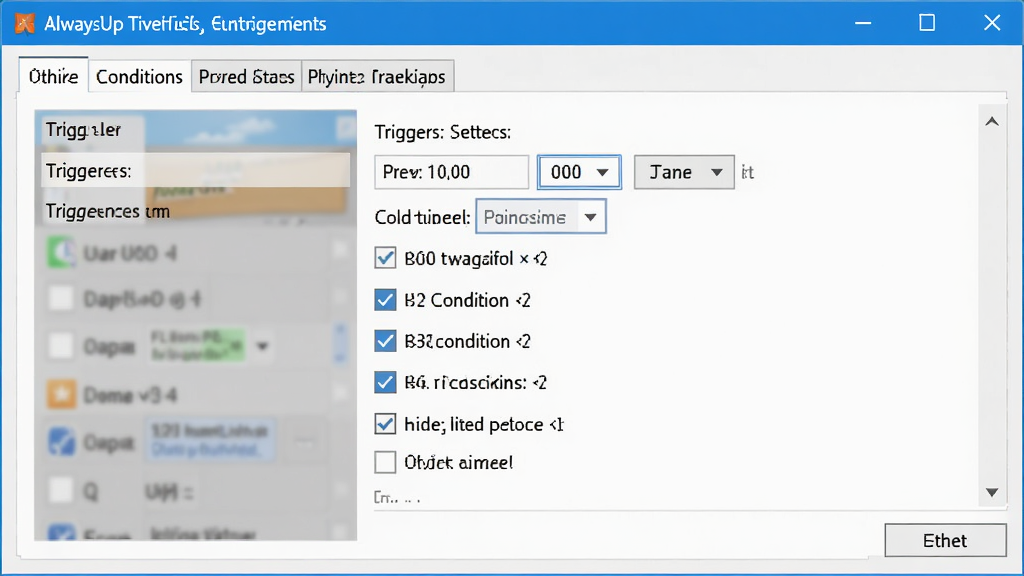
除了开机启动,AlwaysUp 还支持多种启动和停止触发条件。你可以让它按照计划任务定时启动,比如每天凌晨 2 点开始跑批处理;也可以根据系统空闲状态、特定用户登录、或者某个文件发生变化来触发。停止条件同样灵活,支持定时停止、空闲停止、或者随系统关机而停止。这种灵活性让它可以适配各种复杂的自动化流程,而不仅仅是简单的开机自启。
详细的日志记录与状态监控:
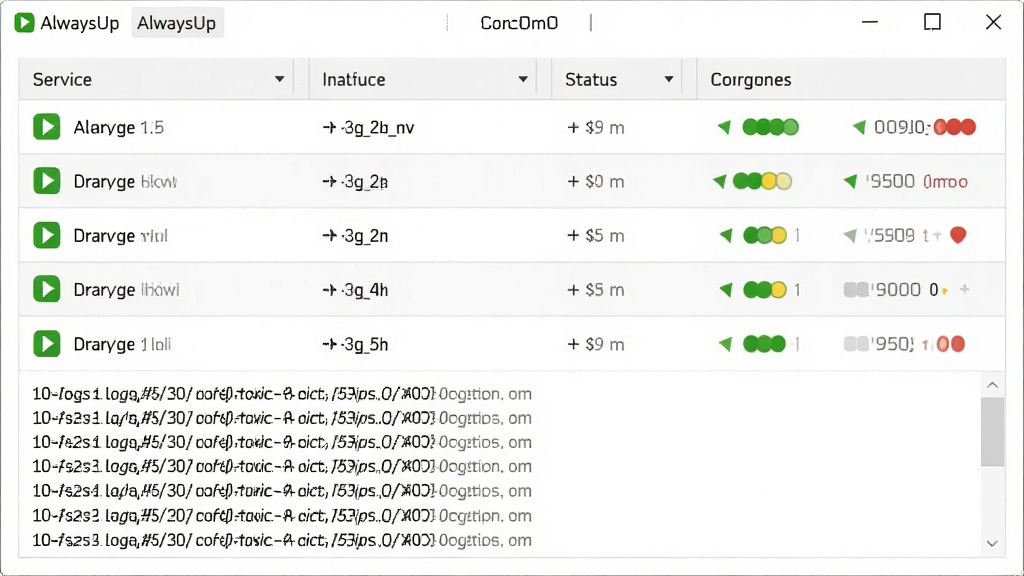
程序什么时候启动的、什么时候退出的、退出代码是多少、有没有报错,这些信息 AlwaysUp 都会一丝不苟地记录在日志里。你可以直接在界面里查看每个服务的运行状态,是绿色运行中、灰色已停止还是红色故障。对于排查问题来说,日志就是最直接的线索。你还可以把日志导出成文件,方便长期归档或者发给技术支持分析。
低资源占用与广泛兼容性:
AlwaysUp 本身非常轻量,安装包体积小巧,运行时占用的内存和 CPU 资源几乎可以忽略不计。它不会干扰被托管程序的正常运行,也不会和杀毒软件产生激烈冲突。从老旧的 Windows XP 到最新的 Windows 11,从简单的批处理文件到复杂的图形界面程序,它都能较好地兼容。正是这种“默默干活不添乱”的性格,让它在运维圈子里积累了不错的口碑。
用法与操作说明
| 操作环节 | 具体步骤与说明 |
|---|---|
| 第一步:新建应用 | 点击主界面左上角的“Add Application”按钮,弹出配置向导。这里需要你填写一个易于识别的服务名称,比如“我的采集脚本”,然后点击“Next”进入下一步。 |
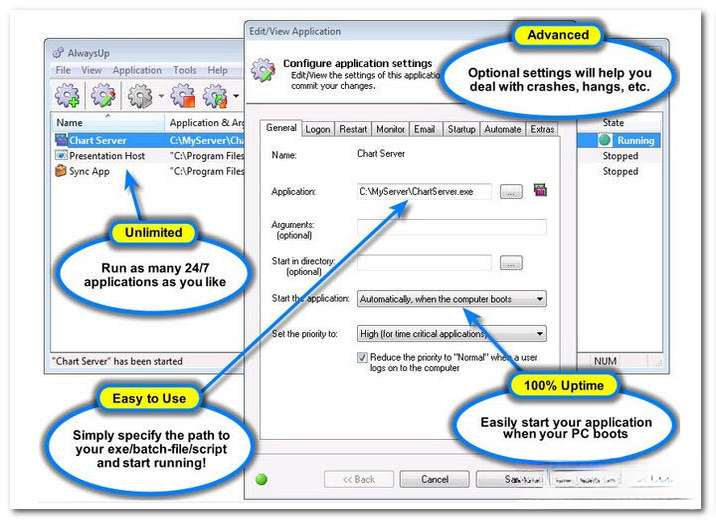
| 第二步:指定程序 | 点击“Browse”选择你要托管的可执行文件(.exe、.bat、.cmd 等)。如果程序需要参数,在“Arguments”里填写;如果程序依赖特定工作目录,在“Startup directory”里设置。这一步是关键,路径一定要选对。 |
| 第三步:设置启动方式 | 向导会询问你希望程序何时启动。默认是“自动开机启动”,你也可以改成“手动启动”或者“按计划任务启动”。对于大多数后台服务,保持默认即可。 |
| 第四步:配置崩溃重启 | 在“Restart”选项卡里,勾选“Restart the application if it exits”并设置重启间隔。建议间隔设为 30 秒以上,避免频繁重启消耗资源。还可以设置“Only restart if the application runs for less than X seconds”来过滤快速崩溃。 |
| 第五步:保存并启动 | 点击“Finish”保存配置。此时服务列表里会出现你刚添加的应用,右键点击它选择“Start”即可立即启动。如果一切正常,状态灯会变成绿色。重启电脑后,它会自动运行,无需你再操心。 |

上手须知
如果你是第一次接触 AlwaysUp,下面这些经验能帮你少走弯路。首先,安装时务必右键以管理员身份运行安装程序,否则服务注册会失败,软件会提示权限不足。
其次,被托管的程序路径中尽量不要包含中文或特殊字符,虽然新版本对中文路径支持好了很多,但某些老程序在服务模式下依然会读不到文件,用英文路径最稳妥。
温馨提示:如果你托管的是图形界面程序,记得在“Logon”选项卡里勾选“Allow service to interact with desktop”,否则程序界面不会显示,虽然它在后台跑着,但你完全看不到。
关于移动端和电脑端的差异,这里需要特别说明:AlwaysUp 本身是 Windows 桌面端软件,没有手机版。你无法在安卓或 iOS 设备上直接运行它。但是,你可以通过手机远程连接到电脑来管理 AlwaysUp。比如用远程桌面(RDP)或者 TeamViewer 连回电脑,再操作 AlwaysUp 界面。安卓端和 iOS 端都有相应的远程桌面客户端,体验还算流畅。
避坑重点:千万不要把杀毒软件、系统关键进程或者带有反调试机制的程序交给 AlwaysUp 托管,轻则启动失败,重则导致系统蓝屏。这类程序通常有自我保护,不允许被服务方式加载。
存储选择方面,建议把 AlwaysUp 安装在系统盘(C盘),而被托管的程序可以放在其他盘。因为服务启动时系统盘一定是可用的,其他盘如果还没挂载完,程序可能会找不到路径。
如果遇到程序启动后闪退,先去日志里看退出代码。常见的情况是缺少 VC++ 运行库或者 .NET Framework 组件,你可以到本站搜索“VC++ 运行库合集”或“NET Framework 离线安装包”来补齐依赖。
后台管控方面,AlwaysUp 的服务默认是自动启动的,如果你临时不想让它跑,可以在服务列表里右键停止,或者把启动类型改为手动。不建议直接卸载,因为卸载会清除所有配置,重新配一遍挺麻烦的。
关于系统适配,Windows 7 用户请确保已经安装了 SP1 补丁,Windows 11 用户如果开了“内核隔离”或“内存完整性”,可能会拦截服务注册,需要把 AlwaysUp 加入白名单。
最后强调:使用破解版或修改版存在安全风险,可能被植入后门,建议从正规渠道获取安装包。本站提供的版本经过安全扫描,可放心使用。

精选同类应用
AlwaysUp 是什么意思?
AlwaysUp 直译过来就是“一直在线、永不宕机”的意思。从软件功能角度理解,它代表了一种让应用程序始终保持运行状态的机制。你可以把它看作一个“服务化外壳”,把普通程序包裹起来,赋予它系统服务的身份。这样程序就能脱离用户登录会话独立运行,并且具备崩溃自愈能力。所以它的名字其实非常贴切,就是让目标程序 Always Up,一直活着。
AlwaysUp 怎么用?新手能快速上手吗?
新手完全不用担心,AlwaysUp 的图形界面做得相当直观。整个流程就三步:添加程序、设置启动条件、保存运行。大部分用户只需要用默认配置就能满足需求。如果你只是想实现“开机自动启动某个软件”,甚至不需要改任何高级选项,点几下鼠标就搞定了。当然,如果你想玩转定时启动、崩溃重启、邮件报警这些进阶功能,花半小时看看向导里的说明也能轻松掌握。网上也有很多中文教程可以参考,整体学习曲线非常平缓。
AlwaysUp 开机启动设置复杂吗?
不复杂,而且这正是它最擅长的场景。在新建应用向导的“Startup”步骤里,默认选项就是“Automatically, when the computer boots”。你只需要确保这个选项被选中,然后完成向导,服务就会注册为自动启动类型。下次电脑开机时,Windows 服务管理器会在后台拉起这个服务,你的程序也就跟着跑起来了。全程不需要你写注册表,也不需要往启动文件夹里丢快捷方式,干净又规范。如果哪天不想让它开机启动了,把启动类型改成 Manual 就行。


 智能开关机2.0.5.0 定时开关机助手
 阿昌小子自动锁屏1.26.0.0 定时锁屏工具
 水滴电脑闹钟定时提醒软件1.3.0.1 桌面定时提醒
 易特定时关机软件1.0.0.2 定时关机助手
 Workrave防疲劳提醒助手1.9.3.0 定时休息提醒
 宣皓定时关机提醒系统3.0.4.1 定时关机提醒
 ManicTime2.5.2.1 时间追踪工具
 寒梦定时播音系统{package_version_name} 定时播音工具
 360度定时关机专家{package_version_name} 定时关机工具
 超级挂机锁{package_version_name} 挂机锁屏工具
 全能上网计时器{package_version_name} 上网时间管理
 桌面提醒精灵 专业版{package_version_name} 桌面定时提醒
 PowerOff电脑定时关机工具1.0.0.1 定时关机
 风云谷网络校时专家{package_version_name} 精准校时工具
 阳光自动定时关机系统{package_version_name} 定时关机工具
 家长不在家限制开机定时关机软件2026 定时开关机管控
 小番茄定时关机v3.2.0 轻巧便捷的自动关机助手
 全能王定时关机v3.2.5 定时关机小工具
 Shutdown Timer1.2.6 定时关机工具
 Free Countdown Timer倒数计时器1.0免费版
 Windows系统时间同步工具下载最新版
 大小: 1.8M


 系统修复软件
 电脑系统重装软件合集
 电脑系统优化工具
热门评论
最新评论