

 PDFCreator(PDF转换工具)
 ZoomIt(屏幕缩放标注工具)
 Eagle
Eagle Krita绘画软件(Krita)
 ShareX
 截图工具Snipaste
 亿图科学绘图软件
 Snipaste截图工具
 Snipaste截图工具
 美图秀秀
美图秀秀



编辑点评:经典数字资产管理工具,整理素材好帮手
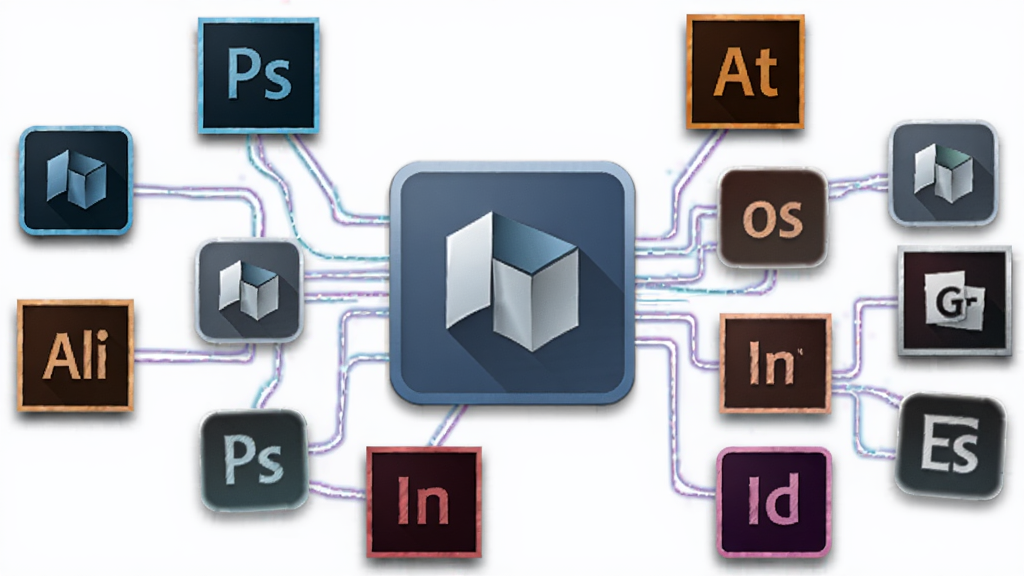
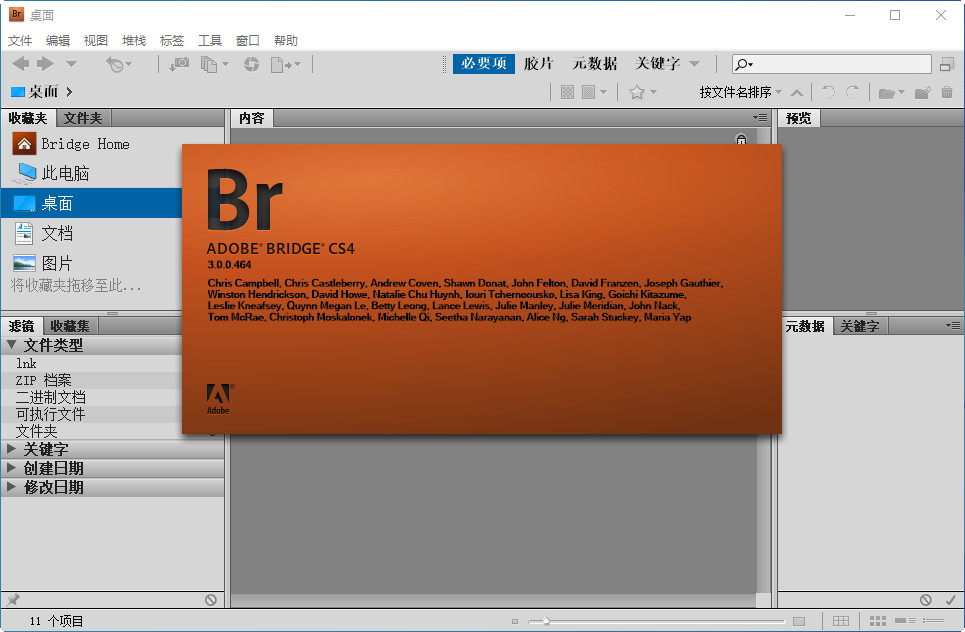
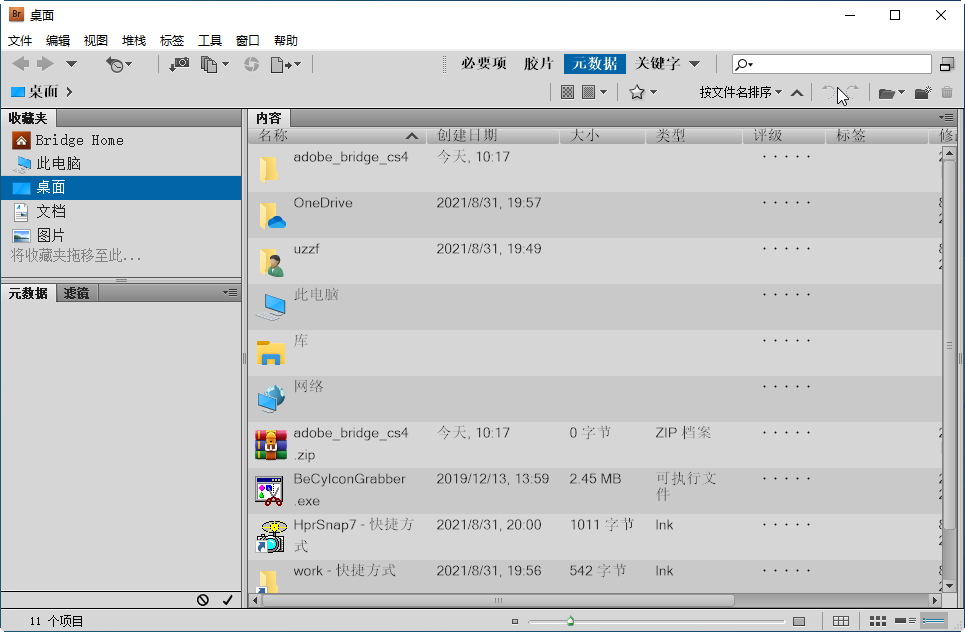
Adobe Bridge CS4 是 Adobe 公司推出的一款功能强大的数字资产管理软件,作为 Creative Suite 4 家族的核心组件之一,它承担着连接 Photoshop、Illustrator、InDesign 等设计工具的重要桥梁作用。对于经常处理大量图片、视频和设计素材的用户而言,这款软件提供了集中化的浏览、检索、组织和元数据管理方案,让杂乱无章的文件库变得井然有序。无论是专业摄影师整理海量RAW格式照片,还是设计师快速筛选项目素材,Adobe Bridge CS4 都能显著提升工作效率。它支持多种文件格式预览,具备批量重命名、标签评级、关键词标注等实用功能,并且可以直接与 Adobe 其他软件无缝联动,是创意工作流程中不可或缺的管理中枢。
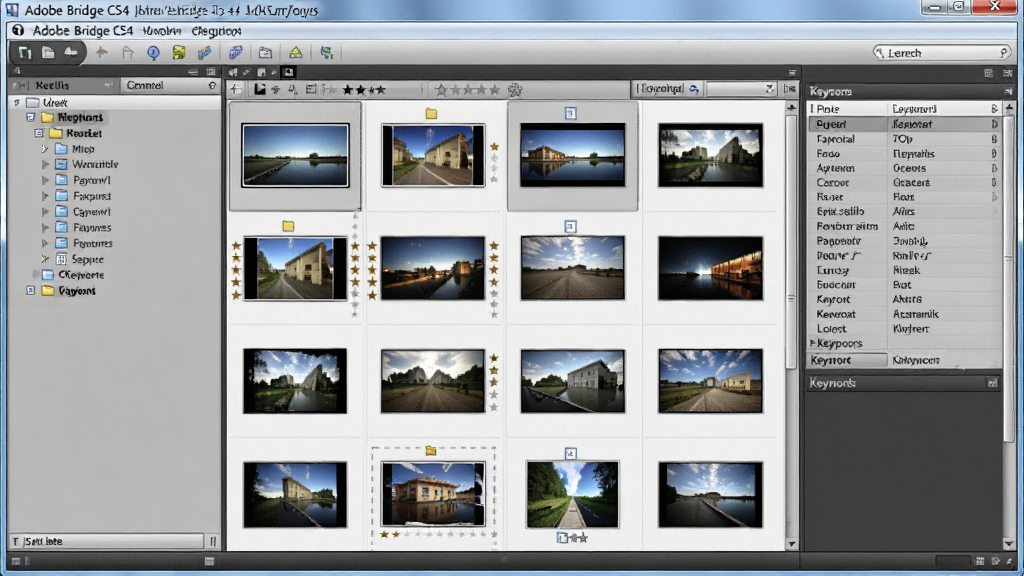
核心特色
集中化素材浏览与管理:
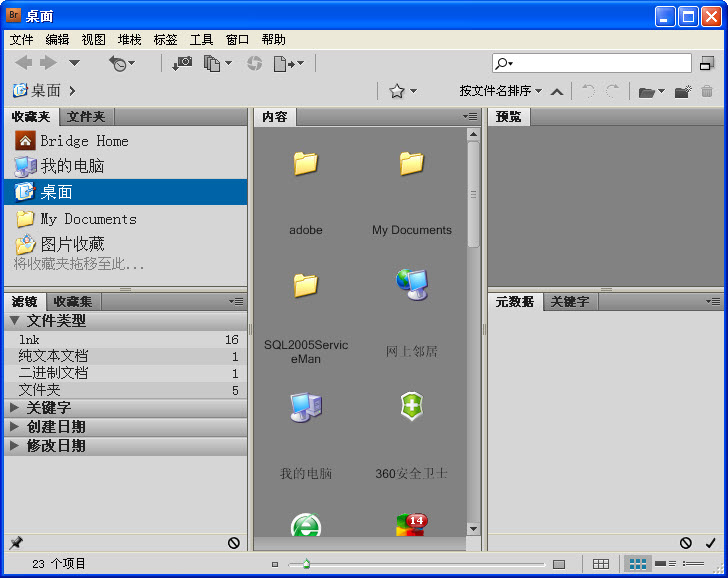
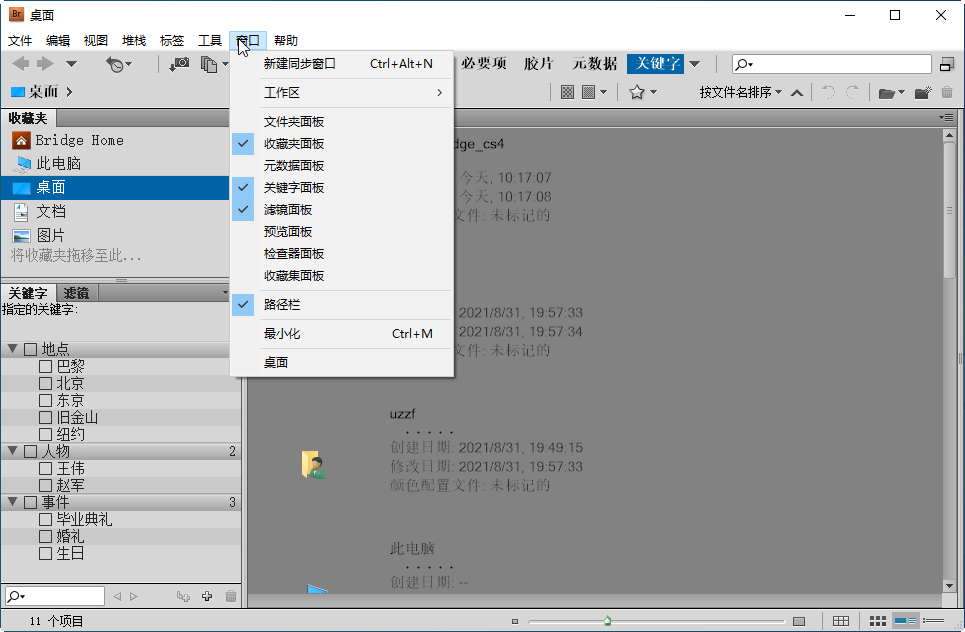
Adobe Bridge CS4 提供了高效的中央文件浏览器,用户可以在同一个窗口内快速访问本地磁盘、网络驱动器以及 Adobe Version Cue 项目文件。软件支持缩略图、列表、详细信息等多种查看模式,并且能够对图片、视频、音频、PDF 和矢量文件进行即时预览,无需逐个打开应用程序。通过可自定义的工作区布局,用户可以根据当前任务灵活调整面板位置,极大提升了素材查找与筛选的速度。
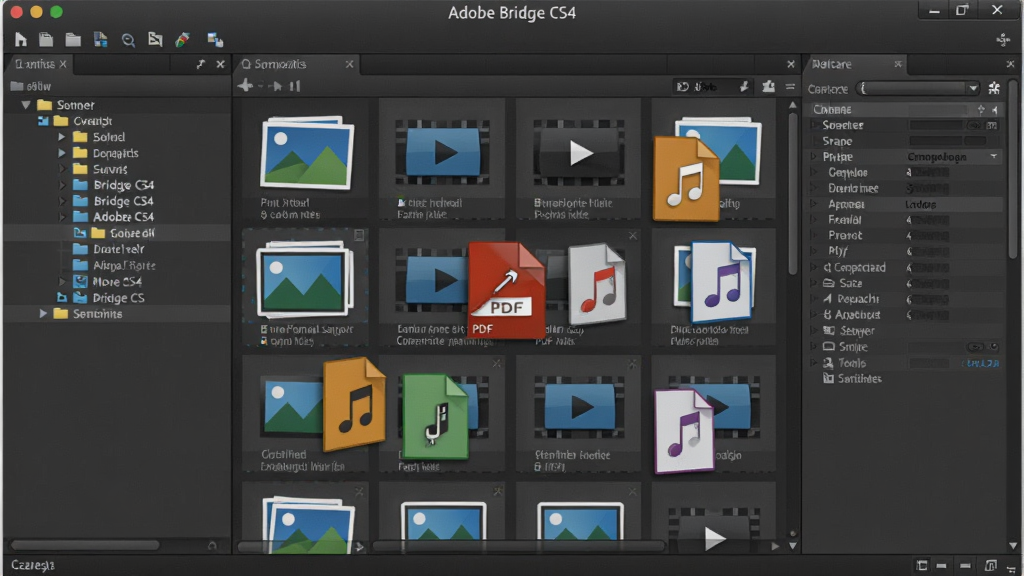
强大的元数据与关键词标注:
该版本在元数据管理方面表现尤为突出,用户可以为文件添加关键词、版权信息、作者描述、星级评分和颜色标签。这些信息不仅便于后期检索,还能在 Adobe 其他软件中直接调用。Adobe Bridge CS4 支持 IPTC 核心元数据标准,摄影师可以批量编辑 EXIF 信息,设计师可以为项目素材建立统一的关键词体系。配合智能收藏集功能,软件能够自动根据搜索条件归类文件,实现动态化的素材组织。
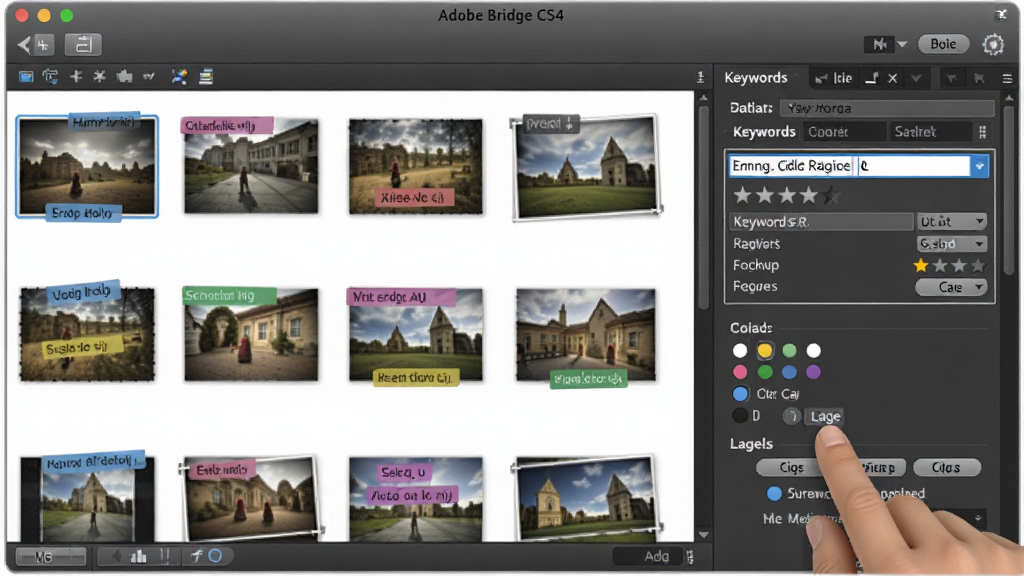
批量处理与自动化工作流:
Adobe Bridge CS4 内置了强大的批处理工具,用户可以同时对多个文件进行重命名、转换格式、调整图像大小、添加水印等操作。通过创建自定义批处理任务,能够将重复性劳动交给软件自动完成,节省大量时间。此外,软件还支持将常用操作保存为脚本或动作,配合 Adobe Output Module 可以快速生成 PDF 联系表或 Web 画廊,非常适合需要批量交付成果的创意工作者。
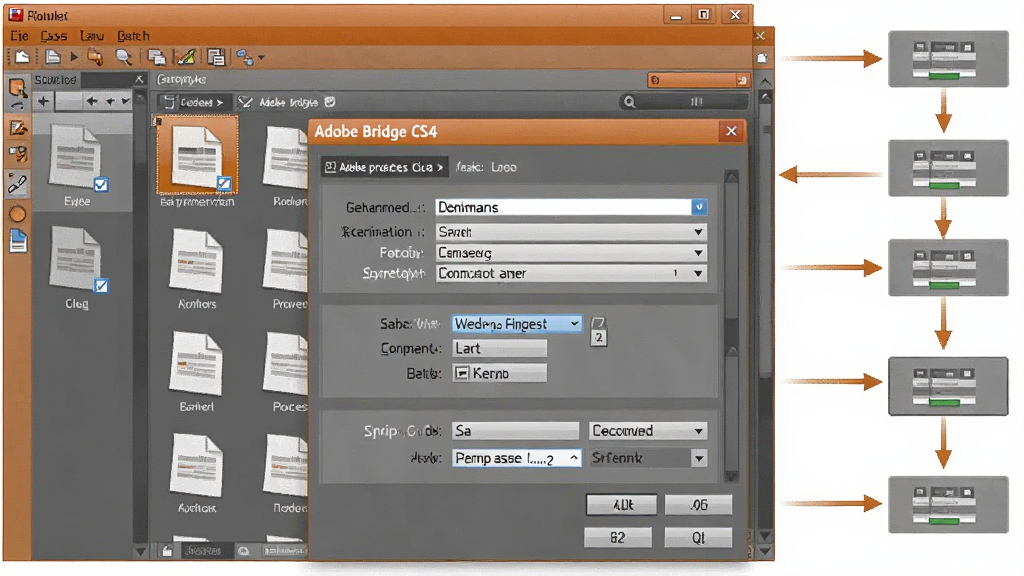
无缝衔接 Adobe 创意软件:
作为 Adobe Creative Suite 的枢纽,Bridge CS4 与 Photoshop、Illustrator、InDesign、Dreamweaver 等软件深度集成。用户可以直接从 Bridge 中打开文件进入相应程序编辑,也可以在 Adobe 软件内直接调用 Bridge 进行素材选取。软件支持 Version Cue 版本管理,方便团队协作时追踪文件修改历史。对于使用 Adobe Camera Raw 的用户,Bridge 可以直接打开 RAW 文件并调用 Camera Raw 插件进行调色处理,流程顺畅自然。
用法|亮点|操作说明|系统说明
| 功能模块 | 操作说明 | 实用亮点 |
|---|---|---|
| 素材浏览 | 启动软件后,左侧面板选择目标文件夹,中间区域即显示缩略图。可通过底部滑块调整缩略图大小,双击文件可在全屏预览模式下查看细节。 | 支持鼠标滚轮快速缩放预览,无需打开原程序即可查看大部分格式内容。 |
| 文件筛选 | 使用顶部筛选器栏,可按评级、颜色标签、文件类型或关键词快速过滤当前文件夹内容。点击星级即可为文件打分。 | 组合筛选条件可瞬间从数千张照片中定位目标素材,大幅提升选片效率。 |
| 批量重命名 | 选中多个文件后,右键选择“批量重命名”,在弹出的对话框中设置命名规则、序列号和日期格式,确认后即可批量应用。 | 支持实时预览重命名结果,避免操作失误,适合整理拍摄素材。 |
| 元数据编辑 | 在右侧元数据面板中,可直接编辑标题、作者、版权、关键词等字段。选中多个文件可批量填写相同信息。 | 编辑后的元数据会嵌入文件内部,在 Photoshop 中打开时自动读取。 |
| 创建收藏集 | 通过“文件”菜单新建智能收藏集,设定搜索条件(如评分大于三星、包含特定关键词),软件会自动将符合条件的文件归入其中。 | 收藏集动态更新,新添加的文件若满足条件会自动出现在收藏集中。 |
| 输出 PDF 联系表 | 选择多个图片后,使用“输出”工作区,选择 PDF 布局模板,设置页面大小和行列数,点击导出即可生成联系表。 | 快速生成可供打印或客户审阅的缩略图目录,省去手动排版时间。 |
新手避坑指南
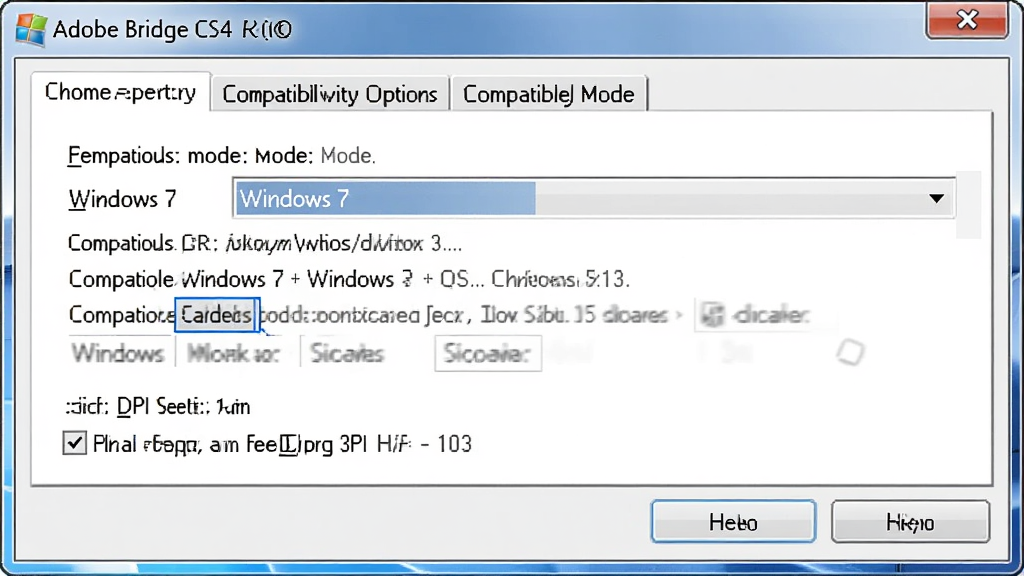
Adobe Bridge CS4 虽然功能强大,但由于版本较老,在现代化操作系统上运行时需要特别注意兼容性问题。高危避坑:在 Windows 10 或 Windows 11 上安装 Adobe Bridge CS4 前,务必右键安装程序,在“兼容性”选项卡中勾选“以兼容模式运行此程序”,并选择 Windows Vista 或 Windows 7 模式,否则安装过程可能直接失败或闪退。
优化技巧:首次启动软件后,建议进入“编辑”菜单下的“首选项”,在“缓存”设置中将缓存文件夹指定到非系统盘(如 D 盘),并适当增大缓存大小,这样能显著提升缩略图加载速度,减少卡顿现象。
温馨提示:安装前请关闭所有 Adobe 系列软件,避免文件占用导致安装中断。同时建议暂时关闭杀毒软件的实时防护,防止误删破解补丁或注册机文件。
对于移动端用户,Adobe Bridge CS4 本身没有官方手机版本,但可以通过远程桌面类应用连接电脑进行操作,或者使用 Adobe Bridge 后续版本的移动端配套应用。若在手机上管理素材,建议使用 Lightroom 移动版或 Adobe Creative Cloud 应用。
电脑端安装时若提示缺少 Microsoft Visual C++ 运行库或 .NET Framework 组件,可在本站搜索“运行库合集”进行安装补充。部分用户反馈启动时出现“配置错误”弹窗,通常是由于缺少 MSXML 解析器,同样可通过站内搜索相关组件解决。
若软件运行中出现闪退,可尝试删除缓存文件夹(默认位于 C:\Users\用户名\AppData\Roaming\Adobe\Bridge CS4)后重启。黑屏问题多与显卡驱动有关,建议更新显卡驱动至较新版本,并在首选项中关闭“使用图形处理器”选项。
特别注意:Adobe Bridge CS4 不支持 Windows 11 的默认高分屏缩放,界面可能显示模糊。解决方法为右键快捷方式,选择“属性”→“兼容性”→“更改高 DPI 设置”,勾选“替代高 DPI 缩放行为”,缩放执行为“系统(增强)”。
存储选择方面,建议将素材库放在读写速度较快的固态硬盘上,同时定期清理 Bridge 缓存,避免缓存文件占用过多空间导致软件响应变慢。
后台管控方面,如果发现 Bridge 在后台持续占用 CPU 资源,可在首选项中关闭“自动生成缩略图”和“自动监视文件夹”功能,改为手动刷新。
使用禁忌:不要将 Bridge 安装在中文路径下,否则可能导致部分功能异常。同时避免同时运行多个 Adobe 大型软件,以免内存不足引发崩溃。
热门同款软件精选
Adobe Bridge CS4 常见问题解答
Adobe Bridge CS4 安全吗?
Adobe Bridge CS4 是 Adobe 公司官方发布的正式版本软件,本身不包含病毒或恶意代码,安全性有保障。但由于该版本年代较久,官方已停止安全更新,建议从正规下载站获取安装包,并在安装后使用杀毒软件扫描。避免下载来路不明的破解补丁,以免引入木马程序。
Adobe Bridge CS4 怎么设置中文界面?
该版本安装后通常会自动识别系统语言。若界面显示为英文,可在“Edit”菜单下选择“Preferences”,在“Advanced”选项卡中勾选“Additional Languages”,然后在下拉菜单中选择“简体中文”,重启软件即可生效。如果安装包本身不包含中文语言文件,则需要下载对应的中文语言包进行替换。
Adobe Bridge CS4 如何批量重命名文件?
首先在 Bridge 中选中需要重命名的多个文件,然后右键点击选择“Batch Rename”或通过“Tools”菜单进入批量重命名功能。在弹出的对话框中,可以设置新名称的文本、序列号格式、日期格式等规则,右侧会实时显示重命名后的预览效果。确认无误后点击“Rename”按钮即可完成批量操作。建议在操作前备份原始文件,以防命名规则设置错误导致文件混乱。

 图图桌面3.1.0.1002 桌面美化工具
 墙纸千百变1.5.0.6 海量壁纸随心换
 腾讯魔镜壁纸3.3.1525.127 桌面美化
 我家相册1.0.1.60761 家庭相册管理
 Kong颜色管理器1.1.6.0 色彩管理工具
 数码照片伴侣1.1 照片管理工具
 百姓电子相册{package_version_name} 电子相册制作
 电影收藏大师{package_version_name} 电影管理收藏
 星盘数据1.0.0 星盘数据导出工具
 Billfish3.2.0.440 素材管理神器
 库存管理软件简库存v3.2.1 轻量库存管理工具
 动态桌面DreamScene2绿色版1.4 最新版
 巨应壁纸LiveWallpaper提取版2.5.6.0 开源离线版
 WinDynamicDesktop便携版4.7.0 中文版
 Wallpaper Engine壁纸软件2.1.32 steam中文多语版
 抖音太空人旋转上天动态壁纸素材高清版手机+pc无水印
 电脑桌面圣诞树绿色版1.0 免费版
 火雨壁纸电脑版1.0.212 官方版
 muse dash摇摆舞动态壁纸高清免费版高清全屏
 十一月再见十二月你好图片大全高清无水印【附文案】
 大小: 68.2M



 photo shop合集
 图像处理软件推荐
 Adobe Premiere
 adobe2022合集
 photoshop2022合集
热门评论
最新评论