

 Foobar2000(foobar2000音乐播放器)
 优酷PC客户端
 Shotcut(视频编辑软件)
 MPC-BE(Media Player Classic - Black Edition)
 斗鱼直播
斗鱼直播 斗鱼直播
斗鱼直播 Bandicam班迪录屏
 Guitar Pro 7吉他谱制作软件
 HandBrake手刹视频转换器
 吉他谱播放器Guitar Pro 6




编辑点评:视频画质增强修复工具,让模糊画面变清晰
Video Enhancer 是一款专注于视频画质提升与细节修复的桌面端工具,能够对低分辨率、模糊、噪点较多的视频进行智能增强处理。它通过先进的插值算法与滤镜组合,在不改变原始视频帧率与时长的情况下,有效改善画面锐度、色彩饱和度与整体清晰度,让老旧视频焕发新生。无论你是想修复家庭录像、优化手机拍摄的短视频,还是提升网课录屏的观感,Video Enhancer 都能提供直观易用的处理方案。其轻量化的设计对硬件要求友好,普通办公电脑也能流畅运行,是视频爱好者与内容创作者不可或缺的辅助工具。
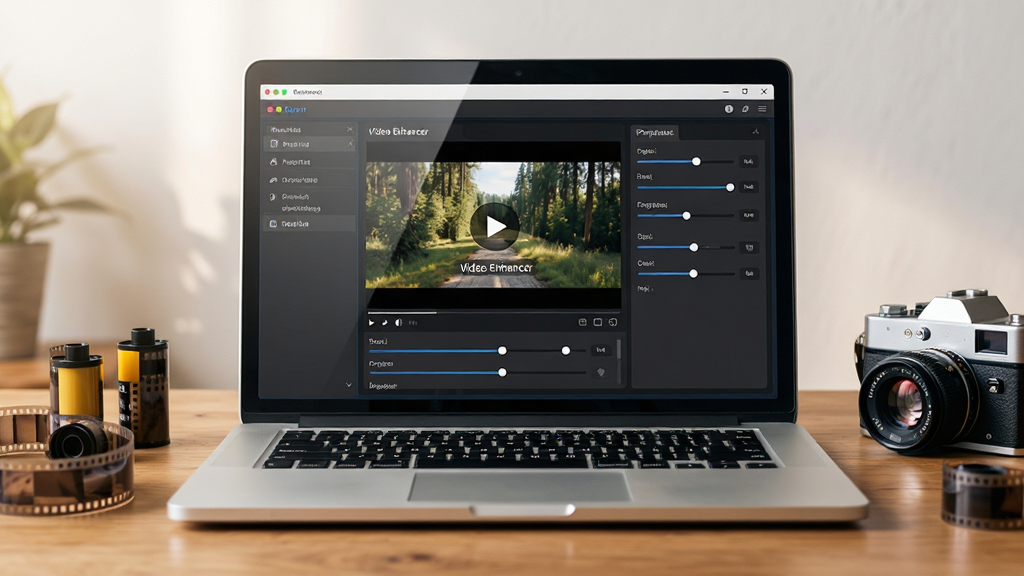
核心特色
智能画质增强引擎:
Video Enhancer 内置多种画质增强算法,可针对不同视频源自动分析模糊程度与噪点分布,智能匹配最佳滤镜参数。用户只需导入视频并选择预设模式,软件便会逐帧处理,显著提升边缘锐度与纹理细节,同时抑制块状伪影与色彩断层,让画面更加通透自然。
丰富的滤镜与调节选项:
除了自动增强模式,软件还提供手动调节面板,包含锐化强度、降噪等级、对比度、亮度、饱和度、伽马值等十余项参数。高级用户可针对特定场景微调,例如修复夜间拍摄的噪点视频或增强老旧碟片的色彩还原度,灵活满足个性化处理需求。
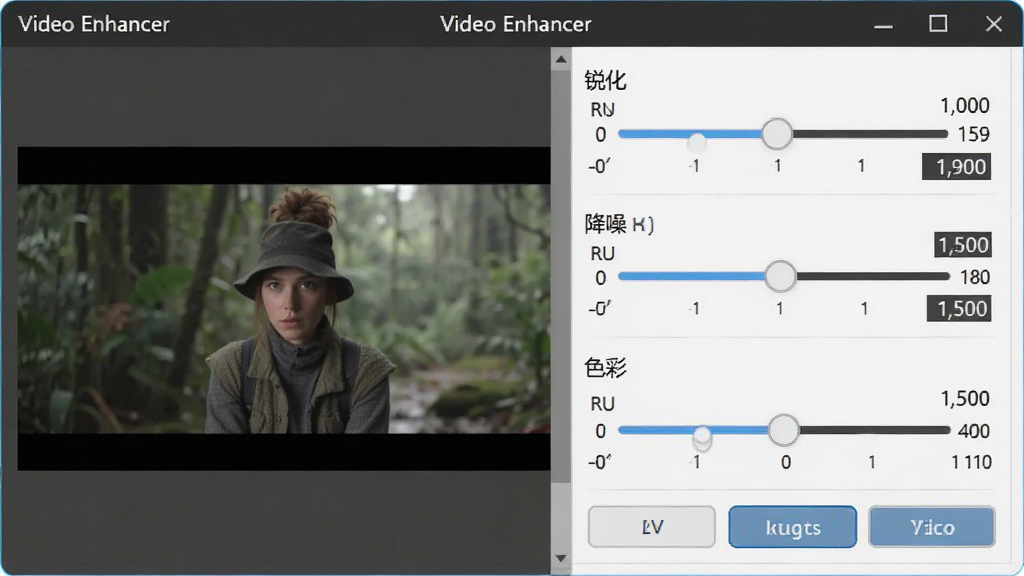
批量处理与多格式支持:
Video Enhancer 支持 AVI、MP4、MKV、MOV、WMV 等主流视频格式的导入与导出,并允许用户同时添加多个文件进行队列处理。批量模式下软件会自动应用相同参数,大幅节省重复操作时间,尤其适合需要统一风格处理系列视频的用户。
预览与对比功能:
处理前用户可通过分屏预览窗口实时对比原始画面与增强效果,支持逐帧拖动查看细节变化。确认满意后再执行最终渲染,避免因参数不当导致反复导出,有效提升工作效率与成品质量。
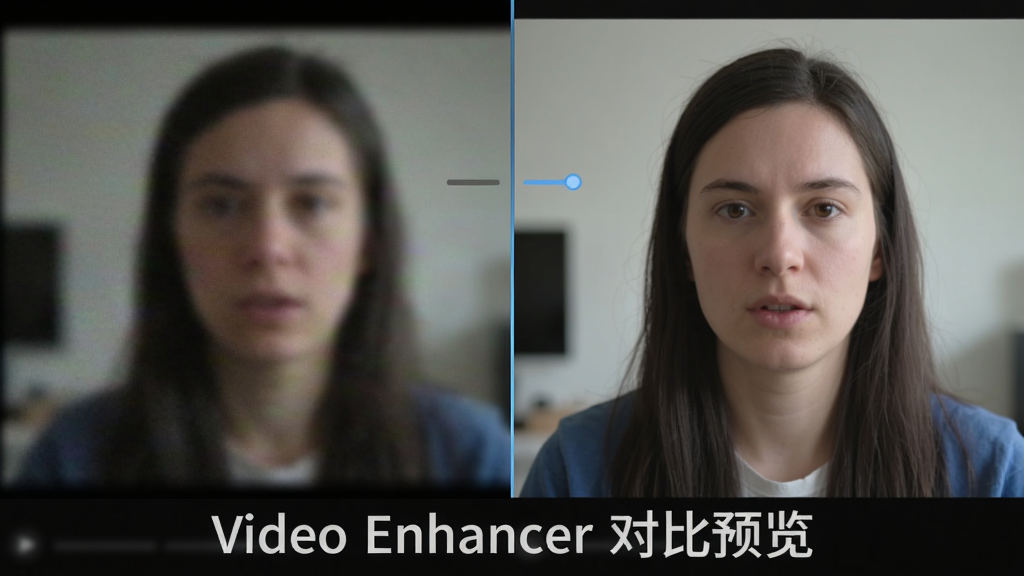
用法与操作说明
| 操作环节 | 具体说明 |
|---|---|
| 导入视频 | 点击主界面“添加文件”按钮,选择本地视频;支持拖拽文件到窗口,自动识别格式并加载缩略图。 |
| 选择预设 | 根据视频类型选择“通用增强”“动画优化”“人像修复”“夜景降噪”等预设,软件自动填充推荐参数。 |
| 手动微调 | 切换至“高级”标签,拖动滑块调整锐化、降噪、色彩等数值;右侧预览窗口实时反馈效果。 |
| 输出设置 | 指定输出目录、文件名、格式与编码器;可勾选“保持原分辨率”或自定义输出尺寸。 |
| 开始处理 | 点击“开始”按钮,软件显示处理进度与剩余时间;完成后自动打开输出文件夹。 |
上手须知
Video Enhancer 在 Windows 平台上的安装与运行整体较为简单,但仍有几个关键点需要留意。高危避坑:下载安装包后,请务必先使用杀毒软件扫描,避免从非官方渠道获取被篡改的版本;安装路径中不要包含中文或特殊字符,否则可能导致软件启动失败或处理视频时闪退。
优化技巧:如果电脑配有独立显卡,可在设置中开启硬件加速,处理速度可提升30%以上;同时建议将输出目录设置在剩余空间大于10GB的磁盘分区,避免因空间不足中断渲染。
基础提示:软件首次启动时会自动检测系统依赖组件,若提示缺少 .NET Framework 或 Visual C++ 运行库,请根据弹窗指引安装;若无法自动下载,可前往站内搜索“VC++ 运行库合集”获取离线包。
移动端用户请注意:Video Enhancer 目前主要面向 PC 端,安卓手机如需类似功能,可尝试在应用商店搜索“视频增强”类工具,但处理精度与参数丰富度与桌面版存在差异。
常见报错处理:若处理过程中出现“无法解码视频流”,请检查源文件是否完整,尝试用格式转换工具重新封装为 MP4 后再导入;若软件界面卡死,可通过任务管理器结束进程并重启,同时关闭其他占用显卡资源的程序。
热门同款软件精选
videoenhancer怎么安装
从官方渠道获取 Video Enhancer 安装包后,双击运行安装程序。若系统弹出用户账户控制提示,请点击“是”允许安装。在安装向导中,建议选择“自定义安装”并取消勾选捆绑的第三方软件,仅保留主程序。安装路径尽量选择非系统盘(如D盘),避免占用C盘空间。完成安装后,首次启动软件会自动检测运行环境,若提示缺少 .NET Framework 或 DirectX 组件,请根据引导下载安装。安装完成后建议重启一次电脑,确保所有驱动与组件正常加载。
videoenhancer如何设置参数
参数设置需根据视频实际情况灵活调整。对于模糊但无明显噪点的视频,可适当提高“锐化强度”至50%-70%,同时将“降噪等级”控制在20%以下,避免画面出现过度平滑的涂抹感。对于夜间拍摄的噪点视频,应优先提升“降噪等级”至60%-80%,再配合中等锐化以保留细节。色彩方面,若原视频偏灰,可增加“对比度”与“饱和度”各10%-15%,并微调“伽马值”让暗部细节更清晰。建议每次调整后使用预览窗口对比效果,确认满意再批量输出。
videoenhancer手机版怎么下载安装
Video Enhancer 目前官方并未推出独立的手机版应用,安卓用户若在应用商店搜索到同名软件,需仔细核对开发者信息,避免下载到仿冒或携带广告插件的版本。若确实需要在手机上处理视频,可尝试使用支持视频增强功能的移动端剪辑工具,如剪映、快影等,它们内置了画质修复与锐化选项。对于追求桌面级处理效果的用户,建议将视频传输至电脑,使用 Video Enhancer PC 版进行精细调整,以获得更理想的增强效果。


 小宾视频工具箱1.0.0.0 视频处理工具
 Shotcut19.07.15 免费视频剪辑
 视频水印添加器4.3 视频加水印工具
 视频旋转大师4.3 视频画面校正工具
 失易得视频修复1.6.5.0 视频修复工具
 剪大师3.2.0 视频剪辑工具
 神剪辑2.0.4.0 视频剪辑处理
 Plays.TV0.2.5 游戏录制分享
 会声会影2020 (Corel VideoStudio 2020)23.0.1.405 视频剪辑制作
 VEGAS Pro 1515.0.0.0 专业视频剪辑
 Movie Studio 1414.0.0.87 视频剪辑制作
 EV剪辑3.2.1 视频剪辑工具
 Avidemux2.7.0.170814 免费视频剪辑
 Movie Studio13.0.0.191 视频剪辑制作
 Video Studio Express2026 视频剪辑制作
 AVS Video ReMaker6.6.1.176 视频剪辑工具
 Boilsoft Video Joiner视频无损合并工具7.02.2 视频无损合并
 编辑星套装{package_version_name} 视频编辑工具
 VEGAS Pro 16(VEGAS Pro 16)16.0 专业视频剪辑
 SRT字幕制作专家{package_version_name} 字幕编辑工具
 大小: 207.2M
 大小: 9.6M









 电脑剪辑视频软件
 PC端视频播放软件
 直播助手软件合集
 PC网络电视软件合集
 音乐播放器软件推荐
 Adobe Premiere Pro
 蜜蜂剪辑
蜜蜂剪辑
 固乔剪辑助手
 必剪电脑版
必剪电脑版
热门评论
最新评论