

 Windows Sysinternals Suite (微软系统工具套件)
 Process Explorer(进程浏览器)
 Launchy(快捷启动器)
 TrafficMonitor(流量监控器)
 Wox(启动器)
 TrafficMonitor(任务栏网速监控)
 WizTree(磁盘空间分析工具)
 Ditto(剪贴板增强工具)
 傲梅轻松备份(AOMEI Backupper)
 Dism++





编辑点评:系统保护还原工具,重启即恢复
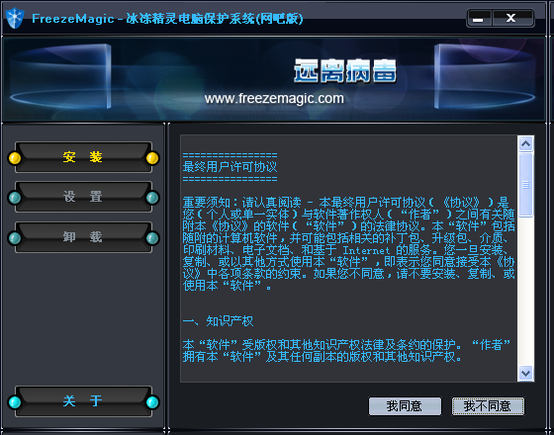
冰冻精灵是一款专注于系统保护与数据还原的国产工具软件,常被用于学校机房、网吧、企业办公电脑以及公共计算机实验室等场景。它的核心工作逻辑相当直观通过对系统盘或指定分区实施"冰冻"式保护,让所有写入操作在重启后自动还原到初始状态,从而有效抵御误操作、病毒入侵和恶意篡改。目前版本为3.0.1.1,安装包体积轻巧,兼容主流Windows操作系统。无论是需要批量维护电脑的管理员,还是希望电脑始终保持干净状态的普通用户,冰冻精灵都能提供一种"重启即恢复"的省心方案。需要特别说明的是,这款软件并非杀毒软件,而是一款系统还原与保护类工具,两者配合使用效果更佳。
核心特色
磁盘保护与即时还原:
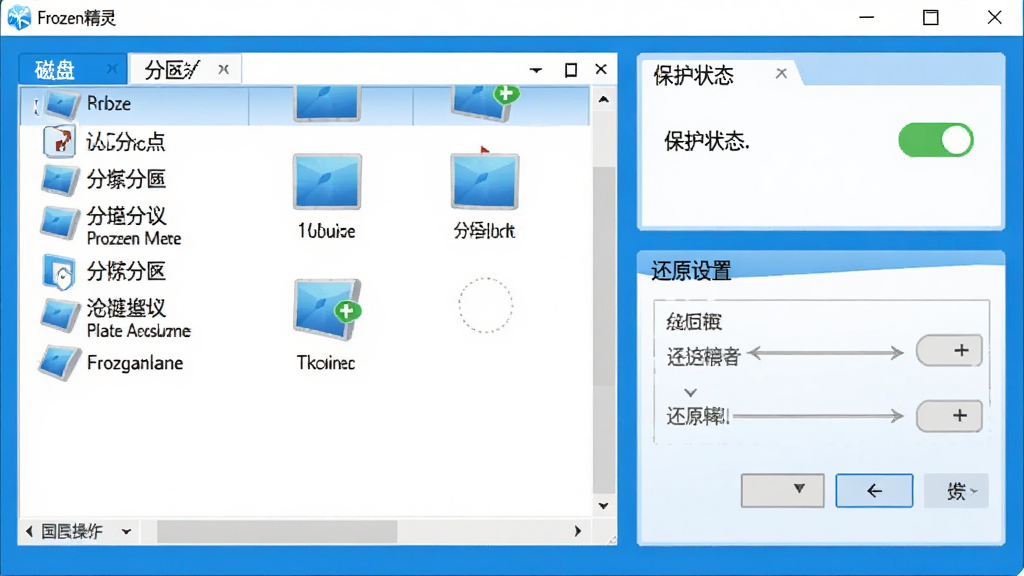
冰冻精灵最核心的能力在于对指定磁盘分区进行"冻结"处理。开启保护后,用户在该分区内进行的任何文件增删、软件安装、系统设置修改等操作,都将在计算机重启后自动撤销,系统回到保护前的状态。这一机制对于防止病毒木马持久化驻留、避免误删系统文件、杜绝学生在公用电脑上随意更改配置等情况尤为实用,管理员只需一次部署,后续维护成本大幅降低。

多分区独立管理:
软件支持对多个磁盘分区分别设置保护状态。例如,可以将C盘设为完全保护模式,D盘设为开放模式供用户临时存放文件,E盘则设置为仅保护系统关键目录。这种灵活的分区策略既保证了系统盘的安全,又兼顾了用户正常的数据存储需求,避免了"一刀切"式保护带来的不便。
密码权限管控:
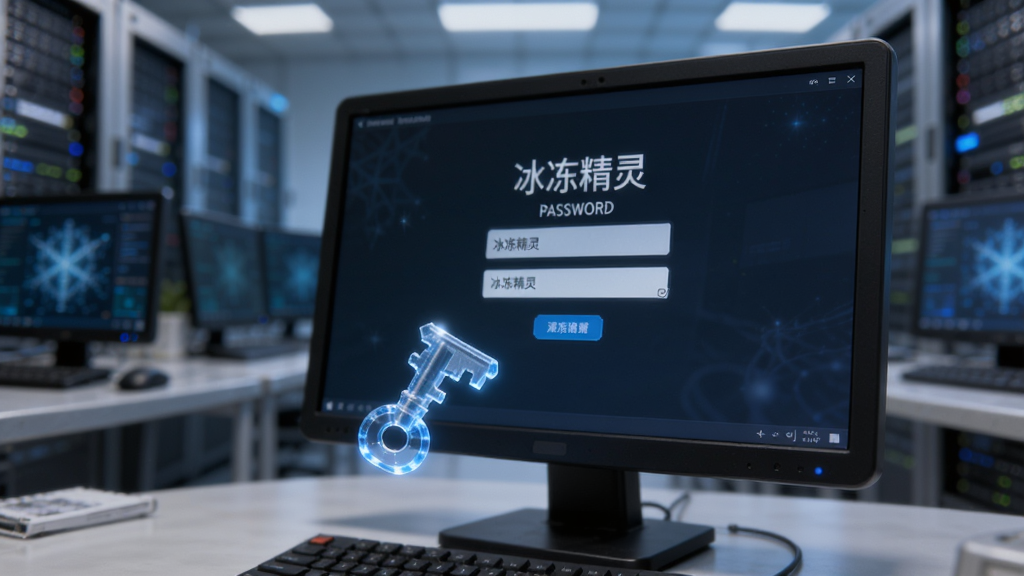
冰冻精灵内置了管理密码机制,只有输入正确密码才能进入设置界面修改保护策略、卸载软件或执行"解冻"操作。这有效防止了普通用户随意关闭保护功能,确保系统防护策略的持续有效。密码设置支持自定义修改,管理员应妥善保管,一旦遗忘可通过特定方式重置。
轻量低耗运行:
软件安装包体积小巧,运行时对系统资源的占用极低,不会明显拖慢电脑运行速度。其驱动级保护机制在后台静默工作,用户几乎感受不到它的存在,既不影响日常办公娱乐,也不会与主流杀毒软件产生严重冲突,兼容性表现良好。
快速部署与批量维护:
对于需要管理多台电脑的场景,冰冻精灵支持快速安装和统一配置。管理员只需在一台机器上完成设置,即可通过镜像克隆或网络同传等方式批量部署到其他电脑,大幅提升机房和办公网络的维护效率。同时,软件提供了命令行安装方式,方便技术人员进行自动化批量操作。
用法与操作说明
| 功能模块 | 操作方式 | 适用场景 |
|---|---|---|
| 开启保护 | 选中目标分区,点击"启用保护"按钮,设置管理密码后生效 | 公用电脑首次部署 |
| 关闭保护 | 输入管理密码进入主界面,选择对应分区点击"解除保护" | 需要安装大型软件或系统更新时 |
| 修改密码 | 在设置菜单中找到"密码管理",输入旧密码后设置新密码 | 定期更换密码提高安全性 |
| 查看状态 | 主界面实时显示各分区保护状态,图标高亮表示已开启保护 | 日常巡检确认防护有效 |
| 卸载软件 | 先解除所有分区保护,输入密码后通过控制面板或安装目录卸载程序移除 | 不再需要系统保护时 |
新手避坑指南
冰冻精灵虽然操作不复杂,但新手在使用过程中仍有几个关键点需要特别注意,否则容易导致数据丢失或软件无法正常工作。高危避坑第一条:开启保护前务必将重要文件转移到未受保护的分区。一旦分区进入保护状态,重启后所有新增和修改的文件都会消失,如果误将工作文档存放在受保护分区,关机重启后文件将无法找回。
高危避坑第二条:安装大型软件或系统更新前,必须先解除保护。Windows系统更新、驱动程序安装、大型游戏安装等操作需要写入系统盘,如果在保护开启状态下进行,重启后安装内容会全部丢失,甚至可能导致系统异常。
优化技巧:建议将桌面和文档文件夹重定向到非保护分区。在Windows设置中找到"存储"选项,将默认保存位置修改为D盘或E盘,这样用户日常保存的文件就不会因还原而丢失。
优化技巧:定期检查保护状态是否正常。部分恶意软件会尝试关闭还原保护,建议每隔一段时间打开冰冻精灵主界面确认各分区保护状态图标是否正常显示。
温馨提示:安装前请确认系统已安装Microsoft Visual C++运行库等必要组件。若安装过程中提示缺少dll文件,可前往站内搜索"VC运行库合集"下载安装后再试。
温馨提示:软件需要管理员权限才能正常安装和运行。在Windows 10/11系统中,右键点击安装包选择"以管理员身份运行"可避免权限不足导致的安装失败。
移动端用户请注意:冰冻精灵目前为Windows平台专用软件,安卓和iOS设备无法直接安装使用。如果您在手机上看到相关下载信息,请仔细辨别,避免下载到仿冒应用。手机端如需类似的数据保护功能,可考虑使用系统自带的"恢复出厂设置"或第三方备份还原工具。
常见报错处理:若安装后重启电脑出现蓝屏或无法进入系统,可尝试进入安全模式,在控制面板中卸载冰冻精灵,或使用PE系统盘引导后删除其驱动文件。若忘记管理密码,可尝试通过软件安装目录下的配置文件重置,或联系官方技术支持。若软件界面显示异常、按钮灰显无法点击,通常是因为当前账户权限不足,切换管理员账户登录即可解决。
精选同类应用
冰冻精灵密码忘了怎么办
忘记管理密码是不少用户会遇到的问题。首先可以尝试回忆是否使用过常用密码或默认密码(部分版本初始密码为空或为"123456")。如果确认无法想起,可以尝试进入Windows安全模式,在安全模式下冰冻精灵的保护驱动通常不会加载,此时可以找到软件安装目录,删除或重命名配置文件来清除密码。另一种方法是通过PE系统盘引导电脑,直接删除冰冻精灵的驱动文件和注册表项,然后重新安装。需要注意的是,这些操作可能因软件版本和系统环境不同而有所差异,操作前建议备份重要数据。
冰冻精灵怎么卸载
卸载冰冻精灵不能直接删除安装目录,否则可能导致系统无法正常启动。正确的卸载流程是:首先打开冰冻精灵主界面,输入管理密码进入设置,将所有分区的保护状态逐一解除;然后重启电脑,确保保护已完全关闭;接着通过Windows控制面板的"程序和功能"找到冰冻精灵,点击卸载;最后按照提示完成卸载并再次重启。如果在卸载过程中遇到报错或蓝屏,可尝试进入安全模式后手动删除安装目录和驱动文件,或使用官方提供的卸载工具进行处理。
冰冻精灵有什么用
冰冻精灵的主要用途是保护电脑系统盘不被随意修改。在学校机房、网吧、图书馆等公共电脑场景中,它可以让每台电脑在重启后自动恢复到管理员设定的初始状态,用户在上机过程中安装的软件、下载的文件、修改的设置都不会保留,从而大大减轻了管理员的维护工作量。对于个人用户而言,如果电脑经常被家人或孩子使用,也可以用冰冻精灵保护系统盘,避免因误操作导致系统崩溃或感染病毒。此外,它还可用于软件测试环境,方便快速还原到干净状态。
 Yadis! Backup1.9.18.0 自动备份工具
 黑鲨装机大师12.8.50.1844 系统重装工具
 超级备份超级备份app1.3.2.132 手机数据备份
 微世界云备份1.0.0.0 云端数据守护
 EasyBCD系统引导修复工具{package_version_name} 引导修复神器
 Driver Magician驱动程序备份软件6.5 驱动备份管理
 Windows 7 Service Pack 1{package_version_name} 系统补丁包
 FreeFileSync文件同步备份工具2026 免费文件同步工具
 Areca Backup数据备份工具{package_version_name} 数据备份还原
 石大师装机大师V2.0.0.1008 一键重装系统工具
 白蜘蛛文件自动备份软件1.0 文件自动备份工具
 Universal Extractor最新版2.0 RC4增强版 免费版
 微PE工具箱最新版2.2 免费版64位
 傲梅轻松备份技术师增强版6.9.0 最新免费版
![Drive SnapShot绿色单文件版1.49.0.19101中文最新版[32位/64位]](http://pic.j9p.com/up/2021-7/20217301737593290.png) Drive SnapShot绿色单文件版1.49.0.19101中文最新版[32位/64位]
Drive SnapShot绿色单文件版1.49.0.19101中文最新版[32位/64位] 易我数据恢复软件技术版终身版14.2.1 绿色最新版
 DISK DRILL数据恢复软件1.0免激活码版
 大小: 7.9M


 系统修复软件
 电脑系统重装软件合集
 电脑系统优化工具
 清水蛙电脑版
热门评论
最新评论