

 系统修复软件(Wise PC 1stAid)
 清水蛙电脑版
 系统优化工具(CCleaner)
 攀升报修客户端
 DirectX修复工具最新版
 小优装机大师免费版
 XP系统通用修复工具
 dism++精简系统最新版
 IDA反编译系统插件免费版
 Cheat Engine7.4绿色汉化版








编辑点评:
一键创建系统还原点是一款很不错的系统还原工具,用户可以创建还原点来备份数据,支持自定义指定时间,如果你的系统出现了问题的话即可一键还原,非常实用。
联想一键创建系统还原点最新动态
联想一键创建系统还原点迎来1.0.1最新版升级!本次更新重点优化了底层逻辑,显著提升创建速度与成功率,新增对Windows 11 24H2的深度兼容,确保系统还原点创建过程更稳定可靠。功能改进方面,简化了一键操作流程,支持桌面右键菜单快捷调用,并加入了创建成功后的智能提醒弹窗。根据用户反馈,我们修复了部分环境中还原点命名异常的问题,同时优化了静默后台运行模式,避免干扰用户工作。新版本还增强了日志记录功能,方便高级用户追踪操作历史。用户普遍反映界面更清晰、响应更流畅,系统安全防护体验得到大幅提升。立即更新至1.0.1,享受更安心的系统保护。

一键创建系统还原点支持哪些系统
Windows 10 32位/64位
Windows 8 32位/64位
Windows 8.1 32位/64位
Windows 7 32位/64位
一键创建系统还原点怎么使用
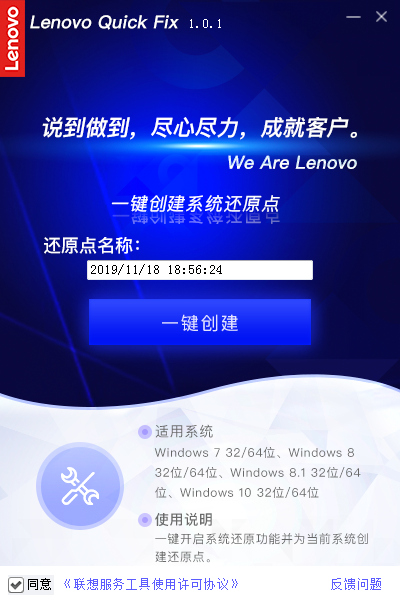
1.双击运行“一键创建系统还原点工具.EXE”,可能出现的用户账户控制提示,选择“是”;
2.一键创建系统还原点工具操作页
3.“还原点名称”默认为打开工具时的时间点,可手动输入修改名称。点击“一键创建”工具开始执行还原点创建成功
4.点击“确认”后返回工具操作页面。
5.此时在电脑上的“系统保护系统还原”中可以查看到创建的还原点
6.最后,在关闭工具时需对该工具的问题解决情况进行反馈
一键创建系统还原点说明
本工具可以帮助用户快速开启系统还原功能并创建指定的还原点,以便系统出现问题时更好的还原系统。
提示:如果您的系统未激活,将会影响此功能的使用,请确保在电脑操作系统已经激活的情况下使用。
联想一键创建系统还原点特别说明
使用注意事项:
1. 请以管理员身份运行本工具(右键选择“以管理员身份运行”),否则可能创建失败。
2. 确保系统保护功能已开启:右键“此电脑”→“属性”→“系统保护”→选择系统盘并点击“配置”→“启用系统保护”。
3. 创建前请关闭正在运行的重要程序,尤其杀毒软件可能拦截写入操作。
4. 每个还原点约占用300MB-2GB磁盘空间,请保证系统盘剩余空间充足(建议至少5GB)。
常见问题:
- 创建失败提示“0x8004230F”:通常由卷影副本服务未启动或磁盘空间不足引起,请手动启动服务(services.msc中找到Volume Shadow Copy并设为自动)并清理磁盘。
- 还原点未按预期生成:检查系统时间是否准确,或尝试重启后重新创建。
安装技巧:
- 首次使用建议先更新Windows系统至最新补丁,避免兼容性问题。
- 若工具界面无响应,请先卸载旧版本(控制面板中删除),重启后再安装v1.0.1最新版。
 重启还原精灵绿色版2022免费版
 Universal Extractor最新版2.0 RC4增强版 免费版
 微PE工具箱最新版2.2 免费版64位
 傲梅轻松备份技术师增强版6.9.0 最新免费版
![Drive SnapShot绿色单文件版1.49.0.19101中文最新版[32位/64位]](http://pic.j9p.com/up/2021-7/20217301737593290.png) Drive SnapShot绿色单文件版1.49.0.19101中文最新版[32位/64位]
Drive SnapShot绿色单文件版1.49.0.19101中文最新版[32位/64位] 易我数据恢复软件技术版终身版14.2.1 绿色最新版
 DISK DRILL数据恢复软件1.0免激活码版
 夜神模拟器批量备份导入软件1.0.0最新版
 CGI-Plus5.0.0.7增强版32/64/自适应外置资源版
 Open Shell Menu(windows经典开始菜单软件)4.4.162官方版
 冰点还原精灵最新版8.63.020.5634 破解版
 槟榔文件备份中文版v7.5 官方版
 超盘文件备份工具1.0.0 官方版
 烈云文件备份工具1.2 最新版
 白蜘蛛文件自动备份工具1.2.5 最新版
 大小: 140.6M



 系统修复软件
 电脑系统重装软件合集
 电脑系统优化工具
热门评论
最新评论