

 TrafficMonitor(流量监控器)
 Wox(启动器)
 TrafficMonitor(任务栏网速监控)
 WizTree(磁盘空间分析工具)
 Ditto(剪贴板增强工具)
 傲梅轻松备份(AOMEI Backupper)
 Dism++
 Locale Emulator LE转区工具
 雨滴Rainmeter
 Microsoft .NET Framework 4.6







编辑点评:轻量好用的数据备份还原工具
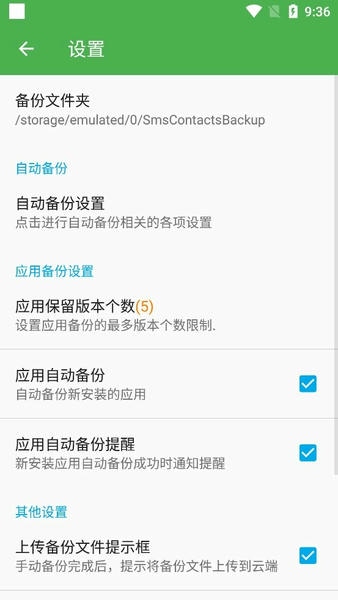
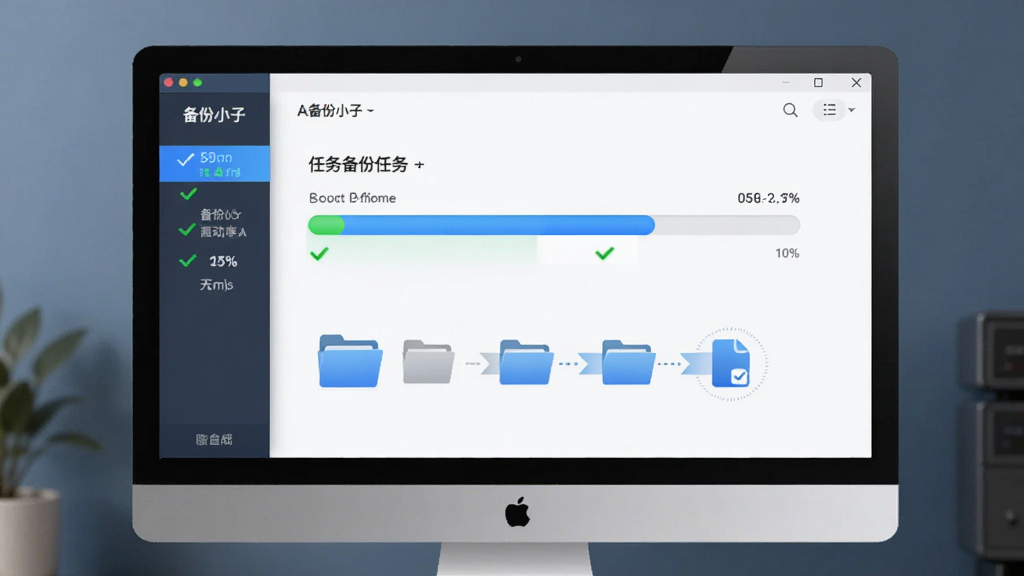
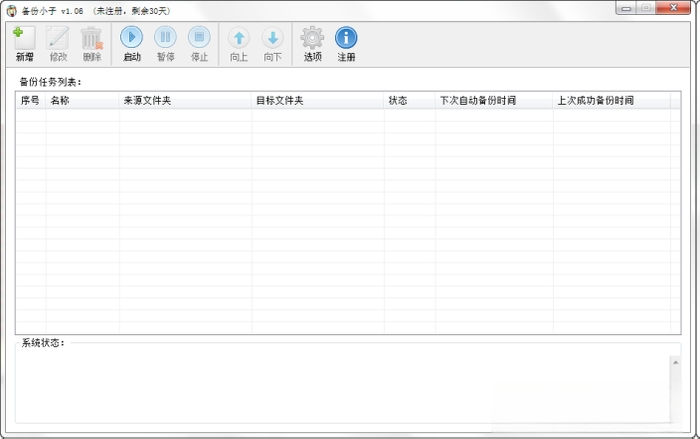
备份小子是一款专注于电脑数据安全与系统备份还原的实用工具,能够帮助用户轻松完成文件备份、系统镜像制作与一键恢复操作。无论是日常办公文档、珍贵照片视频,还是整个操作系统分区,备份小子都提供了简洁高效的解决方案。软件界面清爽直观,无需专业技术背景即可快速上手,让数据保护变得像复制粘贴一样简单。对于经常需要重装系统、更换硬盘或防范意外数据丢失的用户来说,备份小子是一个值得信赖的得力助手。
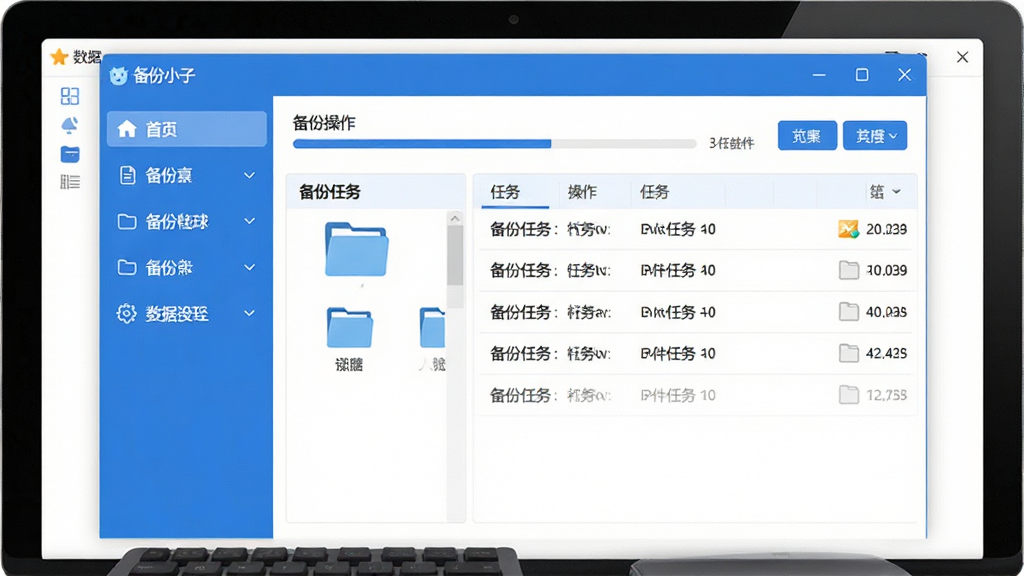
核心特色
一键智能备份:
备份小子支持对指定文件夹、磁盘分区乃至整个系统进行快速备份,用户只需勾选需要保护的内容,点击开始即可自动完成全部流程。软件采用智能增量备份技术,仅对发生变化的文件进行更新,大幅节省存储空间与备份时间,让日常数据保护变得省心省力。

系统镜像制作与还原:
软件内置完整的系统镜像制作功能,可将当前操作系统分区完整打包为镜像文件,存储在外部硬盘或非系统分区中。当系统崩溃、中毒或需要迁移到新硬盘时,通过备份小子制作的镜像可以快速还原,免去重装系统与重新配置软件的繁琐过程,是系统维护的得力工具。
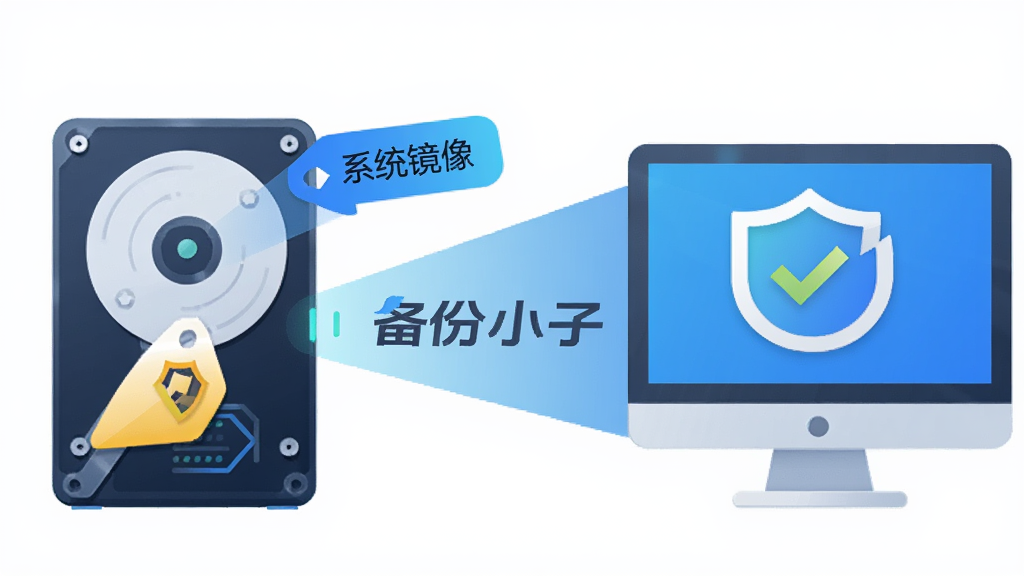
定时自动备份:
备份小子提供灵活的定时任务设置,用户可以按每天、每周或每月设定备份计划,软件将在后台自动执行,无需人工干预。对于工作文档、财务数据等重要资料,定时备份能有效防止因遗忘而造成的损失,确保数据始终有最新副本可恢复。
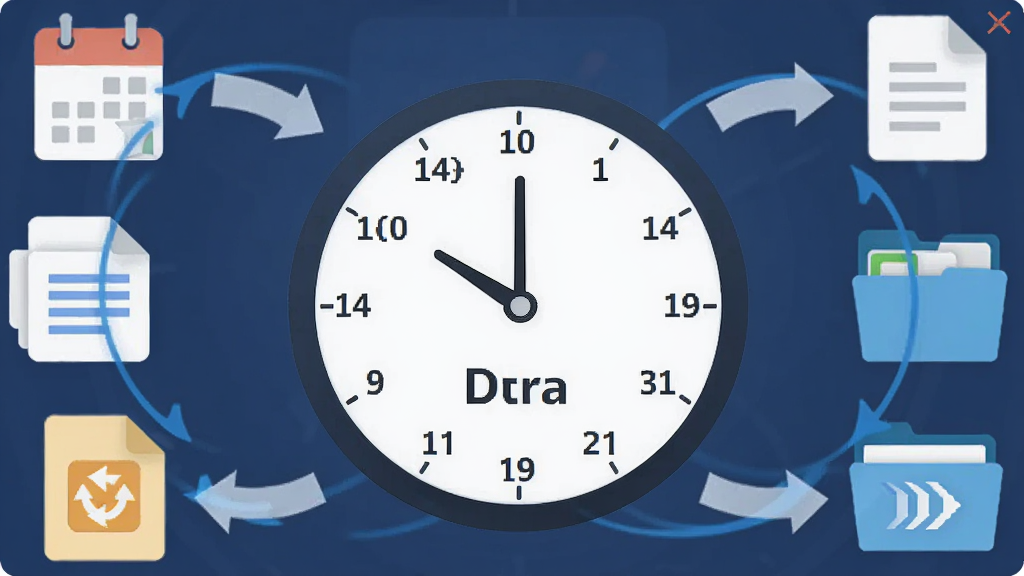
多存储路径支持:
备份文件可灵活选择存储位置,支持本地硬盘、移动硬盘、U盘以及网络共享文件夹等多种路径。用户可以根据数据重要程度和存储设备容量自由规划备份策略,重要资料多重备份,普通文件就地存储,兼顾安全性与便利性。
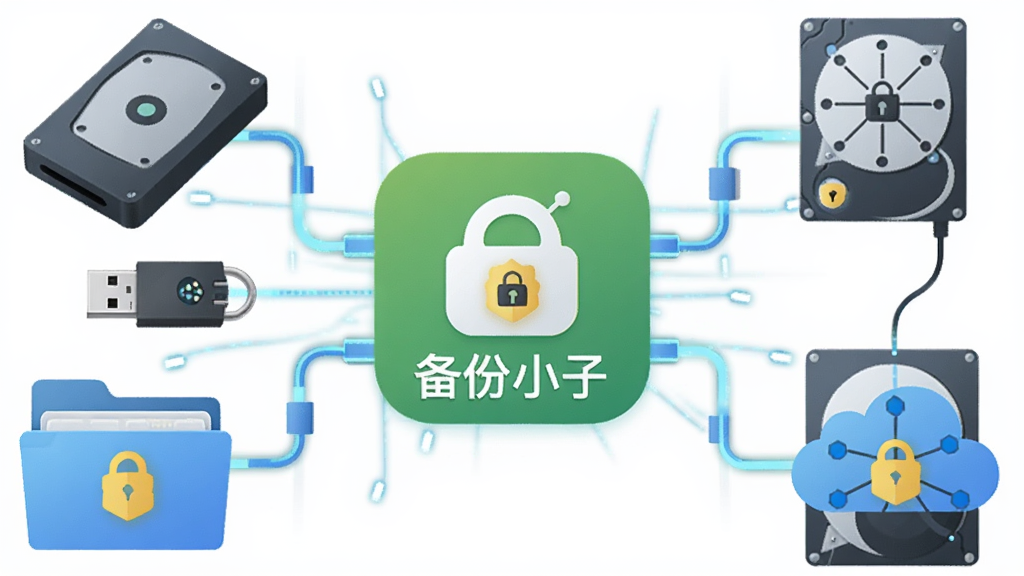
用法|亮点|操作说明|系统说明
| 功能模块 | 操作说明 | 亮点优势 |
|---|---|---|
| 文件备份 | 选择源文件夹与目标路径,可设置过滤规则排除临时文件,支持增量与全量两种模式切换 | 智能跳过未修改文件,备份速度提升明显,节省磁盘空间 |
| 系统备份 | 选中系统分区,指定镜像保存位置,点击开始制作,完成后生成完整系统镜像文件 | 支持异机还原,换硬盘无需重装,系统迁移一步到位 |
| 定时任务 | 在计划任务界面添加新任务,设定执行频率与备份内容,软件驻留后台按时触发 | 无人值守自动运行,重要数据定时保护不遗漏 |
| 还原恢复 | 选择之前创建的备份文件或系统镜像,指定还原目标位置,确认后执行恢复操作 | 支持选择性还原单个文件,也可完整恢复整个分区 |
| 日志查看 | 在日志面板中查看每次备份与还原的详细记录,包含时间、文件数量与操作结果 | 操作记录一目了然,便于排查备份异常与确认数据完整性 |
实用小贴士
备份小子的操作虽然直观,但有几个关键点需要特别注意,能帮你少走弯路。高危避坑:系统备份镜像千万不要保存在正在备份的系统分区内,否则备份文件会占用系统盘空间,导致备份失败甚至系统卡顿。
安装时建议选择非系统盘作为默认安装路径,避免重装系统后软件配置丢失。
优化技巧:首次全量备份完成后,后续日常备份启用增量模式,可大幅缩短备份时间并减少磁盘写入。
移动端与电脑端操作差异说明:备份小子目前主要面向Windows电脑端使用,移动端用户如需备份手机数据,可先通过数据线将手机文件传输至电脑,再使用备份小子进行归档保存。
温馨提示:备份前请确保目标存储设备剩余空间充足,建议预留备份数据量1.5倍以上的可用空间。
如果软件启动时提示缺少运行库组件,可在本站搜索“微软常用运行库合集”进行安装修复。
强制操作:执行系统还原前务必确认电源连接稳定,还原过程中断电可能导致系统损坏无法启动。
优化技巧:将备份任务安排在电脑空闲时段执行,如午休或夜间,避免占用正常工作资源。
若遇到软件闪退或界面卡顿,可尝试右键以管理员身份运行,并检查杀毒软件是否误拦截了备份进程。
温馨提示:定期检查备份日志,确认每次备份任务是否成功完成,及时发现存储设备故障。
后台管控方面,备份小子在执行定时任务时会驻留系统托盘,如需完全退出请右键托盘图标选择退出,避免任务被意外中断。
使用禁忌:不要将备份文件存储在即将淘汰或存在坏道的旧硬盘上,否则备份失去意义。
优化技巧:对于特别重要的数据,建议同时备份到两个不同的物理存储设备,实现异地容灾。
精选同类应用
备份助手APP怎么下载安装?
备份小子目前主要通过电脑端下载使用,你可以直接在本站点击下载按钮获取安装包。下载完成后双击运行安装程序,按照向导提示选择安装路径,点击下一步即可完成安装。安装过程中建议关闭杀毒软件的实时防护,避免安装文件被误拦截。安装完成后在桌面或开始菜单找到备份小子图标,双击启动即可开始使用。如果你使用的是安卓手机,可以前往各大应用商店搜索“备份助手”类工具,选择评分较高且无恶意广告的应用进行安装。
备份工具下载哪个比较靠谱安全?
选择备份工具时建议优先考虑知名度较高、用户口碑良好的软件产品。备份小子作为一款专注于数据备份与还原的国产工具,界面简洁、功能实用,不捆绑恶意插件,可放心使用。下载时务必选择正规下载站或软件官网,避免从不明来源的链接下载,以防安装包被篡改植入病毒。安装前可以先查看其他用户的评价和软件的数字签名信息,确认文件完整未被修改。
备份小子是干什么用的?适合哪些人使用?
备份小子主要用于电脑数据的备份与还原操作,可以帮助用户将重要文件、照片、工作文档以及整个系统分区进行打包保存。当电脑出现系统崩溃、硬盘故障或需要更换新硬盘时,使用备份小子制作的备份文件可以快速恢复数据与系统环境。它特别适合经常处理重要资料的办公人员、需要维护多台电脑的IT运维人员,以及希望防范数据丢失的普通家庭用户。
 Yadis! Backup1.9.18.0 自动备份工具
 黑鲨装机大师12.8.50.1844 系统重装工具
 超级备份超级备份app1.3.2.132 手机数据备份
 微世界云备份1.0.0.0 云端数据守护
 EasyBCD系统引导修复工具{package_version_name} 引导修复神器
 Driver Magician驱动程序备份软件6.5 驱动备份管理
 Windows 7 Service Pack 1{package_version_name} 系统补丁包
 FreeFileSync文件同步备份工具2026 免费文件同步工具
 石大师装机大师V2.0.0.1008 一键重装系统工具
 白蜘蛛文件自动备份软件1.0 文件自动备份工具
 重启还原精灵绿色版2022免费版
 Universal Extractor最新版2.0 RC4增强版 免费版
 微PE工具箱最新版2.2 免费版64位
 傲梅轻松备份技术师增强版6.9.0 最新免费版
![Drive SnapShot绿色单文件版1.49.0.19101中文最新版[32位/64位]](http://pic.j9p.com/up/2021-7/20217301737593290.png) Drive SnapShot绿色单文件版1.49.0.19101中文最新版[32位/64位]
Drive SnapShot绿色单文件版1.49.0.19101中文最新版[32位/64位] 易我数据恢复软件技术版终身版14.2.1 绿色最新版
 DISK DRILL数据恢复软件1.0免激活码版
 夜神模拟器批量备份导入软件1.0.0最新版
 大小: 137.9M


 系统修复软件
 电脑系统重装软件合集
 电脑系统优化工具
 清水蛙电脑版
热门评论
最新评论