

 傲梅轻松备份(AOMEI Backupper)
 Dism++
 Locale Emulator LE转区工具
 雨滴Rainmeter
 Microsoft .NET Framework 4.6
 Microsoft.NET Framework 4.6.1
 VMware Workstation Pro 中文版虚拟机软件
 微星显卡超频工具MSI Afterburner
 AIDA64硬件检测工具
 LQ运行库大全






编辑点评:一键重装系统与U盘启动制作工具
黑鲨装机大师是一款面向普通用户与电脑维修人员的系统重装与维护工具,主打一键重装、U盘启动制作、PE模式维护等核心场景。无论你是想给老旧电脑换个流畅系统,还是新机组装后需要快速部署Windows环境,它都能提供从下载、制作启动盘到自动安装的完整链路。软件界面采用向导式布局,操作门槛较低,适合对BIOS设置和磁盘分区不太熟悉的新手用户。当前版本在驱动兼容、镜像管理和启动成功率方面做了不少优化,能够适配台式机、笔记本以及部分一体机设备。对于经常需要帮朋友或同事处理系统问题的用户来说,把它放在U盘里备用是比较实用的选择。

核心特色
一键重装系统:
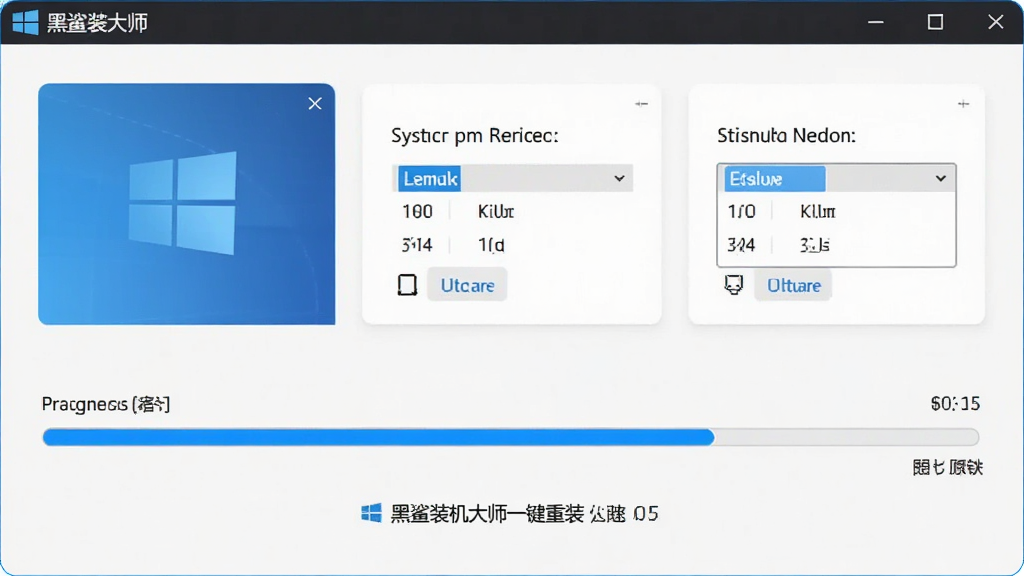
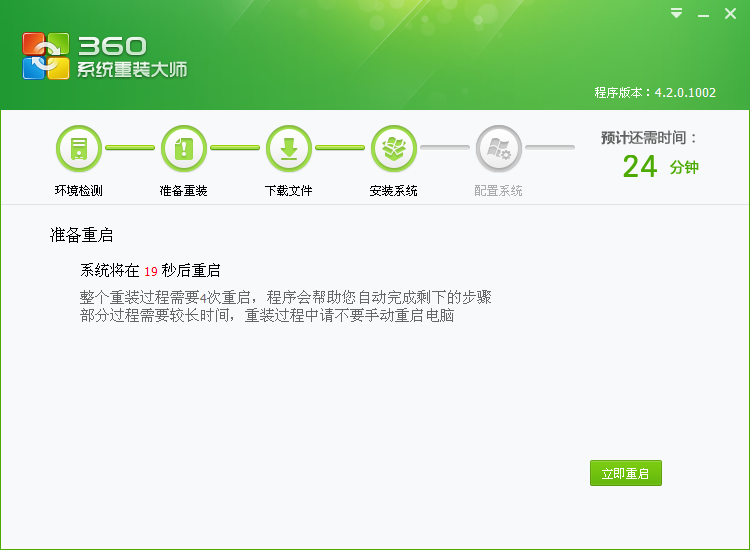
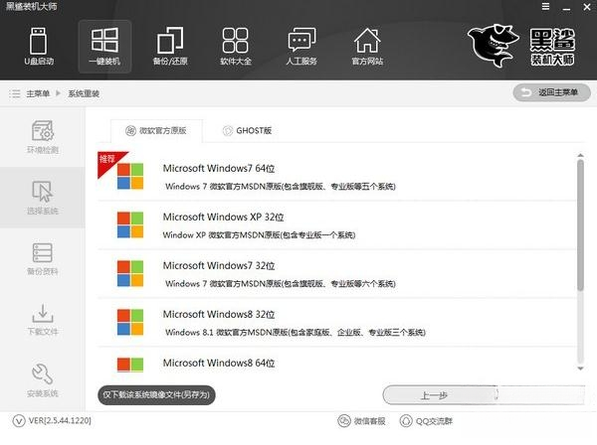
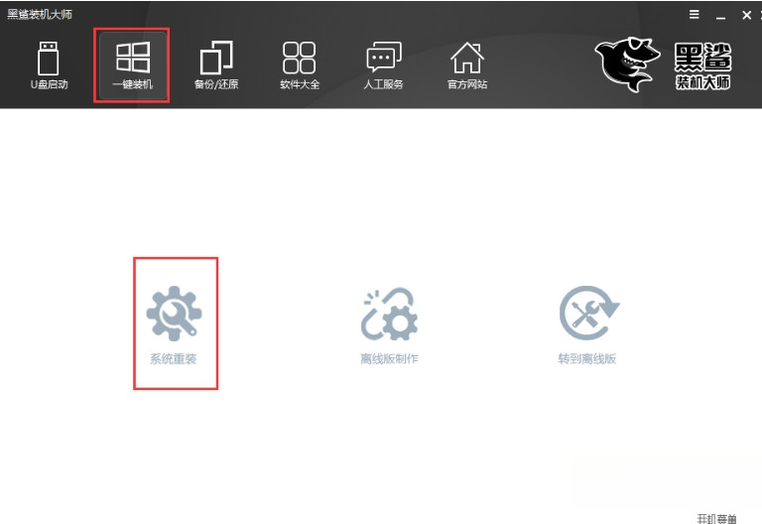
软件内置了多版本Windows系统镜像的下载与安装通道,用户只需选择目标系统版本,工具便会自动完成环境检测、镜像下载、文件部署和引导修复等步骤。整个过程无需手动分区或输入命令,适合没有装机经验的普通用户。同时支持在线下载和本地镜像导入两种方式,灵活应对不同网络环境。
U盘启动盘制作:
通过黑鲨装机大师可以将普通U盘制作成可启动的系统安装盘,支持多种引导模式,兼容传统BIOS与UEFI启动方式。制作完成后,U盘内会集成PE维护系统和常用工具,既能用来重装系统,也能进行分区调整、密码清除和数据备份等操作。制作过程会自动格式化U盘,建议提前转移重要资料。
PE模式维护:
软件提供的PE环境集成了磁盘分区、引导修复、系统备份还原、硬件检测等实用工具。当电脑无法正常进入系统时,可以通过U盘启动进入PE桌面,在图形化界面下完成系统抢救和数据提取。PE系统加载速度较快,对内存占用较低,老旧设备也能流畅运行。

驱动智能匹配:
系统安装完成后,黑鲨装机大师可自动检测硬件型号并匹配相应驱动程序,覆盖显卡、声卡、网卡、主板芯片组等常见设备。用户也可以手动选择驱动版本,避免自动更新带来的兼容性问题。对于离线环境,工具支持提前下载驱动包备用。
系统备份与还原:
工具内置备份还原模块,可将当前系统状态打包成镜像文件保存到本地磁盘或外部存储设备。当系统出现故障或需要回滚时,通过还原功能快速恢复到备份时的状态。该功能对于测试软件或调整系统配置前的预防性操作比较实用。

功能参数与操作说明
| 功能模块 | 操作入口 | 适用场景 | 注意事项 |
| 一键重装 | 主界面-一键重装 | 系统崩溃、运行卡顿、想换系统版本 | 重装前需备份C盘及桌面重要文件 |
| U盘启动制作 | 主界面-U盘启动 | 新机装机、系统无法启动、批量维护 | 制作会格式化U盘,建议使用8GB以上容量 |
| PE模式 | U盘启动后选择PE环境 | 系统抢救、分区调整、密码清除 | 部分品牌机需关闭安全启动才能进入 |
| 驱动安装 | PE桌面-驱动工具 | 重装后驱动缺失、设备无法识别 | 建议优先安装网卡驱动以便联网 |
| 备份还原 | PE桌面-备份还原工具 | 系统状态保存、故障回滚 | 镜像文件需存放在非系统盘 |
在使用黑鲨装机大师进行系统部署时,建议先确认电脑的启动模式是UEFI还是Legacy,这会影响分区格式的选择。如果原系统是UEFI引导,重装时硬盘分区表应为GPT格式;如果是Legacy引导,则对应MBR格式。选错可能导致安装后无法正常启动。另外,部分品牌笔记本在进入PE前需要进入BIOS关闭Secure Boot,否则U盘可能无法被识别。对于搭载NVMe固态硬盘的机型,建议使用较新版本的PE环境,以确保能够识别硬盘并正常读写。
新手避坑指南
重装系统前,务必把桌面、文档、下载文件夹以及浏览器收藏夹中的重要资料转移到非系统盘或外部存储设备,因为重装过程会清空系统盘数据。如果电脑中有正版Office或其他需要激活的软件,建议提前记录激活信息或绑定账号。
制作U盘启动盘时,U盘内原有数据会被全部清除,请提前做好备份。
建议使用USB 3.0接口的U盘,制作和安装速度会明显快于USB 2.0设备。
进入PE系统后,如果发现鼠标键盘无法使用,可能是USB驱动未加载,尝试更换到USB 2.0接口。
安装系统时优先选择“自定义安装”而非“升级安装”,可以避免旧系统残留文件占用空间。
重装完成后,先安装网卡驱动再联网更新其他驱动,否则可能无法连接网络。
如果安装过程中出现蓝屏或卡死,检查内存条是否松动、硬盘模式是否设置为AHCI,部分老主板需要手动调整SATA模式。
使用PE模式调整分区时,不要随意删除恢复分区或EFI引导分区,否则可能导致系统无法引导。
对于不熟悉分区操作的用户,建议直接使用一键重装功能,减少手动干预带来的风险。
如果电脑无法识别U盘启动盘,可以尝试在BIOS中关闭安全启动或切换启动模式为Legacy。
移动端方面,黑鲨装机大师本身是PC端工具,手机端无法直接运行,但可以通过手机浏览器访问官网查看教程或下载镜像文件传输到电脑使用。
若在操作过程中遇到缺少依赖组件的情况,可在站内搜索“运行库合集”或“DirectX修复工具”进行补充安装。

精选同类实用工具
| 软件名称 | 功能优势 | 评分 |
| 小白一键重装系统 | 操作简单,适合新手 | ★★★★☆ |
| 微PE装机大师 | 纯净无捆绑,PE稳定 | ★★★★★ |
| 重装系统大师 | 支持多版本系统选择 | ★★★★☆ |
| U盘启动盘制作工具 | 兼容性强,引导修复好 | ★★★★☆ |
| 驱动精灵 | 驱动匹配准确,更新快 | ★★★★☆ |
| 驱动人生 | 硬件检测与驱动管理 | ★★★★☆ |
| 分区助手 | 无损分区调整,操作直观 | ★★★★★ |
| 系统备份还原工具 | 镜像压缩率高,还原快 | ★★★★☆ |
用户问答专区
黑鲨装机大师好用吗?安全吗?
从功能完整度来看,黑鲨装机大师覆盖了系统重装、U盘启动制作、PE维护、驱动安装等常见需求,对于不想手动敲命令的用户来说确实能省不少事。软件本身不包含恶意程序,但需要注意的是,部分系统镜像可能带有第三方预装软件,建议在安装时选择纯净版镜像或自定义安装选项。另外,下载镜像时请确保网络环境稳定,避免文件损坏导致安装失败。整体而言,作为一款辅助工具,它的易用性值得肯定,但用户仍需具备基本的备份意识。
黑鲨装机大师怎么进入PE模式?
进入PE模式需要先制作U盘启动盘。打开软件后选择U盘启动功能,插入U盘并确认制作。制作完成后重启电脑,在开机画面出现时按下对应品牌的启动快捷键(常见的有F12、F11、Esc、F8等),在启动菜单中选择U盘设备。如果电脑开启了安全启动,需要先进入BIOS关闭Secure Boot,并将启动模式调整为Legacy或UEFI兼容模式。进入PE桌面后,即可使用桌面上的各类维护工具进行系统安装或故障修复。
黑鲨装机大师重装系统教程难不难?
对于新手来说,使用一键重装功能的操作难度较低。打开软件后选择想要安装的系统版本,点击开始安装,工具会自动完成后续步骤。但需要注意几点:重装前备份系统盘数据,确保电脑电量充足或接通电源,安装过程中不要强制关机。如果选择U盘启动方式,则需要额外掌握BIOS启动项设置。遇到无法识别硬盘的情况,可能是缺少NVMe驱动或硬盘模式设置不当,可以尝试在BIOS中将SATA模式改为AHCI。




 超级备份超级备份app1.3.2.132 手机数据备份
 微世界云备份1.0.0.0 云端数据守护
 EasyBCD系统引导修复工具{package_version_name} 引导修复神器
 Driver Magician驱动程序备份软件6.5 驱动备份管理
 Windows 7 Service Pack 1{package_version_name} 系统补丁包
 FreeFileSync文件同步备份工具2026 免费文件同步工具
 FBackup备份软件2026 免费备份还原工具
 Areca Backup数据备份工具{package_version_name} 数据备份还原
 石大师装机大师V2.0.0.1008 一键重装系统工具
 白蜘蛛文件自动备份软件1.0 文件自动备份工具
 重启还原精灵绿色版2022免费版
 Universal Extractor最新版2.0 RC4增强版 免费版
 微PE工具箱最新版2.2 免费版64位
 傲梅轻松备份技术师增强版6.9.0 最新免费版
![Drive SnapShot绿色单文件版1.49.0.19101中文最新版[32位/64位]](http://pic.j9p.com/up/2021-7/20217301737593290.png) Drive SnapShot绿色单文件版1.49.0.19101中文最新版[32位/64位]
Drive SnapShot绿色单文件版1.49.0.19101中文最新版[32位/64位] 易我数据恢复软件技术版终身版14.2.1 绿色最新版
 DISK DRILL数据恢复软件1.0免激活码版
 夜神模拟器批量备份导入软件1.0.0最新版
 CGI-Plus5.0.0.7增强版32/64/自适应外置资源版
 Open Shell Menu(windows经典开始菜单软件)4.4.162官方版
 大小: 14.7M


 系统修复软件
 电脑系统重装软件合集
 电脑系统优化工具
 清水蛙电脑版
热门评论
最新评论