

 Process Explorer(进程浏览器)
 Launchy(快捷启动器)
 TrafficMonitor(流量监控器)
 Wox(启动器)
 TrafficMonitor(任务栏网速监控)
 WizTree(磁盘空间分析工具)
 Ditto(剪贴板增强工具)
 傲梅轻松备份(AOMEI Backupper)
 Dism++
 Locale Emulator LE转区工具



编辑点评:轻量U盘备份还原工具,一键保护数据安全
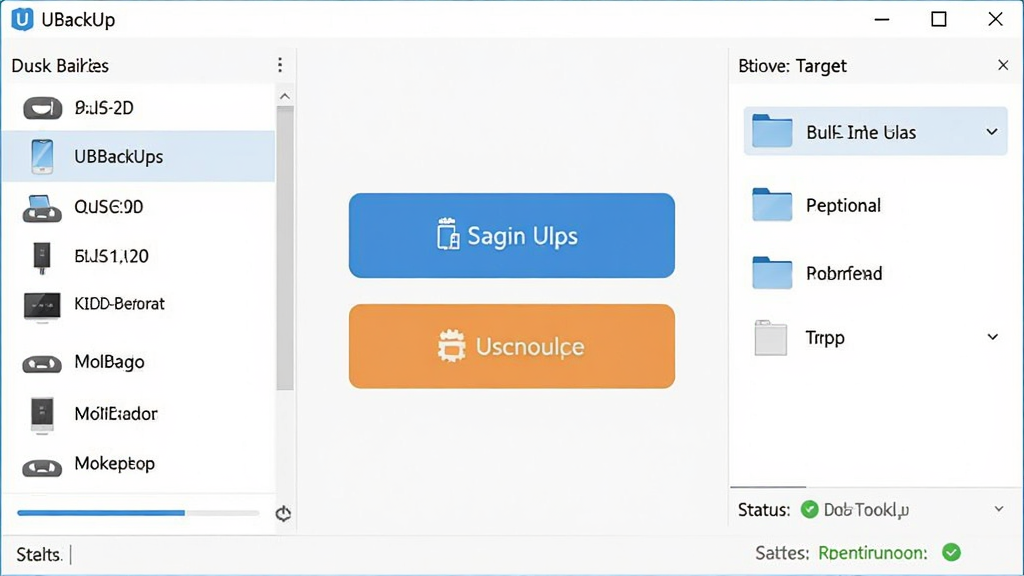
U盘备份工具(UBackUp)是一款专注于U盘数据备份与还原的轻量级国产软件,主打简单、直接、高效。它能够帮助用户快速将U盘中的全部内容备份到电脑硬盘或指定文件夹中,也能在需要时将备份数据完整还原回U盘。对于经常使用U盘存储重要文件、照片、工作资料的办公人群和学生群体来说,这款工具解决了手动复制粘贴容易遗漏、覆盖出错、版本混乱等痛点。软件界面简洁,操作逻辑清晰,无需复杂设置即可上手,是U盘数据管理的实用助手。
核心特色
一键备份U盘全部内容:
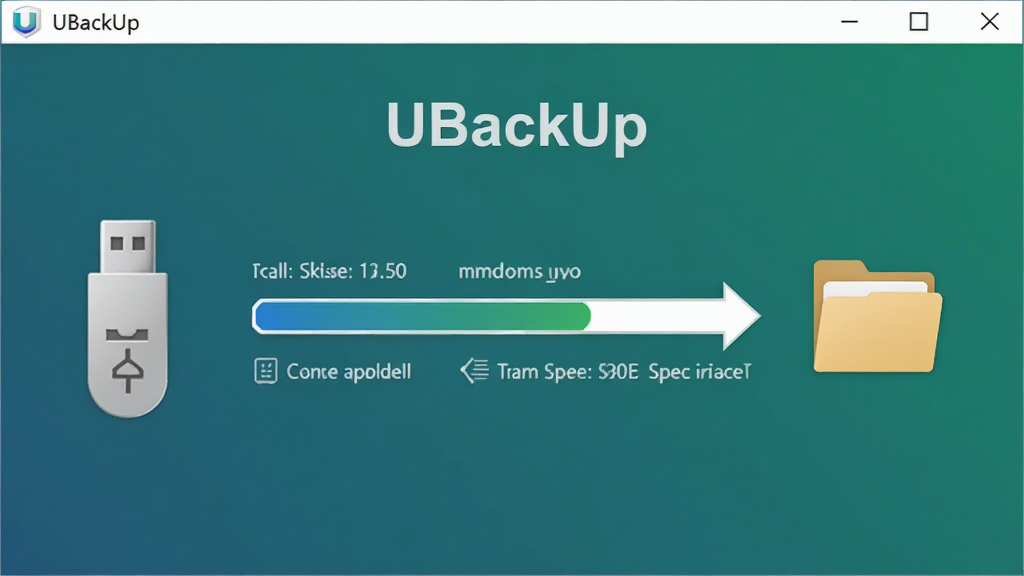
U盘备份工具(UBackUp)支持一键将U盘中的所有文件、文件夹完整备份到电脑指定位置,无需手动逐个选择,避免遗漏重要数据。备份过程中自动跳过系统隐藏文件与临时文件,保证备份内容的干净与实用。
智能增量备份机制:
软件内置智能比对算法,再次备份时仅复制新增或修改过的文件,大幅节省备份时间与存储空间。对于需要定期备份U盘的用户来说,这一功能尤其实用,无需每次全量复制,提升效率的同时也延长了U盘的使用寿命。
备份数据快速还原:
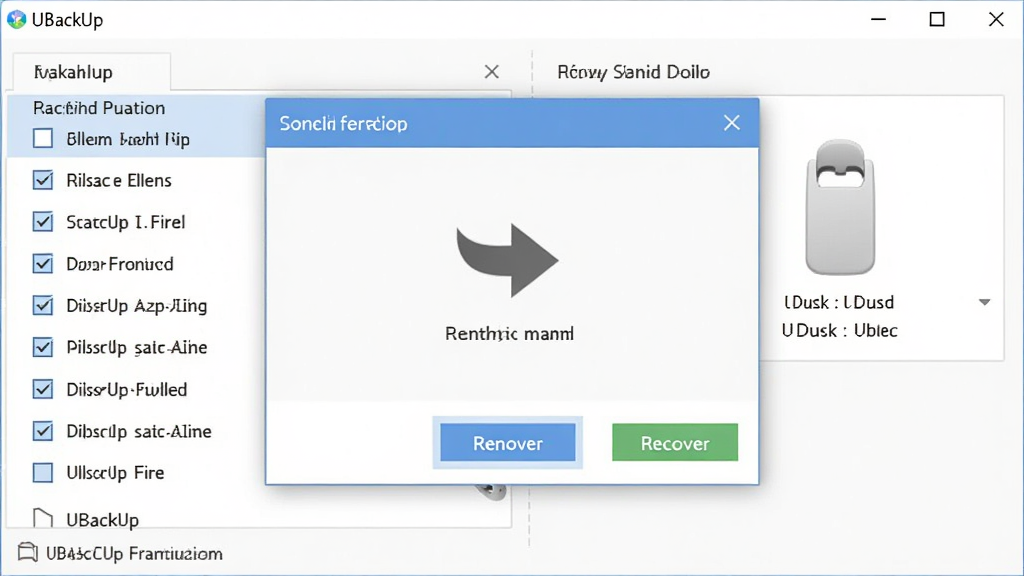
当U盘数据丢失、误删或需要恢复到之前的状态时,U盘备份工具(UBackUp)支持将备份内容快速还原回U盘,还原过程同样支持选择性恢复,用户可以只恢复需要的文件,灵活便捷。还原前软件会提示确认,避免误操作覆盖现有数据。
轻量无广告绿色运行:
U盘备份工具(UBackUp)体积小巧,安装包仅数MB,运行时不占用过多系统资源,后台无广告弹窗、无捆绑插件,是一款真正绿色纯净的工具软件。适合在办公电脑、个人笔记本等多种环境下长期使用。
用法|亮点|操作说明|系统说明
| 项目 | 说明 |
|---|---|
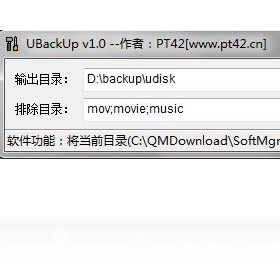
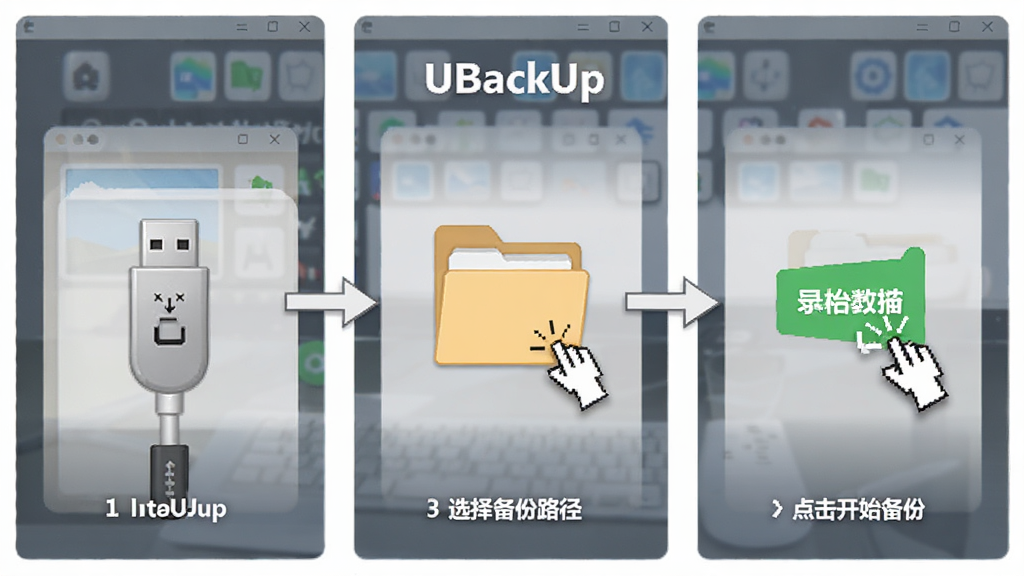
| 核心用法 | 插入U盘后启动软件,选择U盘盘符与备份目标文件夹,点击"开始备份"即可完成全部内容备份;还原时选择备份记录与目标U盘,点击"还原"即可。 |
| 功能亮点 | 一键全盘备份、增量备份、选择性还原、备份记录管理、操作日志查看,全程无需手动复制粘贴。 |
| 操作门槛 | 极低,界面只有备份与还原两大模块,新手用户也能在1分钟内完成首次备份操作。 |
| 系统兼容 | 完美适配Windows 7/8/10/11全系列操作系统,32位与64位均可运行,兼容FAT32、NTFS、exFAT等常见U盘格式。 |
| 适用场景 | 办公文件归档、学生作业备份、摄影照片存储、重要资料异地保存、U盘系统盘制作前的数据保护等。 |
上手须知
U盘备份工具(UBackUp)在电脑端与移动端的使用存在一定差异,下面分别说明。【电脑端操作要点】
1. 下载安装包后,建议右键以管理员身份运行安装程序,避免因权限不足导致安装失败。
2. 安装路径尽量选择非系统盘(如D盘),便于后续备份文件的管理与查找。
3. 首次使用前,请确认U盘已正确插入并被系统识别,切勿在备份过程中拔出U盘或强制关闭软件,否则可能导致备份不完整。
4. 备份目标文件夹建议选择空间充足的硬盘分区,提前查看U盘已用容量,确保目标盘剩余空间大于U盘内容总量。
5. 若软件启动时提示缺少运行库组件,如.NET Framework或Visual C++运行库,可前往站内搜索"运行库合集"进行安装。
【移动端使用说明】
6. 安卓手机用户如需备份U盘内容,需确认手机支持OTG功能,并通过OTG转接头连接U盘。
7. 移动端操作时,需在系统设置中授予文件管理权限,否则软件无法读取U盘数据。
8. 手机端备份目标建议选择内部存储或SD卡,避免选择系统受保护目录,防止写入失败。
9. 移动端运行过程中,建议关闭后台其他大型应用,保证备份过程稳定流畅。
【常见报错与解决办法】
10. 若出现"无法识别U盘"提示,请尝试更换USB接口或重新插拔U盘,检查设备管理器中磁盘驱动是否正常。
11. 备份过程中软件闪退,可尝试关闭杀毒软件实时防护后重新运行,或将软件加入白名单。
12. 还原时提示"目标空间不足",请清理U盘无用文件或更换容量更大的U盘。
13. 若备份速度异常缓慢,请检查U盘是否为USB 3.0及以上接口,并确认电脑USB端口版本匹配。
14. 软件界面卡顿无响应时,可通过任务管理器结束进程后重启软件,切勿频繁强制关机。
15. 使用完毕后,建议通过系统托盘安全弹出U盘,直接拔出可能导致数据损坏或U盘寿命缩短。
精选同类应用
U盘备份怎么用啊
很多新手用户第一次接触U盘备份工具(UBackUp)时都会问:这个软件到底怎么用?其实操作非常简单。首先将U盘插入电脑USB接口,等待系统识别后打开软件,软件会自动列出当前可用的U盘盘符。接着在备份目标区域选择一个电脑上的文件夹作为存储位置,建议选择一个空间充足的磁盘分区。然后点击"开始备份"按钮,软件就会自动将U盘中的所有文件复制到目标文件夹中。备份完成后会显示统计信息,包括备份文件数量和总大小。如果需要还原,只需切换到还原界面,选择之前的备份记录,再选择目标U盘,点击还原即可。整个过程不需要任何专业知识,跟着界面提示走就能完成。
U盘备份数据的优缺点
使用U盘备份工具(UBackUp)进行数据备份有其明显优势,也有一些需要注意的地方。优点方面:第一,操作简单,一键备份省去了手动拖拽的麻烦;第二,增量备份功能节省时间和空间,适合定期备份;第三,软件轻量无广告,不占用系统资源;第四,支持选择性还原,灵活度高。缺点方面:第一,备份数据存储在本地硬盘,如果电脑硬盘出现故障,备份数据也可能丢失,建议重要数据采用"U盘+电脑+网盘"三重备份策略;第二,软件目前仅支持Windows系统,Mac和Linux用户无法使用;第三,对于超大容量U盘(如256GB以上),首次全量备份耗时较长,建议耐心等待或分批备份。
U盘备份后怎么恢复
备份的最终目的是为了在需要时能够恢复数据。使用U盘备份工具(UBackUp)恢复数据同样简单。打开软件后进入还原模块,软件会列出历史备份记录,选择需要恢复的那一次备份,然后选择目标U盘。此时可以勾选需要恢复的具体文件或文件夹,也可以全选恢复。确认无误后点击"开始还原",软件会将备份数据写回U盘。需要注意的是,还原前请确保U盘有足够空间,并且还原操作会覆盖U盘上同名文件,建议提前做好当前数据的备份。如果还原过程中出现中断,可重新执行还原操作,软件支持断点续传,不会重复复制已还原的文件。

 优久优盘客户端3.1.0 U盘管理工具
 USB设备管理工具USBDeview3.02 USB设备查看管理
 U盘内存卡批量只读加密专家1.7.2.0 U盘批量加密
 USBInfoUSB信息查看工具{package_version_name} 硬件检测工具
 优盘万能驱动程序{package_version_name} U盘驱动修复
 极客狗装机大师{package_version_name} 一键重装系统
 ChipGenius芯片精灵{package_version_name} 芯片检测工具
 老毛桃U盘启动装机工具2026 一键U盘装系统
 Rufus4.6 U盘启动盘制作工具
 WinToGo1.0 便携系统制作工具
 U盘写保护工具1.1.0.0 免费版
 WinNTSetup安装器5.2.1 单文件版【32位/64位】
 Rufus启动盘制作工具3.18.1877 绿色免费版
 ChipGenius芯片精灵绿色版v4.21.0701 绿色版
 WinToUSB绿色版6.2 最新版
 万能U盘格式化工具软件2021最新绿色版
 EasyU优启通U盘启动盘制作工具v3.7.2024.1025 vip最新版
 U盘系统启动盘引导制作工具Ventoy1.0.65 绿色免费版
 u大师u盘启动盘制作工具4.7.37.56电脑官方版
 大小: 2.2M


 系统修复软件
 电脑系统重装软件合集
 电脑系统优化工具
热门评论
最新评论