

 LQ运行库大全
 SwitchHosts!
 VMware Workstation
 FreeFileSync文件同步备份工具
 CrystalDiskMark
 CrystalDiskInfo硬盘检测工具
 AutoRuns系统自启动管理工具
 3DMark
 WinHex十六进制编辑器
 VC++ 2010可再发行组件包



编辑点评:系统引导出问题?EasyBCD帮你轻松修复多系统启动菜单。
EasyBCD是一款功能强大的系统引导修复与管理工具,专为多系统用户和电脑维护人员打造。它能够帮助用户轻松编辑Windows引导菜单、修复因引导记录损坏导致无法开机的故障,并支持添加或删除不同操作系统的启动项。无论是安装双系统后引导菜单混乱,还是误操作导致MBR损坏,EasyBCD都能提供直观的图形化界面,让复杂的引导配置变得简单易懂。其官方版本兼容性出色,支持从传统BIOS到UEFI的多种启动模式,是系统维护工具箱中不可或缺的实用程序。
核心特色
多系统引导管理:
EasyBCD允许用户在一个统一的界面中查看和管理所有已安装操作系统的启动项。您可以轻松添加Windows、Linux、macOS等不同系统的引导条目,调整默认启动顺序,并设置等待时间,彻底告别开机时复杂的字符菜单选择烦恼。
引导记录备份与恢复:
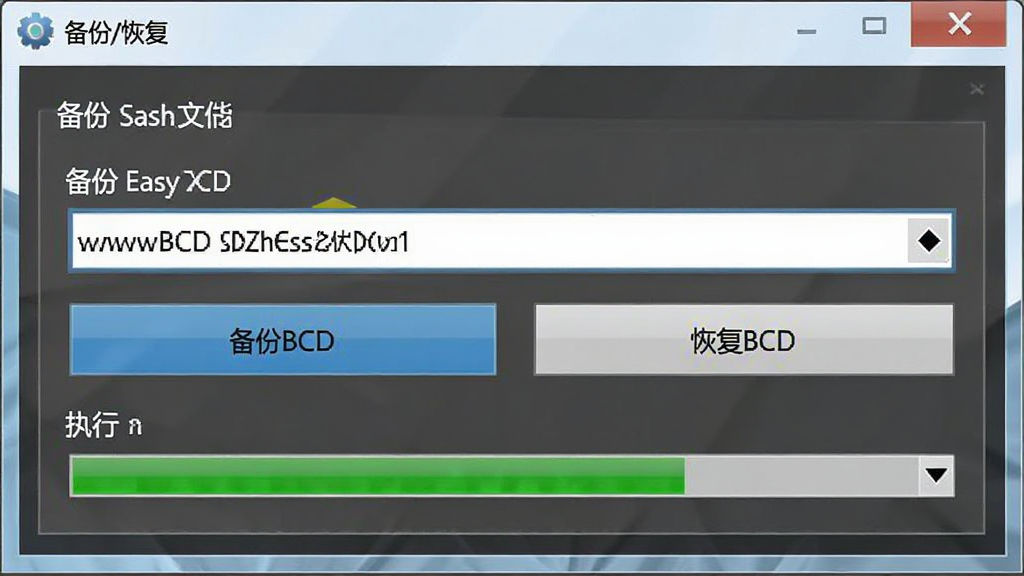
软件内置了强大的备份与恢复模块,支持将当前的MBR、引导扇区以及BCD存储完整备份为文件。当系统引导出现严重错误或遭遇病毒破坏时,只需通过EasyBCD的恢复功能加载备份文件,即可快速还原至正常状态,极大降低数据丢失风险。
BCD配置编辑与修复:
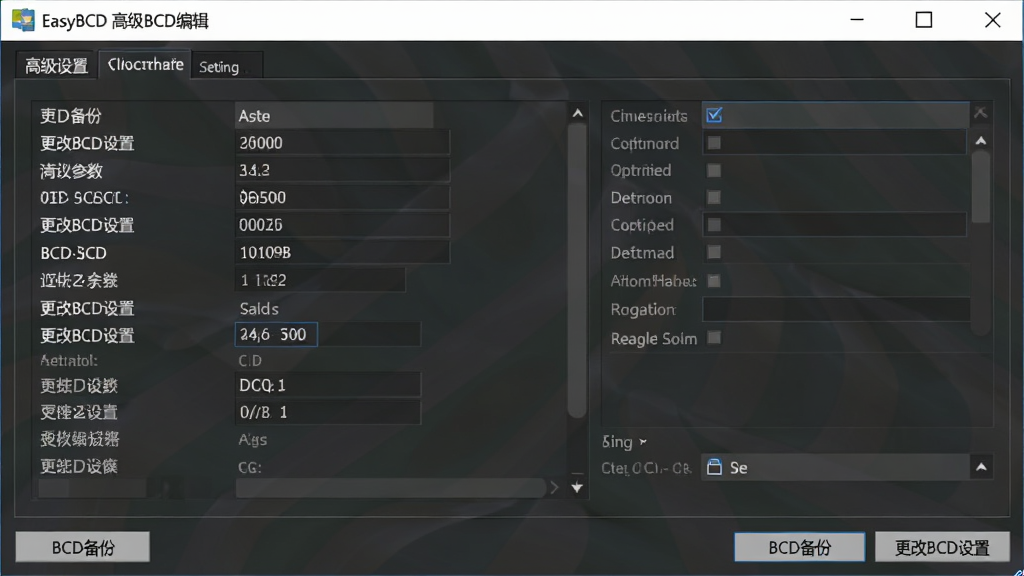
对于高级用户,EasyBCD提供了直接编辑BCD注册表项的入口。您可以手动修改引导参数、调整设备路径、启用或禁用驱动签名强制等。当遇到“Bootmgr is missing”或“0xc000000f”等常见引导错误时,通过EasyBCD的自动修复功能往往能一键解决问题。
用法|亮点|操作说明|系统说明
| 功能模块 | 操作说明 | 适用场景 |
|---|---|---|
| 添加新条目 | 点击左侧“添加新条目”,选择操作系统类型(Windows/Linux/ISO映像等),指定驱动器分区,点击“添加条目”即可完成。 | 安装双系统后引导菜单未自动生成,需手动添加启动项。 |
| 编辑引导菜单 | 进入“编辑引导菜单”选项卡,可重命名条目、调整顺序、设置默认启动项与倒计时时间,支持隐藏或删除多余项。 | 开机时引导菜单显示乱码或包含无用条目,需要整理优化。 |
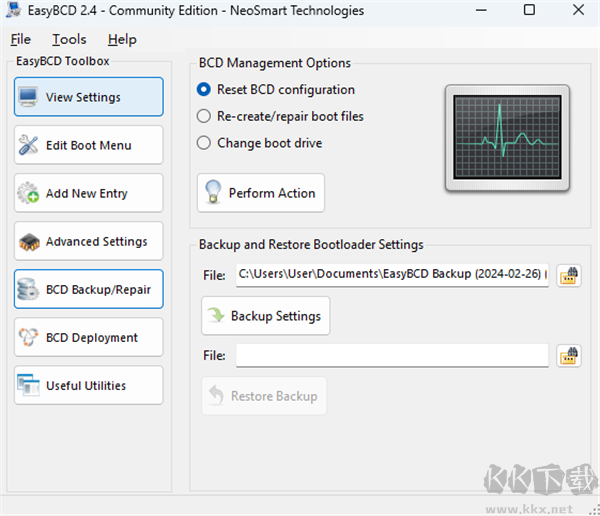
| BCD备份/恢复 | 在“备份/恢复”中点击“备份设置”,选择保存路径;恢复时点击“恢复设置”并指向备份文件,确认后执行。 | 系统引导频繁出错,或计划进行高风险操作前预先保存引导配置。 |
| BCD自动修复 | 点击“高级设置”中的“自动修复”按钮,软件将扫描引导记录并尝试修复常见错误,过程中需保持电源稳定。 | 电脑开机提示引导文件丢失或损坏,无法正常进入系统。 |
| UEFI/BIOS切换 | 在“高级设置”中可查看当前启动模式,部分版本支持在UEFI与Legacy之间切换引导配置,需谨慎操作。 | 主板启动模式变更后,原有引导项失效,需重新配置。 |
使用指南
EasyBCD主要面向Windows桌面平台,移动端并无官方安卓或iOS版本,因此以下内容以电脑端操作为主,移动端用户可略过。高危避坑:在编辑引导记录前,务必先使用EasyBCD的“备份设置”功能完整备份当前BCD与MBR,一旦操作失误可快速回滚,避免电脑无法开机。
优化技巧:若引导菜单倒计时过长,可在“编辑引导菜单”中将等待时间调整为3-5秒,既能保留选择余地,又能加快开机速度。
温馨提示:EasyBCD需要以管理员权限运行,否则部分修复功能将无法正常执行,安装时建议关闭杀毒软件实时防护以免误拦截。
对于UEFI启动的电脑,请确保下载的EasyBCD版本支持UEFI模式,旧版可能无法识别GPT分区中的引导记录。
若遇到软件闪退或卡顿,可尝试右键快捷方式,在“兼容性”选项卡中勾选“以兼容模式运行这个程序”并选择Windows 8或Windows 7。
当系统提示缺少.NET Framework组件时,请前往站内搜索“.NET运行库合集”进行安装,EasyBCD依赖该环境运行。
移动端用户如需修复手机引导问题,通常需借助专用刷机工具,EasyBCD不适用于Android或iOS设备。
在服务器系统上使用EasyBCD时,请避免在远程桌面会话中执行引导恢复操作,以防网络中断导致配置写入不完整。
精选同类应用
用户问答专区
EasyBCD是什么软件?安全吗?
EasyBCD是一款正规的系统引导配置工具,由NeoSmart Technologies公司开发,并非病毒或恶意软件。它主要用于编辑和管理Windows启动菜单,修复引导故障。只要从官方或可信下载站获取安装包,并注意在操作前备份引导记录,就可以放心使用。部分杀毒软件可能因该软件涉及引导扇区写入而误报,添加信任即可。
EasyBCD使用方法复杂吗?新手如何快速上手?
EasyBCD的使用方法对新手相当友好。打开软件后,左侧菜单清晰列出了各项功能。若只是修复引导,直接点击“高级设置”中的“自动修复”即可;若要添加启动项,则选择“添加新条目”,按提示选择系统和分区。建议新手先使用“备份设置”保存当前状态,再尝试其他操作,这样即使出错也能一键还原。
EasyBCD社区版和普通版有什么区别?
EasyBCD社区版通常指免费授权版本,供个人非商业用途使用,功能上已涵盖引导菜单编辑、备份恢复和基本修复。普通版或专业版可能提供优先技术支持或企业部署选项。对于绝大多数家庭用户和小型办公场景,社区版的功能完全够用,无需额外付费。

 博客微博备份工具BlogDown{package_version_name} 博客微博备份
 Driver Magician驱动程序备份软件6.5 驱动备份管理
 Windows 7 Service Pack 1{package_version_name} 系统补丁包
 FBackup备份软件2026 免费备份还原工具
 Areca Backup数据备份工具{package_version_name} 数据备份还原
 石大师装机大师V2.0.0.1008 一键重装系统工具
 白蜘蛛文件自动备份软件1.0 文件自动备份工具
 重启还原精灵绿色版2022免费版
 Universal Extractor最新版2.0 RC4增强版 免费版
 微PE工具箱最新版2.2 免费版64位
 傲梅轻松备份技术师增强版6.9.0 最新免费版
![Drive SnapShot绿色单文件版1.49.0.19101中文最新版[32位/64位]](http://pic.j9p.com/up/2021-7/20217301737593290.png) Drive SnapShot绿色单文件版1.49.0.19101中文最新版[32位/64位]
Drive SnapShot绿色单文件版1.49.0.19101中文最新版[32位/64位] 易我数据恢复软件技术版终身版14.2.1 绿色最新版
 DISK DRILL数据恢复软件1.0免激活码版
 夜神模拟器批量备份导入软件1.0.0最新版
 CGI-Plus5.0.0.7增强版32/64/自适应外置资源版
 Open Shell Menu(windows经典开始菜单软件)4.4.162官方版
 冰点还原精灵最新版8.63.020.5634 破解版
 槟榔文件备份中文版v7.5 官方版
 超盘文件备份工具1.0.0 官方版


 系统修复软件
 电脑系统重装软件合集
 电脑系统优化工具
 清水蛙电脑版
热门评论
最新评论