

 Neat Image专业图像降噪软件
 3ds Max3D MAX
 微软雅黑Microsoft YaHei
 After EffectsAdobe After Effects
 浩辰CAD2022中文专业版
 草图大师Google SketchUp
 SpeedTree三维树木建模软件
 ZBrush
 Sumatra PDF
 暴漫表情包
暴漫表情包



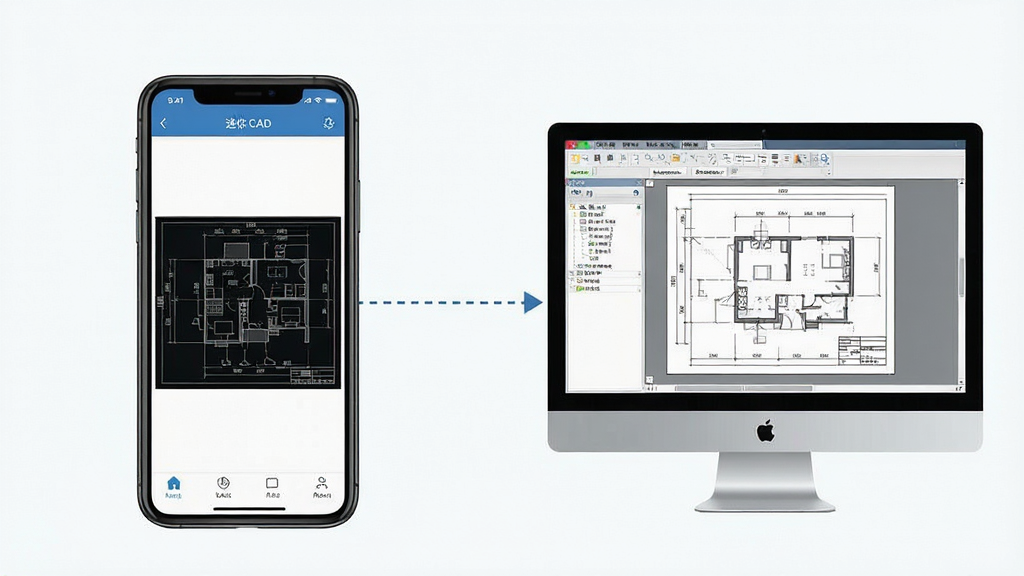
编辑点评:轻巧快速的CAD看图利器,支持多格式流畅查阅
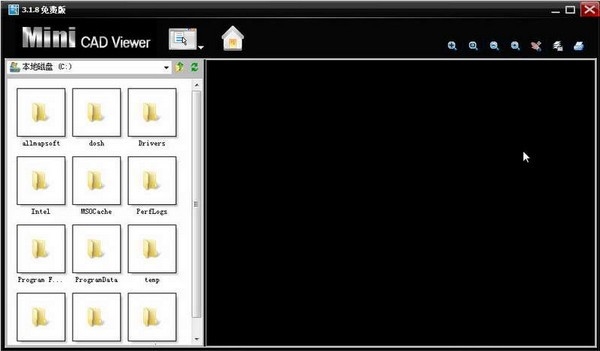
在工程绘图、建筑施工以及机械设计等日常工作中,CAD图纸的查看与流转是一项高频刚需。很多朋友经常遇到这样的尴尬:只是需要快速打开一份DWG或DXF格式的图纸确认尺寸或标注,却不得不启动体积庞大、启动缓慢的专业制图软件,既占用电脑资源又耽误时间。迷你CAD图纸查看器正是为解决这一痛点而生的轻量化工具,它以小巧的体积、极快的启动速度和全面的图纸兼容能力,成为众多工程师、施工员、监理以及设计爱好者在电脑端随开随看的首选看图利器。无论是查看二维平面图还是简单的三维模型,这款软件都能提供流畅清晰的浏览体验,让图纸查阅不再是一件麻烦事。
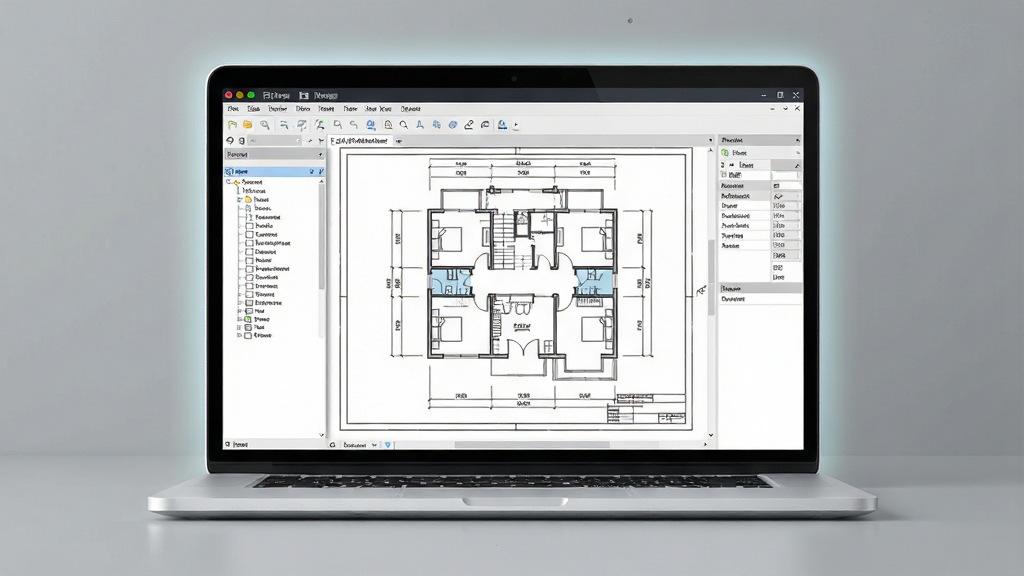
核心特色
极速启动与轻量运行:
迷你CAD图纸查看器安装包体积极小,对电脑硬件配置几乎无要求。相较于动辄几个G的专业CAD软件,它能够在数秒内完成启动,打开几十兆的DWG图纸也仅需眨眼功夫。软件运行时内存占用极低,即便在老旧办公电脑或同时开启多个程序的场景下,也不会造成系统卡顿,真正做到即点即用、用完即走,极大提升了日常查图的工作效率。
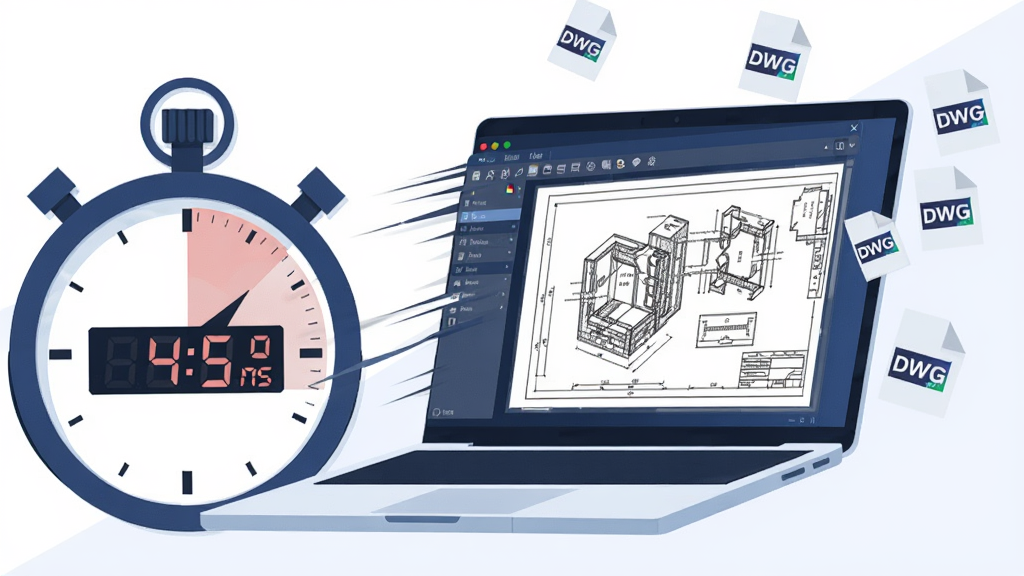
全面兼容主流图纸格式:
该软件深度支持DWG、DXF、DWF等AutoCAD原生及通用交换格式,覆盖从R14到最新2026版本的图纸文件。无论你手头是设计院发来的标准图纸,还是设备厂商提供的三维模型导出图,迷你CAD图纸查看器都能准确解析并完整呈现线条、圆弧、标注、文字及图层信息,避免因版本不兼容导致的无法打开或显示错乱问题,确保图纸信息零丢失。
精准测量与批注功能:
软件内置了实用的测量工具,用户可以直接在图纸上测量两点距离、线段长度、角度以及面积,测量结果实时显示且精度可靠。同时支持添加文字批注、云线标记和箭头指示,方便在审图或现场交底时快速标出问题位置。所有批注可随图纸一同保存,便于后续沟通与存档,省去了额外截图再编辑的繁琐步骤。
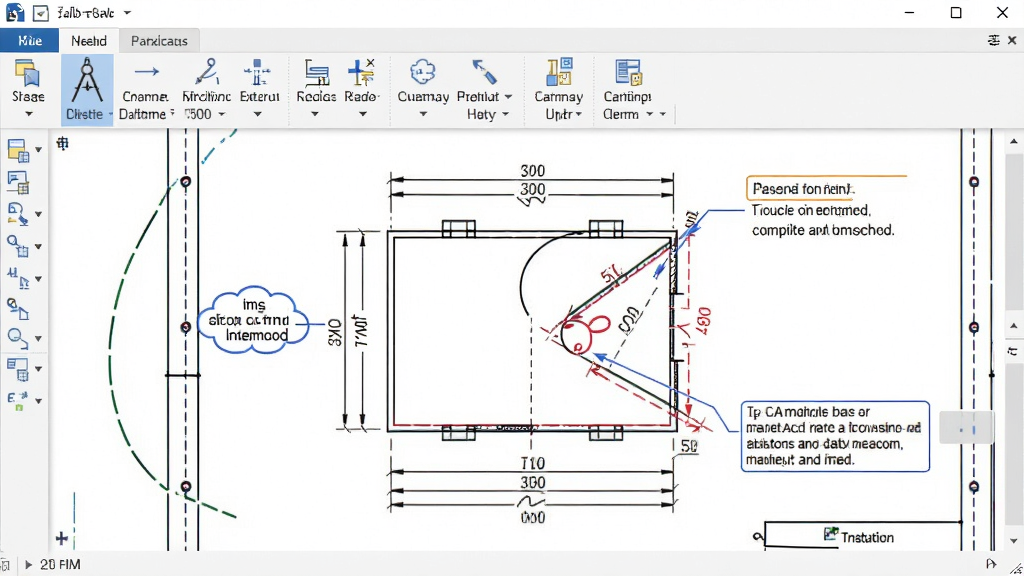
图层管理与显示控制:
面对复杂图纸中繁杂的图层信息,迷你CAD图纸查看器提供了便捷的图层管理面板。用户可以自由开启或关闭指定图层,锁定重要参照层,更改图层颜色以便区分,甚至一键隔离特定图层进行单独查看。这种灵活的显示控制能力,让用户在查看密集管线或建筑结构图时能够快速聚焦关键信息,不被无关线条干扰。
多标签页与打印输出:
软件支持多标签页打开图纸,方便在不同图纸之间快速切换对比,无需反复关闭和打开文件。同时内置了打印与打印预览功能,用户可以选择打印全部图纸或指定区域,支持调整打印比例和线条粗细,直接输出纸质图纸用于现场施工,满足从屏幕查阅到纸质交付的完整工作流。
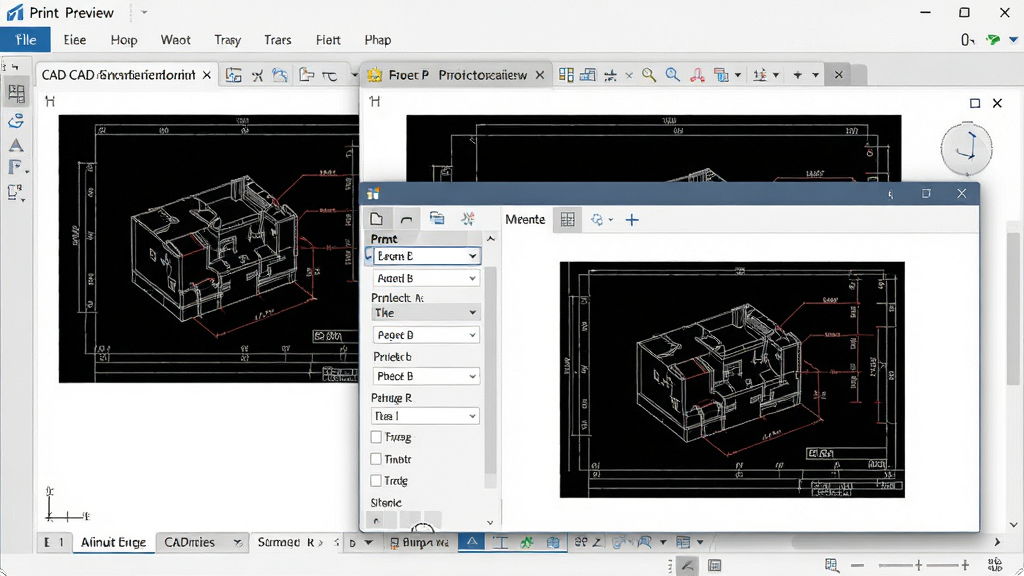
实用小贴士
| 使用场景 | 操作要点 | 效率提升建议 |
| 施工现场手机查图 | 将图纸提前拷贝至手机存储,使用移动端迷你CAD看图App打开,双指缩放平移查看细节 | 开启屏幕常亮,避免频繁解锁;将常用图纸加入收藏夹 |
| 办公室电脑快速审图 | 安装PC版后关联DWG文件,双击图纸直接启动查看器,无需打开大型CAD | 使用快捷键Ctrl+Tab切换多标签,Ctrl+P快速打印 |
| 图纸版本对比 | 同时打开新旧两版图纸,利用多标签页并排查看,重点核对变更区域 | 开启图层差异高亮,快速定位修改内容 |
| 移动端接收图纸 | 通过微信或QQ接收DWG文件后,选择用迷你CAD看图打开 | 提前在App设置中开启自动关联DWG格式 |
| 老旧电脑运行优化 | 关闭其他占用内存的程序,在软件设置中降低硬件加速级别 | 定期清理软件缓存,保持图纸文件存放路径简短 |

新手避坑指南
初次接触迷你CAD图纸查看器的朋友,建议先了解以下几个关键注意事项,能让你的使用过程更加顺畅。
高危避坑:下载软件时务必认准官方渠道或正规下载站,切勿轻信搜索引擎中带有“破解版”“绿色版”字样的不明链接,这些版本常被植入木马或捆绑恶意插件,可能导致图纸文件泄露或电脑中毒。
优化技巧:如果打开超大图纸时出现卡顿,可以在软件设置中关闭“显示线宽”和“填充图案”选项,能显著提升滚动和缩放的流畅度。
温馨提示:移动端使用时,建议将图纸存放在手机内部存储而非SD卡中,避免因存储卡读取速度慢导致打开失败或闪退。
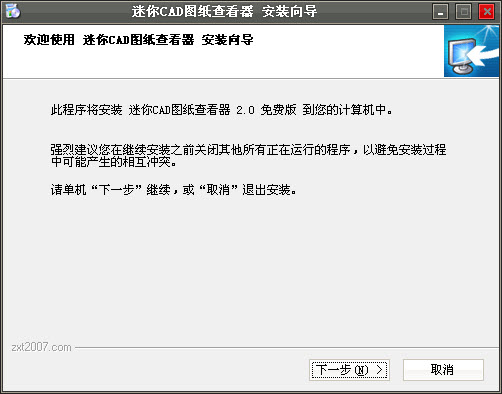
电脑端安装时,若系统提示缺少 .NET Framework 或 Visual C++ 运行库,请先通过站内搜索“运行库合集”下载安装,否则软件可能无法正常启动。
强制操作:安装过程中请仔细查看每一步选项,取消勾选“设置XX导航为首页”等捆绑软件安装项,选择自定义安装路径避免占用C盘空间。
移动端首次打开DWG文件时,系统会询问存储权限,必须点击“允许”才能读取图纸,若误点拒绝,需前往手机设置中的应用管理手动开启权限。
优化技巧:在手机端查看图纸时,可开启“手势导航”模式,双指旋转可调整图纸角度,三指下滑快速返回全图视图,熟练后查图效率翻倍。
若遇到软件闪退,先尝试清理应用缓存并重启设备;若问题依旧,请检查图纸文件是否损坏,可尝试用电脑端打开同一文件验证。
温馨提示:软件更新后若出现界面变化,不必惊慌,核心功能位置基本不变,可在设置中恢复默认界面布局。
对于需要频繁查看图纸的用户,建议将迷你CAD图纸查看器设为DWG文件的默认打开程序,省去每次选择打开方式的麻烦。
高危避坑:不要随意在软件中打开来源不明的图纸文件,尤其是带有宏或脚本的DXF文件,可能存在安全风险,建议先用杀毒软件扫描后再打开。
移动端后台运行时,系统可能会自动清理进程导致重新打开变慢,可在电池设置中将该应用设为“不受限制”或加入白名单。
如果图纸中的中文字体显示为问号或乱码,说明缺少对应字体文件,可通过站内搜索“CAD字体库”下载补充字体并放入软件字体目录。
电脑端使用打印功能时,建议先预览再打印,避免因比例设置错误浪费纸张,打印线条粗细可在打印设置中调整“线宽打印”选项。
精选同类应用
迷你CAD图纸查看器怎么用
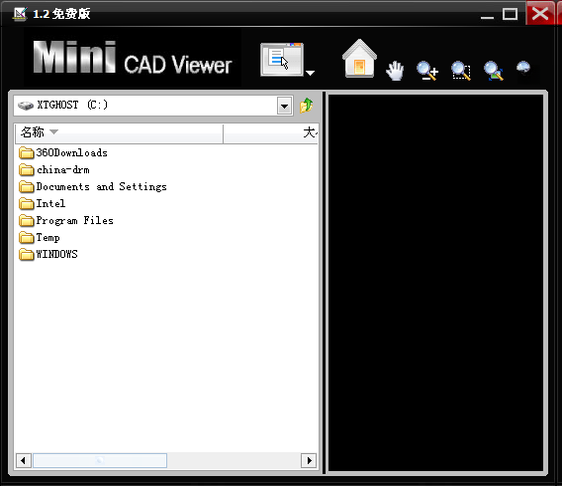
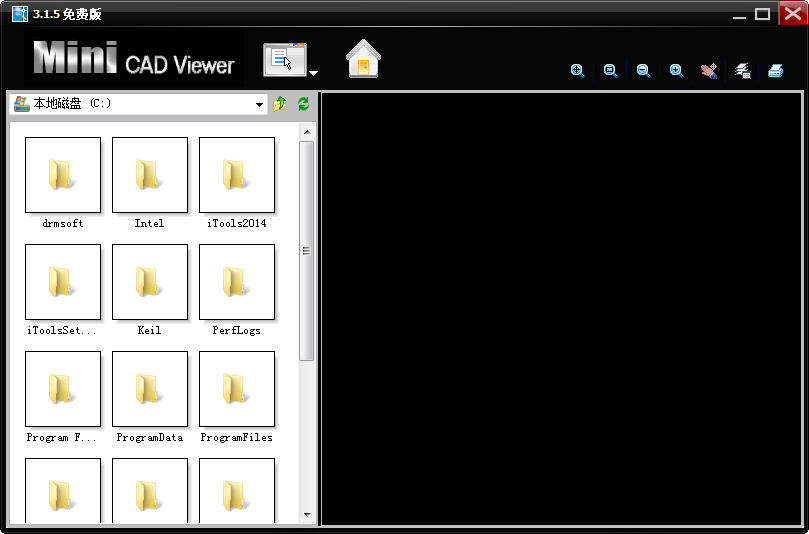
迷你CAD图纸查看器的使用方法非常简单,电脑端下载安装后,直接双击桌面图标启动,点击“打开文件”按钮或直接将DWG/DXF文件拖拽到软件窗口中即可加载图纸。加载完成后,使用鼠标滚轮可缩放图纸,按住鼠标中键或空格键加左键可平移视图。如需测量,点击工具栏中的“测量”按钮,在图纸上依次点击起点和终点即可看到距离数值。移动端的使用同样直观,在应用商店搜索“迷你CAD看图”下载安装,打开后从文件列表中选择图纸即可查看,双指捏合缩放、单指拖动平移,点击底部工具栏可调出测量、批注和图层功能。首次使用建议在设置中调整手势灵敏度和默认打开方式,让后续查图更加顺手。
迷你CAD图纸查看器安全吗
从正规渠道下载的迷你CAD图纸查看器是安全的。该软件本身不包含恶意代码,安装过程中也不会强制捆绑无关软件。但需要警惕的是,网络上存在一些打着“迷你CAD图纸查看器”旗号的假冒安装包,这些文件可能携带病毒或窃取用户信息。因此,务必选择官方下载站或知名软件平台获取安装程序,安装时留意每一步的勾选项,取消不必要的附加安装。软件运行过程中仅读取本地图纸文件,不会擅自上传用户数据,网络权限仅用于检查更新和云图同步功能,用户可在设置中关闭。总体而言,只要来源正规,这款看图工具可以放心使用。
 DCEnhancer图片无损放大工具1.0.0 图片智能放大
 Exif Show{package_version_name} 图片信息查看
 迅雷壁纸{package_version_name} 高清壁纸下载
 开屏桌面画报{package_version_name} 桌面美化画报
 时光穿梭屏保{package_version_name} 动态屏保美化
 璇彩泡泡屏保{package_version_name} 泡泡动态屏保
 泰山日出屏幕保护{package_version_name} 动态壁纸屏保
 图片浏览转换器{package_version_name} 图片浏览转换
 RadLight辐射之光{package_version_name} 图像浏览工具
 晨曦淘图2026 官方版 图片处理工具
 国家地理壁纸下载器NatGeo Wallpaper Downloader{package_version_name} 2026 高清壁纸下载
 MangaMeeya CE漫画阅读器2.4 Beta 轻量看图
 Sumatra PDF阅读器Sumatra PDF{package_version_name} 轻量PDF阅读
 炮炮兵表情包{package_version_name} 聊天表情素材
 CAD迷你看图{package_version_name} 轻量CAD看图工具
 TiffToy多页TIFF图像处理工具{package_version_name} 多页TIFF编辑器
 灵动搜图{package_version_name} 智能识图搜图工具
 DocX Viewer{package_version_name} 文档查看工具
 Dream Aquarium{package_version_name} 水族模拟
 大小: 1.1M










 photo shop合集
 图像处理软件推荐
 Adobe Premiere
 adobe2022合集
 photoshop2022合集
 幂果看图王
幂果看图王
 Honeyview蜂蜜浏览器
 迅捷PDF阅读器
 GoldenDict
 FastPictureViewer
 QuickLook
热门评论
最新评论