

 ShareX
 截图工具Snipaste
 亿图科学绘图软件
 Snipaste截图工具
 Snipaste截图工具
 美图秀秀
美图秀秀 3ds Max3D MAX
 微软雅黑Microsoft YaHei
 After EffectsAdobe After Effects
 浩辰CAD2022中文专业版








编辑点评:空格一键预览,文件管理效率翻倍
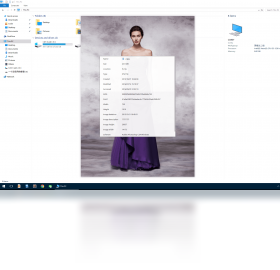
Seer 是一款专为 Windows 系统打造的桌面文件快速预览工具,它借鉴了 macOS 系统中备受好评的「Quick Look」交互理念,让用户在不打开任何大型软件的前提下,仅需轻点空格键即可瞬间查看文件内容。无论是图片、视频、音频、压缩包、PDF 文档还是 Office 办公文件,Seer 都能以极快的速度完成渲染与展示,彻底告别「双击等待软件启动」的繁琐流程。对于经常需要整理素材、筛选文件、查阅资料的办公人群来说,Seer 能够显著提升工作效率,减少无效操作,让文件管理变得如同呼吸般自然流畅。本次介绍的 Seer 0.8.1 版本在兼容性与稳定性上做了进一步优化,适配主流 Windows 平台,是提升日常电脑使用体验的得力助手。
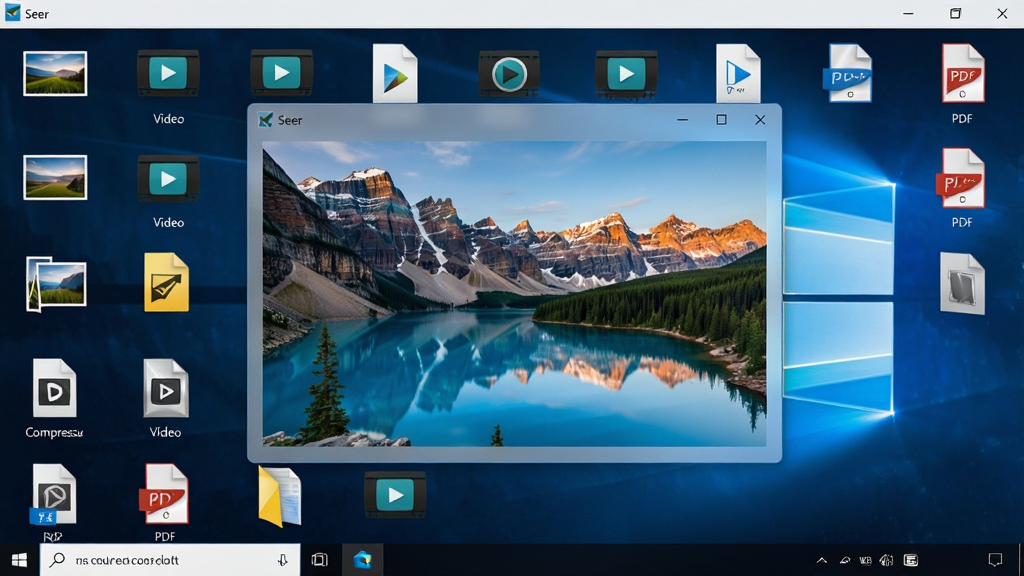
核心特色
空格键极速预览:
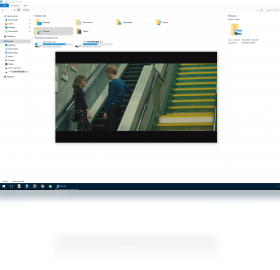
Seer 最核心的亮点在于其「一键预览」机制。用户只需在文件资源管理器中选中目标文件,按下键盘空格键,即可立即弹出预览窗口,再次按下空格键或 Esc 键即可关闭。整个过程无需双击文件、无需等待关联程序启动,预览窗口的响应速度极快,几乎做到「秒开」。这一特性对于需要频繁查看大量图片、视频素材的用户而言,能够节省大量时间成本,让文件筛选与分类工作变得异常高效。
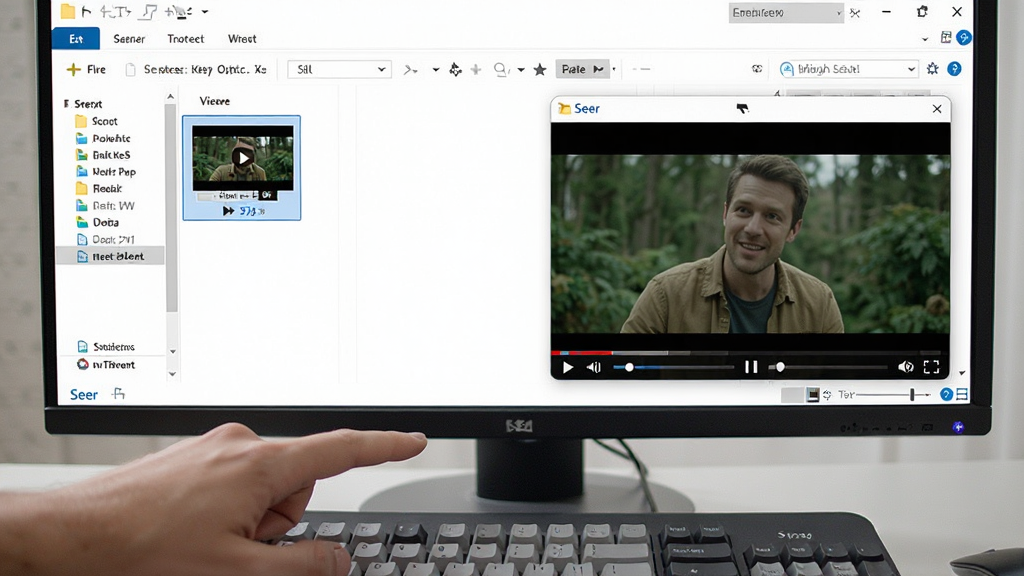
多格式全面兼容:
Seer 内置了丰富的解码引擎与渲染模块,能够兼容市面上绝大多数常见文件格式。图片方面支持 JPG、PNG、GIF、BMP、WebP、PSD 等;视频方面支持 MP4、AVI、MKV、MOV、WMV 等;音频方面支持 MP3、WAV、FLAC、AAC 等;文档方面支持 PDF、TXT、Office 系列以及压缩包内容预览。用户无需额外安装各类解码器或阅读器,Seer 一站式解决多种格式的预览需求,真正做到了「一个工具,多种用途」。
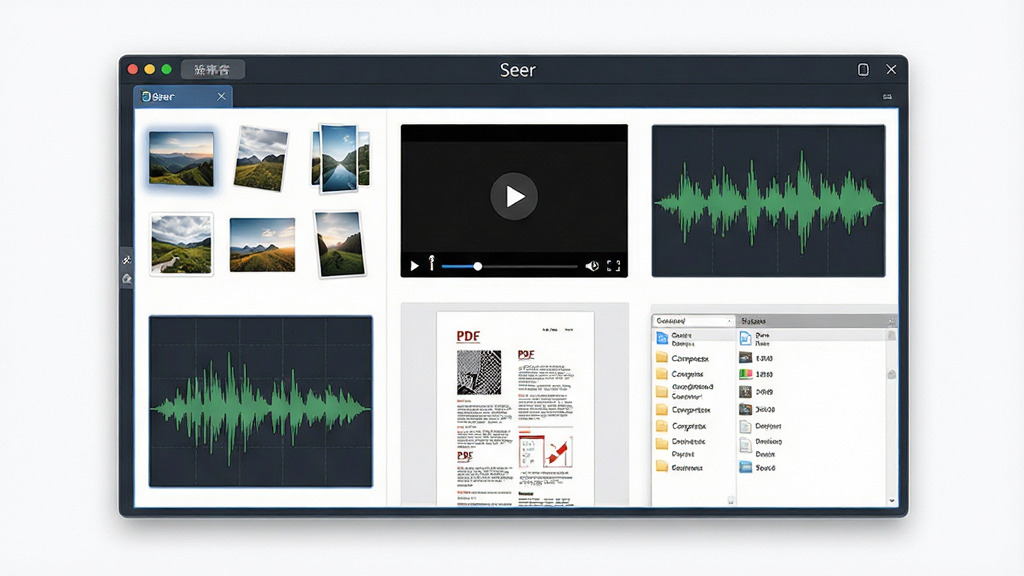
轻量无干扰运行:
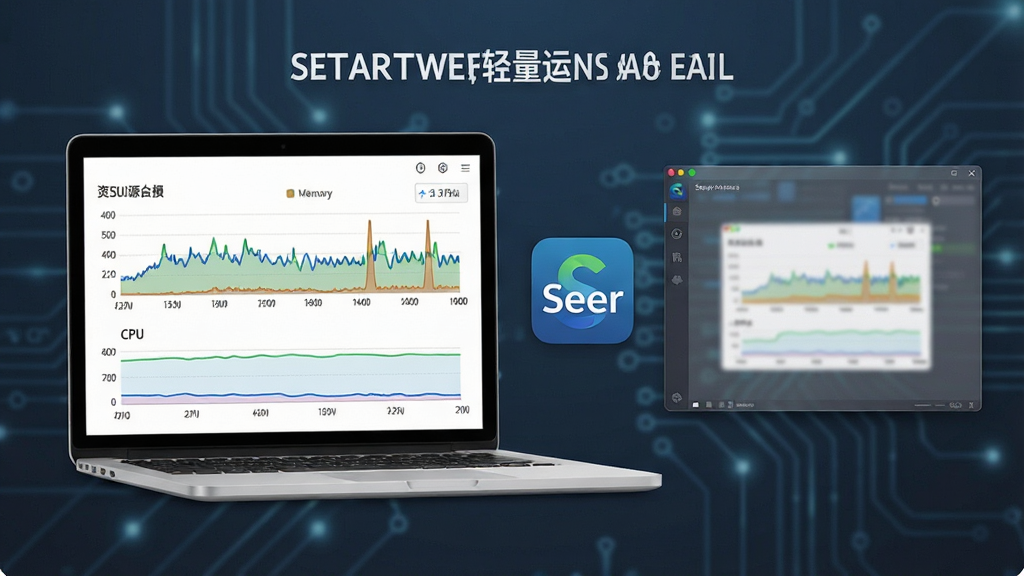
Seer 采用轻量化架构设计,安装包体积小巧,运行时占用系统资源极低,不会对电脑性能造成明显负担。软件在后台常驻时几乎无感,只有在用户触发预览操作时才会调用相关资源。同时,Seer 的预览窗口采用半透明或可自定义的界面风格,不会遮挡用户视线,关闭后不留痕迹,真正做到「即用即走」的轻量体验。对于配置一般的办公电脑或老旧设备而言,Seer 同样能够流畅运行,不会出现卡顿或延迟现象。
用法与操作说明
| 操作场景 | 具体操作 | 功能说明 |
|---|---|---|
| 快速预览文件 | 选中文件后按 空格键 | 立即弹出预览窗口,无需打开关联程序 |
| 关闭预览窗口 | 再次按 空格键 或 Esc | 快速关闭预览,返回文件管理界面 |
| 切换预览文件 | 预览时按 方向键 | 在不关闭窗口的情况下切换上一个或下一个文件 |
| 预览视频控制 | 预览时按 空格键 播放/暂停 | 支持视频播放、暂停、进度调节等基础操作 |
| 预览图片缩放 | 预览时滚动 鼠标滚轮 | 对图片进行放大或缩小查看细节 |
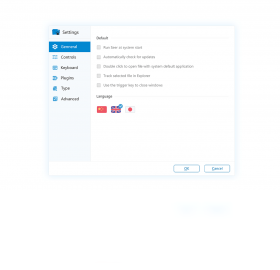
| 自定义快捷键 | 进入软件 设置 界面 | 可根据个人习惯修改预览触发按键 |
| 开机自启动 | 设置中勾选 开机启动 | 确保每次开机后 Seer 自动运行,随时可用 |
上手须知
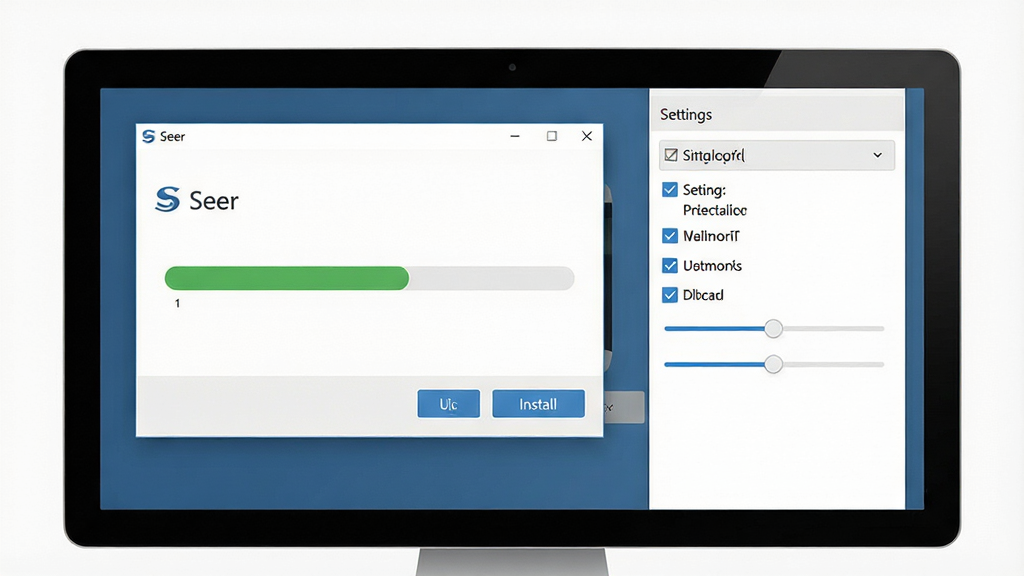
Seer 的安装与使用门槛极低,但为了获得更流畅的体验,建议用户按照以下步骤进行操作。
首先,从正规渠道下载 Seer 0.8.1 安装包,双击运行安装程序,按照提示完成安装。
安装完成后,Seer 会自动在后台运行,并在系统托盘中显示图标。
注意:首次运行时,部分安全软件可能会弹出拦截提示,请务必选择「允许」或「信任」,否则 Seer 无法正常接管预览功能。
接下来,打开任意文件夹,选中一个文件,按下空格键测试预览是否生效。
优化技巧:如果预览窗口没有弹出,可以右键点击系统托盘中的 Seer 图标,选择「设置」,检查「启用预览」选项是否已勾选。
温馨提示:Seer 支持自定义预览窗口的透明度、尺寸和位置,用户可以在设置中根据个人喜好进行调整。
对于移动端用户,Seer 目前主要面向 Windows 平台,暂未推出官方移动版本。
如果需要在手机上实现类似的文件预览功能,可以搜索「安卓文件预览工具」或「手机快速查看文件」等关键词,寻找替代方案。
在电脑端使用过程中,如果遇到预览视频无画面、音频无声音的情况,通常是缺少相应的解码组件。
此时可以在站内搜索「视频解码器」或「音频解码包」进行安装补充。
强制操作:若 Seer 出现闪退或无法启动,请先卸载后重新安装,并确保安装路径中不包含中文字符或特殊符号。
对于存储空间紧张的设备,Seer 占用极小,通常不会对磁盘造成压力,但建议将软件安装在系统盘以外的分区,便于管理。
优化技巧:在 Seer 设置中开启「硬件加速」选项,可以提升视频预览的流畅度,减少卡顿现象。
如果电脑同时安装了多款类似工具,可能会发生快捷键冲突,建议只保留一款常驻后台。
温馨提示:定期检查 Seer 的更新版本,新版本通常会修复已知问题并提升兼容性。
在后台管控方面,如果暂时不需要使用 Seer,可以右键托盘图标选择「退出」,需要时再手动启动即可。
对于使用固态硬盘的用户,Seer 的快速预览几乎不会产生明显读写负担,可以放心长期开启。
若遇到黑屏预览问题,请检查显卡驱动是否为最新版本,必要时更新驱动后重启电脑。
高危避坑:切勿从非官方渠道下载 Seer 安装包,以免捆绑恶意软件或导致系统安全问题。
整体而言,Seer 是一款「安装即忘、用时即现」的高效工具,掌握上述要点后即可轻松驾驭。
精选同类应用
Seer 是什么意思
Seer 在英文中的原意是「先知」或「预言家」,带有一种洞察先机、提前预知的含义。而在软件领域,Seer 被用作这款文件快速预览工具的名称,寓意用户无需打开文件即可「预见」其内容,体现了软件的核心价值快速、直观、高效。对于中文用户来说,Seer 可以理解为「快速查看器」或「预览工具」,其命名简洁易记,也符合工具类软件追求轻便的定位。在日常使用中,很多用户习惯直接称呼其为「Seer 预览」或「空格预览工具」,这些叫法都指向同一款软件。
Seer 安全吗
Seer 本身是一款正规的桌面工具软件,从其官方渠道或知名下载站获取的安装包通常是安全可靠的,不会携带病毒或恶意插件。但需要注意的是,网络上存在一些仿冒或捆绑了额外软件的安装包,因此建议用户尽量从官方或信誉良好的平台下载。安装过程中,留意每一步的勾选项,避免误装不需要的附加程序。此外,Seer 在运行时会读取用户选中的文件内容,这属于正常的功能行为,不会上传或泄露用户隐私数据。只要保持软件更新、不随意下载来路不明的版本,Seer 的安全性是有保障的。
Seer 怎么用
使用 Seer 非常简单,安装完成后软件会自动在后台运行。在文件资源管理器中选中任意文件,按下键盘空格键即可弹出预览窗口,再次按空格键或 Esc 键关闭。预览过程中,可以使用方向键切换文件,用鼠标滚轮缩放图片,用空格键控制视频播放与暂停。如果需要调整预览窗口的大小、透明度或快捷键,可以右键点击系统托盘中的 Seer 图标进入设置界面进行个性化配置。整体操作逻辑直观易懂,新手用户几分钟即可熟练掌握。
 ShowMore1.0.4.0 图片浏览增强
 XnView MPXnViewMP0.94.1 图片浏览管理
 MassiGra图像浏览工具0.3.9.0 极速图像浏览
 极速看图1.2.0.1 极速图片浏览
 相册飞船1.0.12.290 相册浏览管理
 迅捷CAD看图3.6.0.0 CAD快速浏览
 WinDjViewDjVu阅读器2.1.0.0 轻量DjVu文档阅读
 PBB ReaderPBB阅读器2026最新版 加密视频播放
 迷你CAD图纸查看器2026 极速看图工具
 DCEnhancer图片无损放大工具1.0.0 图片智能放大
 迅雷壁纸{package_version_name} 高清壁纸下载
 开屏桌面画报{package_version_name} 桌面美化画报
 时光穿梭屏保{package_version_name} 动态屏保美化
 璇彩泡泡屏保{package_version_name} 泡泡动态屏保
 泰山日出屏幕保护{package_version_name} 动态壁纸屏保
 图片浏览转换器{package_version_name} 图片浏览转换
 晨曦淘图2026 官方版 图片处理工具
 Sumatra PDF{package_version_name} 极速PDF阅读器
 国家地理壁纸下载器NatGeo Wallpaper Downloader{package_version_name} 2026 高清壁纸下载
 MangaMeeya CE漫画阅读器2.4 Beta 轻量看图
 TiffToy多页TIFF图像处理工具{package_version_name} 多页TIFF编辑器












 photo shop合集
 图像处理软件推荐
 Adobe Premiere
 adobe2022合集
 photoshop2022合集
 幂果看图王
幂果看图王
 Honeyview蜂蜜浏览器
 迅捷PDF阅读器
 GoldenDict
 FastPictureViewer
 QuickLook
热门评论
最新评论