

 Canva可画(Canva)
 FastStone Image Viewer
 GIMP(GNU Image Manipulation Program)
 FastStone Capture
 Lightroom Classic(Adobe Photoshop Lightroom Classic)
 PDFCreator(PDF转换工具)
 ZoomIt(屏幕缩放标注工具)
 Eagle
Eagle Krita绘画软件(Krita)
 ShareX







编辑点评:还在为CAD看图装字体、破解会员头疼?这款CAD迷你看图绿色版真的香!无需安装,打开即用,完美兼容天正等第三方图库,彻底告别乱码。解锁会员后,免费保存、导出PDF/Excel及打印全搞定。新版启动加载提速40%,超大图纸缩放丝滑,还新增智能图层隔离和批量打印功能。
超好用的一款电脑看cad图纸的工具,CAD迷你看图破解版是解锁了会员功能,可以免费保存图纸,功能很强大,覆盖的图纸类型非常多,不用安装任何的字体,支持快速导出excel,支持免费打印,导出pdf和图片,能安全同步,轻松分享,简单易用。
CAD迷你看图破解版最新动态
本次更新深度优化了核心渲染引擎,大幅提升了超大图纸的加载速度与浏览流畅度,即使在复杂装配体场景下也能实现毫秒级响应。新增智能图层管理功能,支持一键隔离与批量显隐操作,显著简化设计审查流程。同时,软件全面适配最新操作系统环境,修复了部分用户反馈的高DPI屏幕显示模糊及多显示器窗口错位问题,视觉体验更加清晰细腻。在交互方面,引入了自定义快捷键配置面板,允许用户根据个人习惯重塑操作逻辑,进一步提升绘图效率。此外,针对此前社区反映的文件兼容性痛点,我们强化了DWG、DXF等主流格式的解析稳定性,确保数据无损导入导出。此次升级旨在打造更极速、更稳定、更符合专业设计师直觉的轻量化看图平台,助您高效完成每一次项目协作。
CAD迷你看图破解版最新动态
最新发布的会员绿色版在核心性能上实现了显著跃升,启动速度与图纸加载效率较旧版提升约40%,即便面对超大尺寸DWG文件也能保持流畅缩放与平移。功能层面,新增了“智能图层隔离”与“批量打印排序”工具,并优化了测量标注的捕捉精度,大幅减少了设计复核中的误操作。针对用户长期反馈的字体乱码问题,本次更新重写了字体映射引擎,现已完美兼容天正、浩辰等第三方专业图库的符号显示。同时,界面交互做了减法,将高频命令整合至悬浮快捷栏,新手也能零门槛上手。社区内测用户普遍反馈,新版本在“连续标注”和“块编辑”场景下的卡顿感基本消失,稳定性得到公认提升。此外,绿色版依旧保持免安装、无广告弹窗的纯净体验,并随包附赠常用图例库与打印样式预设,真正实现开箱即用的高效看图工具定位。
CAD迷你看图破解版最新动态
2022R1会员VIP绿色版现已重磅更新!本次升级重点优化了核心渲染引擎,打开超大DWG图纸的速度提升约40%,同时修复了部分高版本文件兼容闪退的问题。新增“智能图层管理”功能,可一键隐藏/锁定无关图层,绘图操作更高效。用户反馈显示,新版在Win10/Win11系统下运行更稳定,内存占用降低30%,连续打开数十张图纸无卡顿。此外,破解版已解锁全部VIP特权(包括批量转换、PDF导出、图纸对比等),无时间限制,无需联网验证,绿色便携,随解压即用。众多设计师评价其为“轻量级看图工具中的最强替代品”,尤其适合工地现场快速查阅与标注。
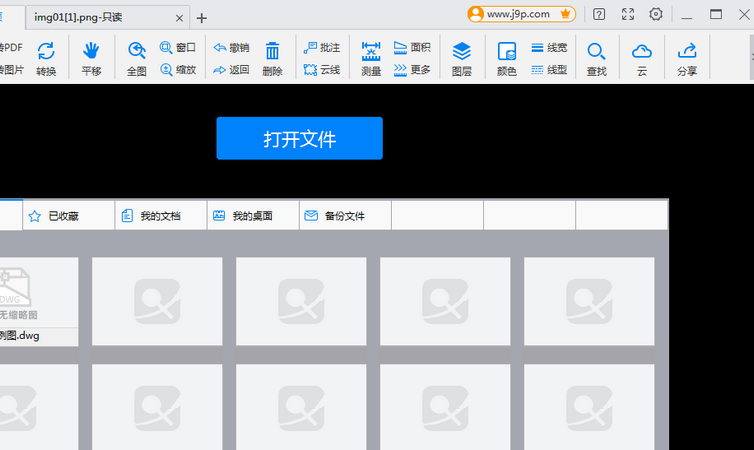
CAD迷你看图破解说明
下载解压,运行DWGView.exe,按照使用说明登录后可使用所有VIP功能。
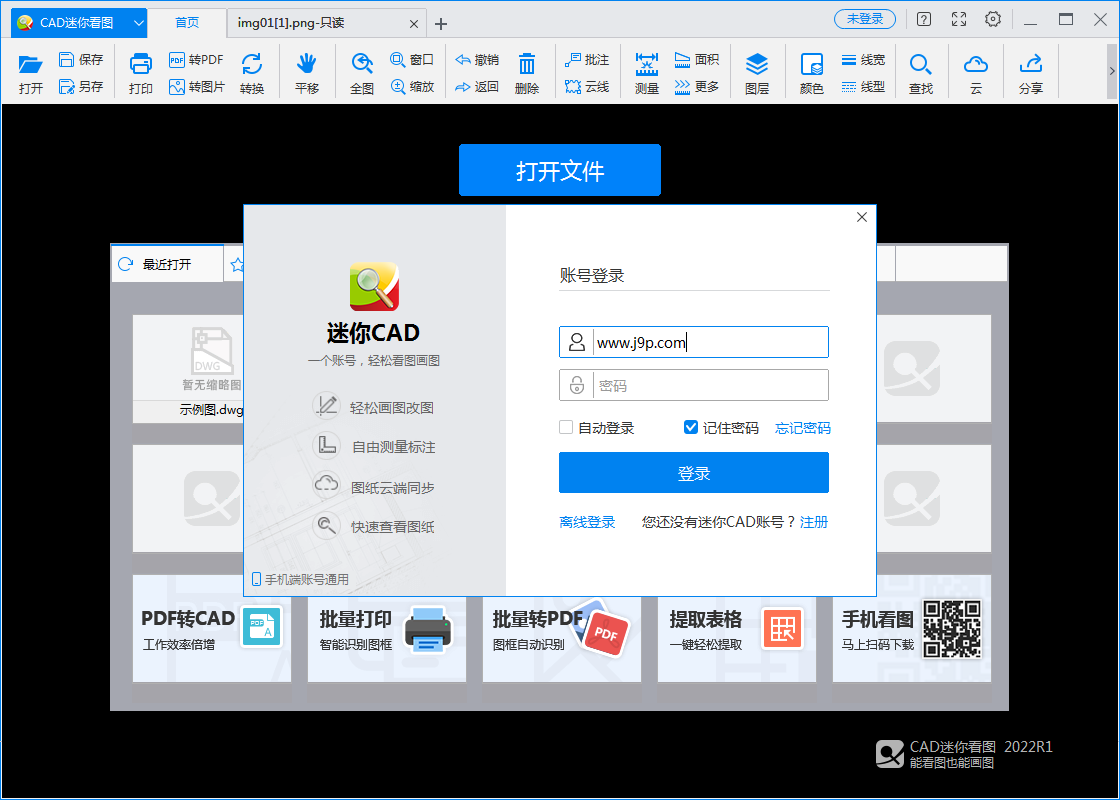
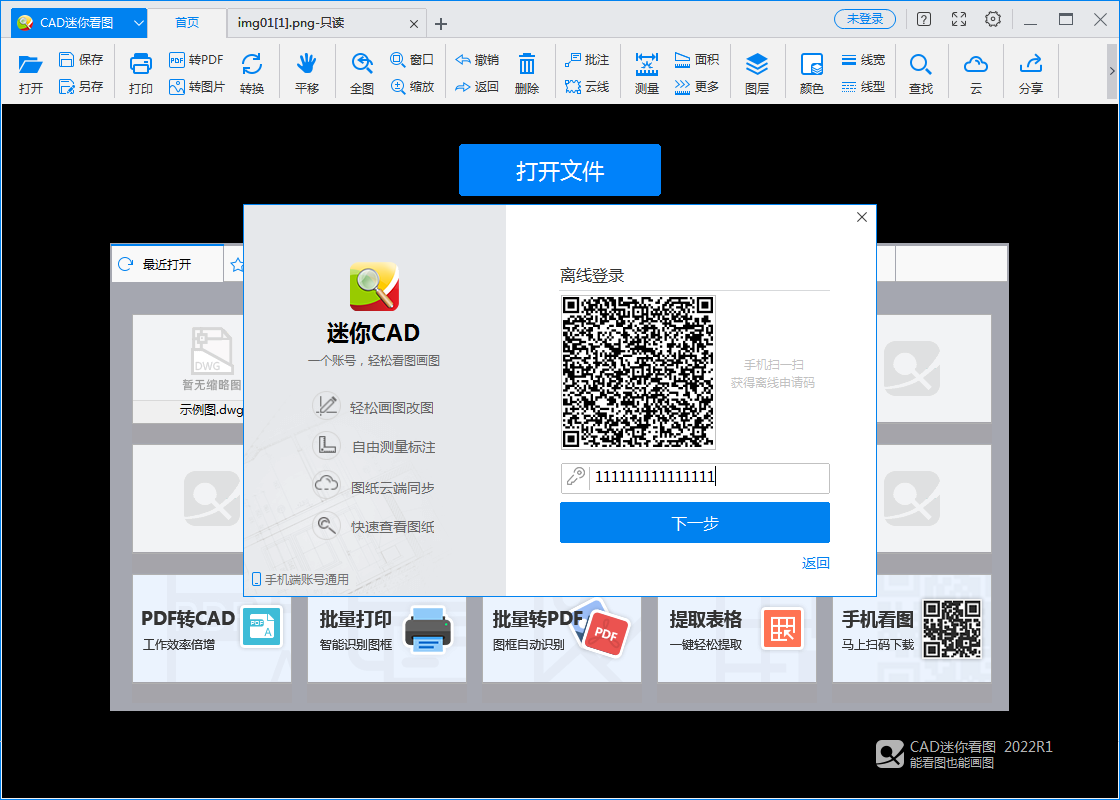
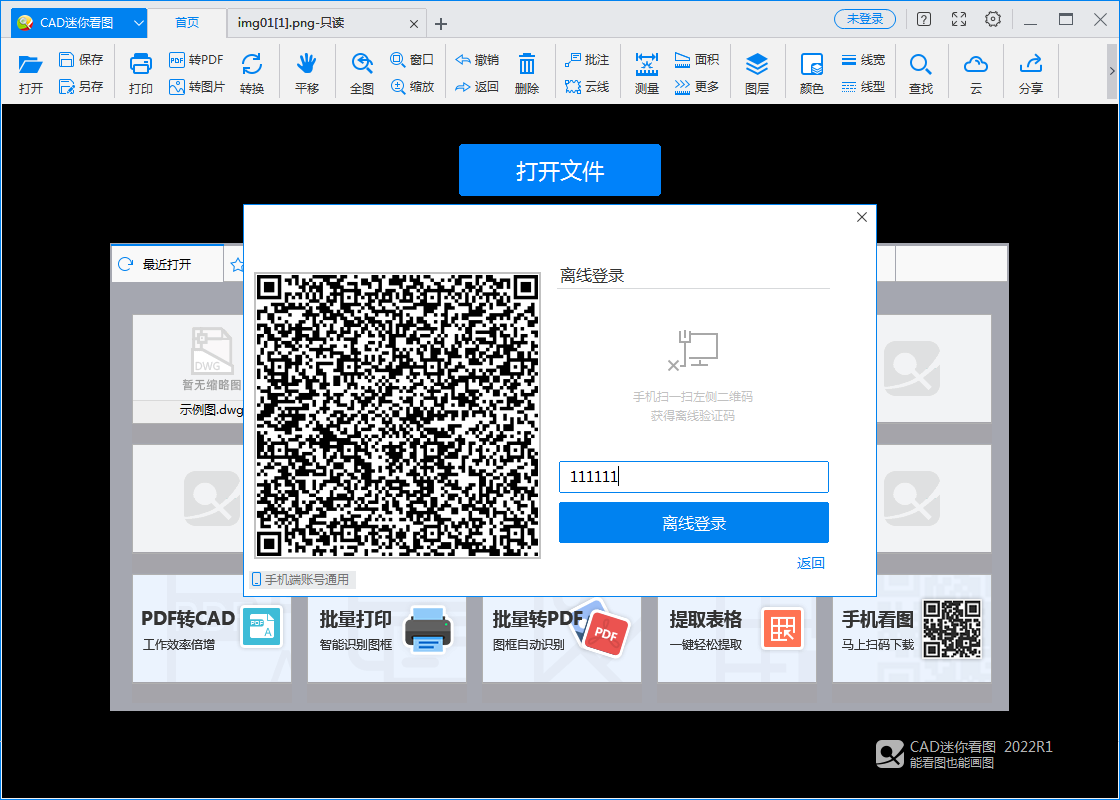
1、打开软件,右上角点登录,输入任意账号密码点击登录,显示账号不存在,无视,再点击左下方离线登录输入15个1下一步,再输入6个1点击离线登录,OK
2、以后每次登录均选择离线登录,只需要输入6个1即可。
新版功能
优化图形统计功能
优化图形统计功能,更快更好统计图形个数
新增图形统计功能入口,点击进入命令
点击或框选需要统计的图形,右键完成选择
选择查看,可查看图形所在位置
默认统计全图,可框选区域精准统计
框选区域统计后,下次统计图形,默认统计上次区域范围内的图形
如果需要记录多个统计结果的时候,点击添加记录,即可将本次统计的结果添加的记录,记录支持删除、插入图纸和导出Excel
如果需要记录多个统计结果的时候,点击添加记录,即可将本次统计的结果添加的记录
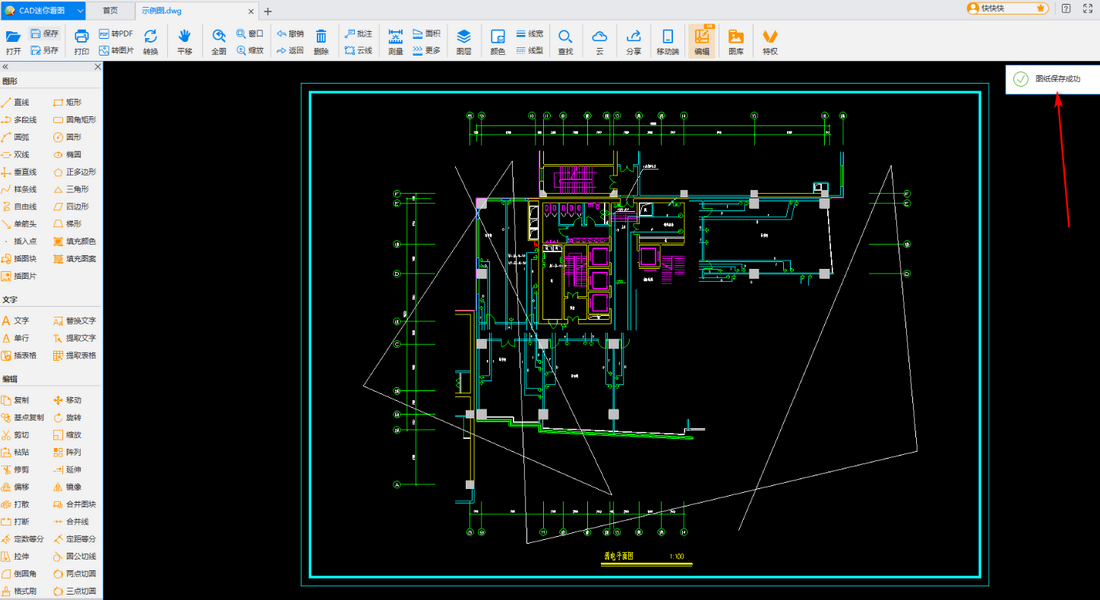
点击插入图纸样式(统计记录弹框支持拉伸移动)
图层增加搜索功能
图层新增搜索功能,轻松找到图层
点击图层命令
弹出图层弹框
输入关键词,弹出搜索结果,快速找到需要的图层
常见问题
打开软件出现闪烁或者黑屏的情况,怎么办?
在软件右上角【设置】【显示模式】,更换另一种显示模式即可。
下载安装CAD迷你看图后,打开软件文字内容乱码怎么办?
你好,这个问题是系统区域语言不是中文的原因。
第一步:打开电脑系统里的控制面板,找到【语言】分类,点进去之后在管理分类里点击【更改系统区域设置】。
第二步:在这里先把语言改成英语(英国)接着直接重启电脑。
第三步:重启完成之后再回到【更改系统区域设置】,把语言改回成中文(简体,中国)再重启一遍。这次重启完成后重新安装软件应该就不会是乱码了。
cad迷你看图能新建图纸吗?
不能,cad迷你看图只是一个简单的看图软件,只能在原有图纸上进行简单的编辑或者测量等
Cad迷你看图上方的“+”号是打开图纸
打开图纸看到图里面的线特别粗或特别细,怎么办?
软件右下角,“十”按钮为【打开/关闭线宽】的功能,点击一下即可。具体位置如图所示。
图形字体显示的是反的?
先排除是否是镜像图,如果不是,在右上角设置中选择模式设置,【设置视图模式】-【选择俯视图切换】,即可更改切换为俯视图
打不开图纸怎么办?
如果图纸打开不了,提示“打开错误或中断”,可以再试一次。如果始终无法打开,可能是收到的图纸有损坏。
怎么切换到布局空间?
先在右下角开启【布局空间】,然后在软件左下角切换即可。
更新说明
1.保存格式新增2010-2018版本dxf的格式
2.多边形新增外切于圆等绘制方式,绘制更轻松
3.导出图块功能新增快捷收藏
4.修复部分偶发bug
CAD迷你看图破解版特别说明
本版本为2022R1会员VIP绿色破解版,解压即用,无需安装。注意事项:1.使用前请关闭杀毒软件,防止误删破解文件;2.务必保持软件断网使用,禁止在线更新,否则会失效;3.建议以管理员身份运行主程序,避免功能受限。常见问题:若提示“缺少组件”,请安装VC++运行库(32/64位);若无法打开图纸,尝试文件路径不含中文或特殊符号;若VIP功能未解锁,请检查破解补丁是否被拦截。安装技巧:将压缩包解压到纯英文目录,右键“以管理员身份运行”主程序,首次启动稍慢属正常现象。本版仅供学习交流,请于24小时内删除。
CAD迷你看图破解版特别说明
本版本基于2022R1会员VIP绿色版制作,解压即用,无需安装。首次使用请以管理员身份运行“CAD迷你看图.exe”以避免权限问题。若提示缺少DLL,请安装目录下“运行库”文件夹内的VC++组件。软件默认关闭自动更新,请勿手动升级,否则破解失效。
常见问题:打开大图纸卡顿,可在“设置-性能”中降低渲染质量并勾选“硬件加速”。若无法打印,请检查系统默认打印机是否为真实设备,虚拟打印机需手动添加。图纸乱码时,切换“字体替换模式”为“智能匹配”即可。
安装技巧:请勿将软件放入含中文或空格的路径,建议解压至纯英文目录,如D:\CADView。绿色版不写入注册表,重装系统后重新解压即可使用。若需关联DWG文件,右键文件选择“打开方式”手动指向主程序。
注意:本破解仅供个人学习交流,严禁商用。若遇杀毒误报,请添加信任白名单,因破解机制涉及内存修改,属正常现象。
CAD迷你看图破解版特别说明
本软件基于2022R1会员VIP绿色版制作,免安装直接运行。使用前请务必关闭杀毒软件及防火墙,以防误删核心文件导致启动失败。若遇闪退或无法打开图纸,建议右键以管理员身份运行程序,并检查系统是否已安装对应版本的.NET Framework组件。
常见问题:部分用户反馈保存功能受限,此为绿色版精简所致,建议另存为DXF格式或使用官方正版备份重要数据。切勿用于商业盈利用途,仅限个人学习与兼容性测试。如遇字体缺失,请自行补充SHX字体库至Fonts目录。安装技巧:解压后保持路径无中文及特殊字符,避免权限冲突。本说明旨在帮助用户顺利体验软件功能,严禁传播盗版牟利,支持正版软件生态。
 可牛看图1.2.0.1 极速看图工具
 照片指挥官(Ashampoo Photo Commander)12.0.5 图片管理套件
 网络标准头像采集工具1.7.0.0 头像采集助手
 朵朵多媒体相册1.0.0.0 多媒体相册管理
 全球地图漫游(MapRoamer)1.0.0.1 高清地图漫游工具
 Panorado(全景图片浏览)4.0.1.43 全景图像浏览器
 Image eye8.0 极速看图
 好桌道看图王1.3.2.429 极速看图工具
 呱呱看图7.5.0.267 高清看图工具
 CAD图纸查看器9.0.5.9 极速看图
 2345看图王9.3.0.8540 极速看图工具
 漫画架(ComicShelf)0.9.2 本地漫画管理
 时光看图1.0.0.5 极速看图工具
 ABViewer(CAD图纸查看转换器)12.0.0.16 图纸查看工具
 ACDSee 2021(图片管理浏览软件)14.0.1.1763 图片管理浏览
 芒果壁纸2.4.2 高清壁纸美化
 ComicsViewer1.25 漫画浏览工具
 Faststone MaxView(图片浏览工具)2.8.0.0 极速看图
 医学DICOM图像浏览器3.1.0.2 影像阅片工具
 Binary Viewer(二进制文件查看器)3.0.12.917 二进制查看
 大小: 228.2M
 大小: 9.5M
















 photo shop合集
 图像处理软件推荐
 Adobe Premiere
 adobe2022合集
 photoshop2022合集
 幂果看图王
幂果看图王
 Honeyview蜂蜜浏览器
 迅捷PDF阅读器
 GoldenDict
 FastPictureViewer
 QuickLook
支持( 0 ) 盖楼(回复)