编辑点评:专业三维建模渲染工具,设计从业者必备
3D MAX(全称Autodesk 3ds Max)是一款由Autodesk公司倾力打造的专业级三维建模、动画制作与渲染软件,广泛应用于游戏开发、影视特效、建筑设计、工业产品可视化以及室内外效果图制作等领域。作为全球三维创作领域的标杆工具,3D MAX凭借其强大的多边形建模能力、丰富的材质系统、高效的渲染引擎以及灵活的动画工具集,深受广大设计师、建模师和视觉艺术工作者的青睐。无论你是刚接触三维设计的新手,还是需要高效完成复杂项目的资深从业者,3D MAX都能提供从概念草图到最终成品的全流程解决方案。当前版本在性能优化、视口交互和渲染效率方面均有显著提升,支持Windows 10及Windows 11 64位操作系统,是三维创作领域不可或缺的核心生产力工具。<\/p>
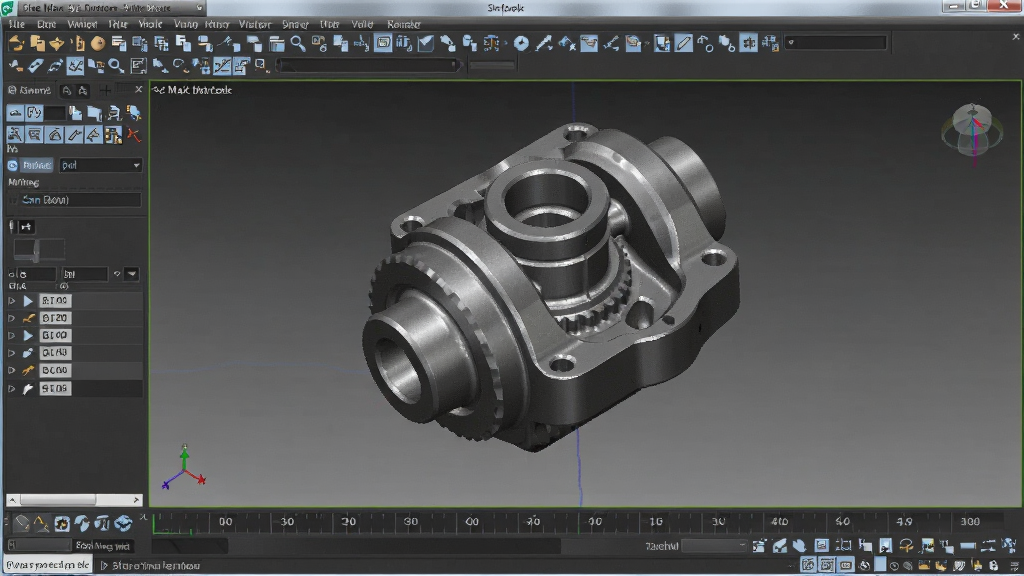
核心特色
强大的多边形建模与修改器系统:<\/h4>
3D MAX提供了一套极为完善的多边形建模工具集,支持从基础几何体到复杂有机形态的精细雕刻与编辑。其独有的修改器堆栈系统允许用户以非破坏性方式对模型进行多层级调整,随时回溯和修改任意步骤,大幅提升建模灵活性与工作效率。无论是硬表面机械结构还是柔软的角色皮肤,都能通过细分曲面、网格平滑、涡轮平滑等修改器实现高质量的表面处理。<\/p>
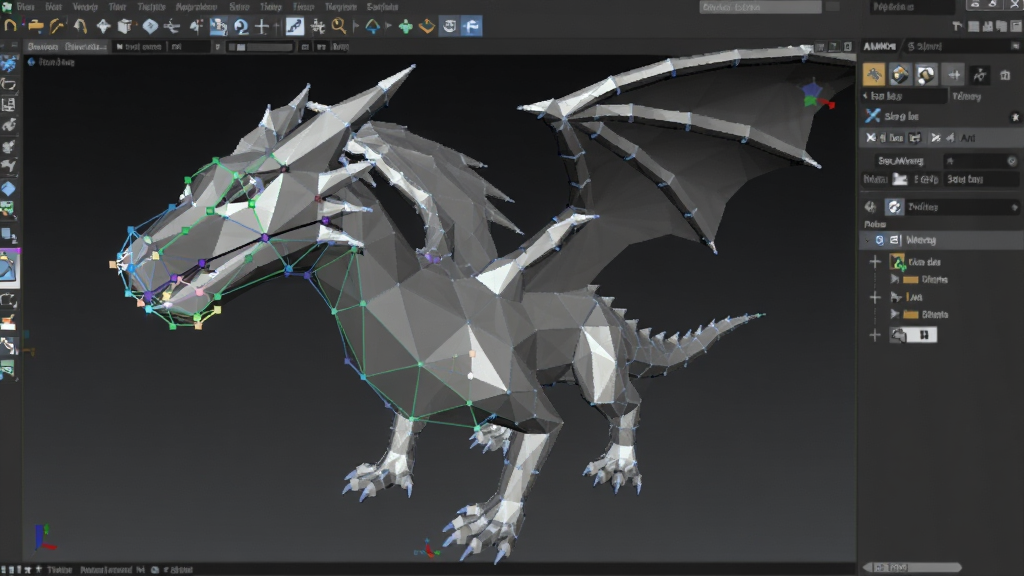
高效的渲染引擎与材质系统:<\/h4>
3D MAX内置了Arnold渲染器,并支持V-Ray、Corona等行业主流渲染插件,能够轻松应对从写实照片级到风格化卡通的各种渲染需求。其材质编辑器采用节点式与精简式双模式设计,用户可自由创建和调配PBR物理材质,精准控制反射、折射、次表面散射等复杂光学效果,让作品呈现逼真的视觉表现力。<\/p>

全面的动画与动力学工具:<\/h4>
软件内置了CAT骨骼系统、Biped两足动物骨骼以及粒子流系统,支持关键帧动画、曲线编辑器、约束控制器等多种动画制作方式。配合MassFX动力学模块,可模拟刚体、柔体、布料和绳索的真实物理运动,为影视特效和游戏动作设计提供强有力的技术支持。<\/p>
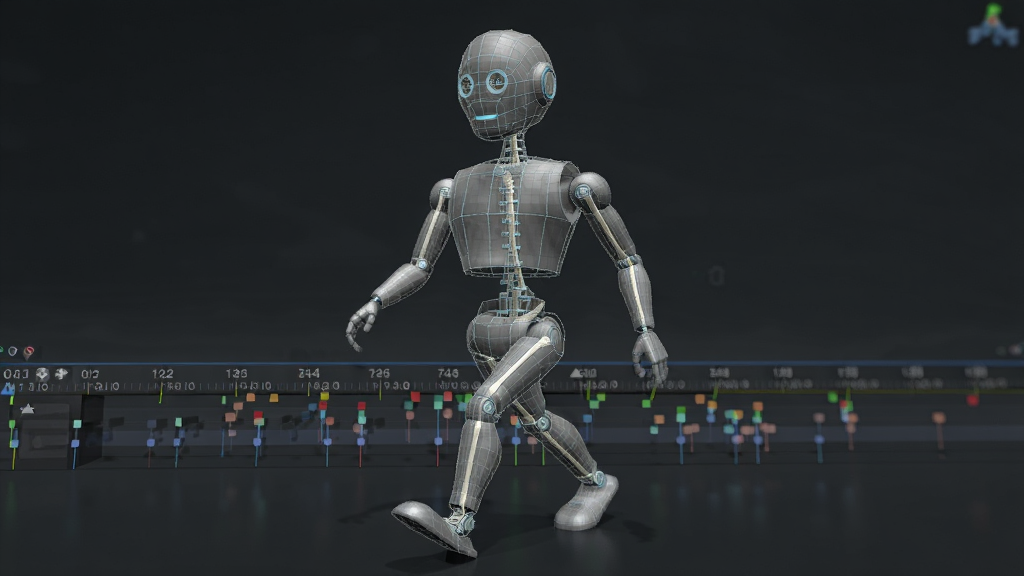
灵活的视口交互与场景管理:<\/h4>
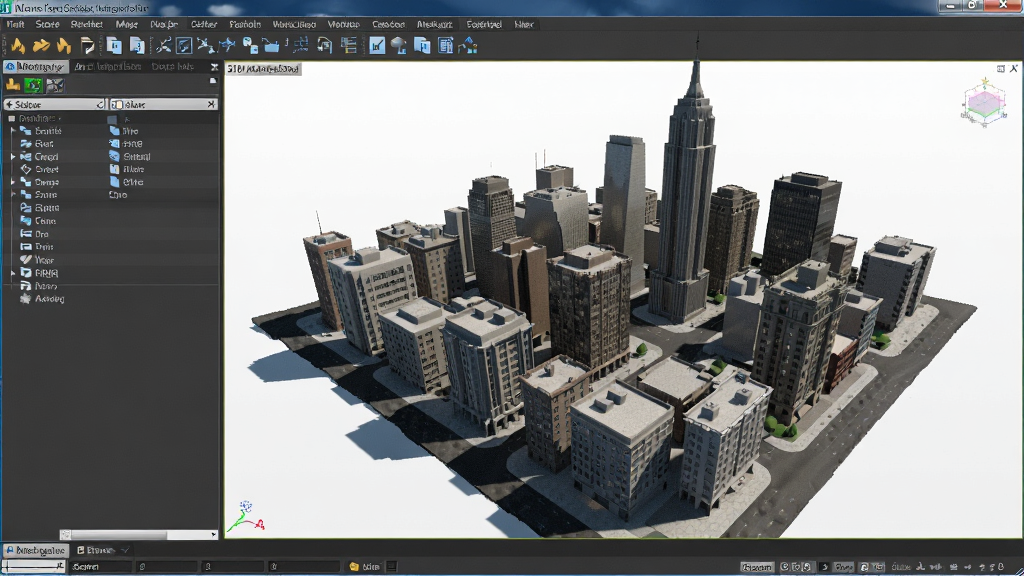
3D MAX的视口支持实时PBR材质预览和高质量阴影显示,用户无需反复渲染即可直观查看材质和光照效果。场景资源管理器、层管理器和选择集功能让复杂场景的组织与调用变得井然有序,大幅降低大型项目的管理难度。<\/p>
用法|亮点|操作说明|系统说明<\/h3>
| 功能模块<\/td> | 操作说明<\/td> | 系统要求<\/td><\/tr> |
| 建模与修改<\/td> | 通过创建面板生成基础几何体,在修改面板中添加编辑多边形、弯曲、锥化等修改器进行精细调整<\/td> | Windows 10/11 64位,建议16GB以上内存<\/td><\/tr> |
| 材质与贴图<\/td> | 按M键打开材质编辑器,选择物理材质节点,调节基础色、金属度、粗糙度等参数,拖拽赋予模型<\/td> | 支持DirectX 11及以上显卡<\/td><\/tr> |
| 灯光与渲染<\/td> | 创建目标灯光或HDRI环境光,设置渲染输出分辨率与采样值,按F10打开渲染设置面板执行渲染<\/td> | 建议NVIDIA RTX系列显卡以获得最佳渲染加速<\/td><\/tr> |
| 动画制作<\/td> | 开启自动关键帧按钮,移动时间轴滑块并调整对象位置或旋转角度,系统自动记录关键帧<\/td> | 需安装最新显卡驱动以保证视口流畅<\/td><\/tr> |
| 动力学模拟<\/td> | 在MassFX工具栏中添加刚体或布料修改器,设置重力与碰撞参数后点击模拟按钮预览效果<\/td> | 建议32GB内存处理复杂动力学场景<\/td><\/tr><\/table> 
上手须知<\/h3>刚接触3D MAX的朋友,建议先从熟悉界面布局开始,不要急于上手复杂模型。
温馨提示:首次启动软件后,先在自定义菜单中设置好单位比例,避免后续建模出现尺寸混乱。
高危避坑:安装时务必关闭杀毒软件和防火墙,否则破解补丁或激活工具可能被误删导致安装失败;安装路径严禁包含中文或特殊字符,否则软件启动时会报错闪退。
优化技巧:在视口配置中将显示模式设置为“高质量”,并开启自适应降级,可在保证视觉效果的同时提升交互帧率。
移动端用户请注意,3D MAX目前没有官方手机版本,网上所谓的手机版均为第三方查看器或虚假应用,请勿下载以免造成隐私泄露。
电脑端安装前请确认系统已安装.NET Framework 4.8和Visual C++运行库,缺失这些组件会导致软件无法正常启动,可在本站搜索“运行库合集”进行安装。
强制操作:安装完成后不要立即删除安装包和破解文件,建议先完整运行一次软件确认激活成功后再清理。
如果遇到软件启动后黑屏或闪退,可尝试右键快捷方式选择“以管理员身份运行”,或在显卡控制面板中将3D MAX设置为独立显卡运行。
优化技巧:定期清理软件缓存文件,路径位于C盘用户目录下的AppData文件夹中,可有效避免因缓存堆积导致的卡顿问题。
存储方面,建议将软件安装在固态硬盘上,工程文件和贴图素材则存放在空间充足的机械硬盘或NAS中,兼顾速度与容量。
基础提示:开启自动备份功能,设置备份间隔为15分钟,防止意外断电或崩溃导致工程文件丢失。
后台管控方面,渲染时可通过任务管理器将3D MAX进程优先级设置为“高”,同时关闭浏览器等占用内存较大的程序,确保渲染任务稳定运行。
热门同款三维设计工具精选<\/h3>| 软件名称<\/td> | 功能优势<\/td> | 评分<\/td><\/tr> | | Blender<\/a><\/td> | 开源免费全能三维创作<\/td> | ★★★★★<\/td><\/tr> | | Maya<\/a><\/td> | 影视级角色动画与特效<\/td> | ★★★★★<\/td><\/tr> | | Cinema 4D<\/a><\/td> | 动态图形与运动设计利器<\/td> | ★★★★☆<\/td><\/tr> | | SketchUp<\/a><\/td> | 建筑草图快速推敲方案<\/td> | ★★★★☆<\/td><\/tr> | | ZBrush<\/a><\/td> | 数字雕刻高精度细节塑造<\/td> | ★★★★★<\/td><\/tr> | | Houdini<\/a><\/td> | 程序化特效与复杂模拟<\/td> | ★★★★☆<\/td><\/tr><\/table>3dmax是什么软件<\/h3>3dmax全称为Autodesk 3ds Max,是一款专业的三维建模、动画和渲染软件。它最早由Yost Group开发,后被Autodesk收购并持续迭代。简单来说,3dmax就是用来在电脑里搭建三维立体模型、给模型上色贴图、打灯光、做动画并最终渲染出图片或视频的工具。它在国内室内设计、建筑效果图、游戏美术和影视特效行业应用非常广泛,是许多设计公司和工作室的标配软件。<\/p> 3dmax电脑配置要求高吗<\/h3>3dmax对电脑配置确实有一定要求,但并非高不可攀。基础学习阶段,一台搭载i5或Ryzen 5以上处理器、16GB内存、GTX 1660或同级显卡的电脑就能流畅运行。如果涉及复杂场景渲染和大量多边形建模,建议升级到i7或Ryzen 7以上处理器、32GB内存以及RTX 3060以上显卡。固态硬盘对软件启动和文件读写速度影响很大,强烈建议将系统和软件安装在SSD上。总体而言,配置越高体验越流畅,但入门学习无需一步到位。<\/p> 3dmax怎么用<\/h3>3dmax的使用流程通常分为几个步骤:首先在创建面板中生成基础几何体作为模型起点;然后进入修改面板,通过编辑多边形、添加修改器等方式细化模型形态;接着打开材质编辑器,为模型赋予合适的材质和贴图;之后在场景中添加灯光和摄像机,调整构图与光影氛围;最后打开渲染设置面板,选择渲染器并设置输出参数,点击渲染即可得到成品图像。新手建议从简单的静物建模开始练习,逐步熟悉各面板功能和快捷键操作,再挑战复杂场景。<\/p> 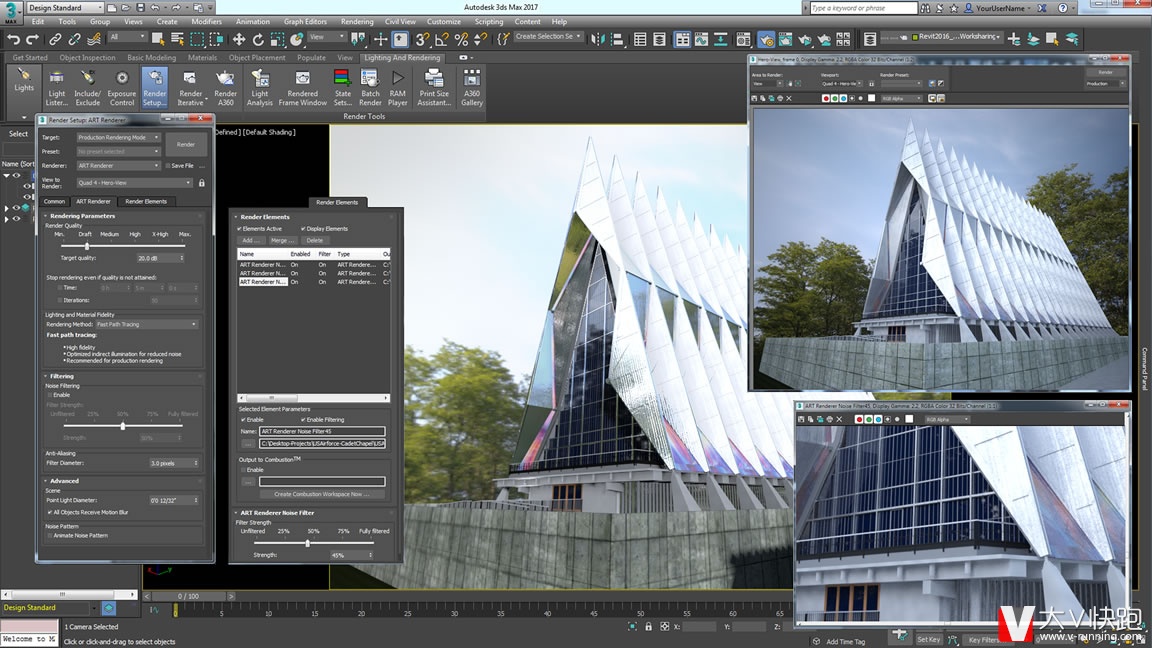
3ds Max3D MAX 2026 三维建模渲染
TOP榜
-
1
浩辰CAD2022中文专业版最新版【附32位/64位破解补丁】
-
2
草图大师Google SketchUp2026 三维建模工具
-
3
SpeedTree三维树木建模软件{package_version_name} 三维植被建模
-
4
ZBrush2026 数字雕刻神器
-
5
Blender4.2.0 LTS 三维创作套件
-
6
Autodesk AutoCAD 2024官方版+破解补丁v51.0.0 中文免费版
-
7
MilkShape 3D{package_version_name} 轻量3D建模
-
8
Autodesk Inventor破解版v2023 正式版
-
9
三维立体图制作精灵2026版 立体图制作
-
10
GstarCAD浩辰CAD2021中文安装专业版最新版【附补丁】
|
|


 微软雅黑Microsoft YaHei
 After EffectsAdobe After Effects
 浩辰CAD2022中文专业版
 草图大师Google SketchUp
 SpeedTree三维树木建模软件
 ZBrush
 Sumatra PDF
 暴漫表情包
暴漫表情包 After EffectsAdobe After Effects
 去水印
去水印



 MilkShape 3D{package_version_name} 轻量3D建模
 三维立体图制作精灵2026版 立体图制作
 3D迷你看图For Solidworks{package_version_name} 三维图纸轻量查看器
 3DExplorer3D浏览器{package_version_name} 3D模型浏览
 包小盒3.8.2 包装设计工具
 渲鹰(效果图版)V6.5.2 效果图云渲染
 SINOVATION12.0 三维CAD设计
 Blender4.2.0 LTS 三维创作套件
 渲染器VRay v7.40.00 for 3dsmax2021-2027完整版
 Chaos Envision动画制作1.5.0 中文版
 Autodesk AutoCAD 2024官方版+破解补丁v51.0.0 中文免费版
 autodesk inventor professional2022.2.1破解版 附安装教程
 cad2023中文破解版53.0.0 附破解补丁
 CorelCAD2021完整免费版21.2.1.3515 最新版【32位/64位】
 Autodesk Inventor破解版v2023 正式版
 Autodesk Revit 2022激活版2022.1.1完整版
 大小: 42.4M
 大小: 950KB







 photo shop合集
 图像处理软件推荐
 Adobe Premiere
 adobe2022合集
 photoshop2022合集
热门评论
最新评论