

 ShareX
 截图工具Snipaste
 亿图科学绘图软件
 Snipaste截图工具
 Snipaste截图工具
 美图秀秀
美图秀秀 3ds Max3D MAX
 微软雅黑Microsoft YaHei
 After EffectsAdobe After Effects
 浩辰CAD2022中文专业版






编辑点评:轻巧快速的图片浏览处理小工具
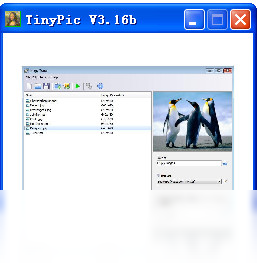
TinyPic 是一款定位轻量、专注快速的图像浏览与处理工具,在同类软件中一直以体积小巧、启动迅速、功能实用而受到不少老用户的青睐。它不像那些动辄几百兆的大型图像软件那样臃肿,而是把核心能力集中在图片查看、快速编辑、格式转换和批量压缩这些日常高频需求上。对于普通用户来说,平时想快速打开一张图、简单裁剪一下、调整尺寸或者转个格式,TinyPic 基本都能在几秒内完成,不需要漫长的等待和复杂的学习过程。它支持主流的 JPG、PNG、BMP、GIF、WebP 等常见图片格式,兼容性良好,能够满足大多数场景下的基础图像处理需求。此次提供的 TinyPic 4.0.3.26 版本在稳定性与兼容性方面做了进一步优化,尤其适合追求高效、不爱折腾的下载用户使用。
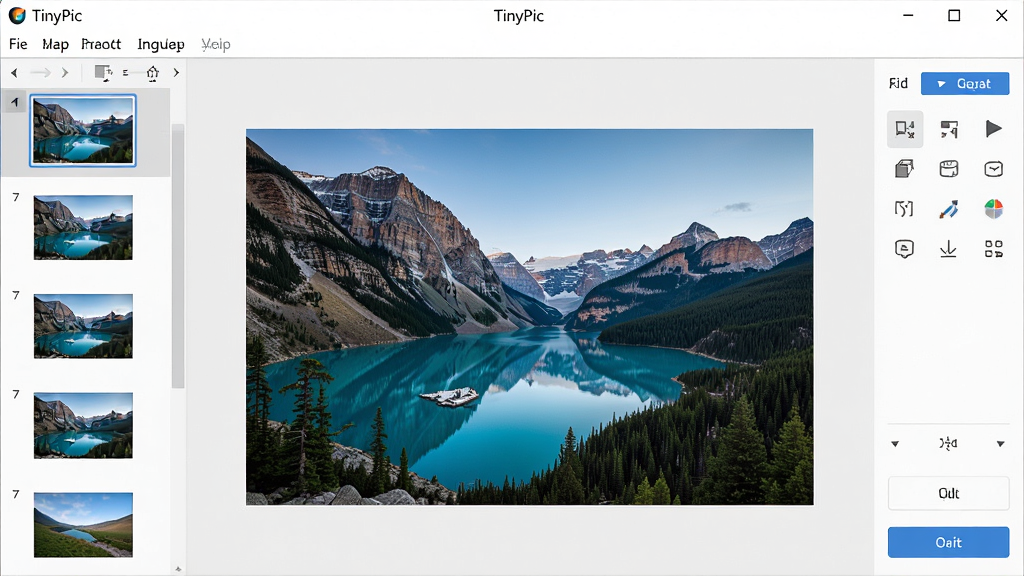
核心特色
极速启动与轻量浏览:
TinyPic 的安装包体积非常小,安装后占用磁盘空间也很有限,不会给系统带来额外负担。软件启动速度极快,双击图标后几乎瞬间就能打开主界面,对于需要频繁查看图片的用户来说,这种即点即用的体验非常友好。浏览图片时支持鼠标滚轮缩放、拖拽移动、键盘翻页等快捷操作,切换图片流畅不卡顿,即便是配置较低的电脑也能轻松应对。
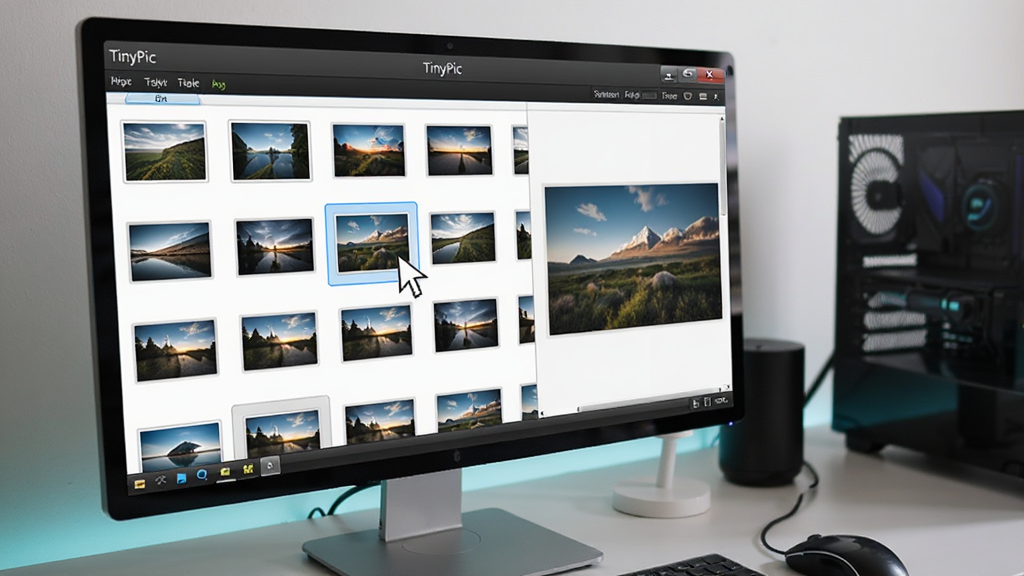
实用编辑与格式转换:
别看 TinyPic 体积小,基础的编辑功能却一点不含糊。它内置了裁剪、旋转、翻转、调整尺寸、亮度对比度调节等常用工具,用户无需打开专业修图软件就能完成简单的图片处理。更值得一提的是它的格式转换能力,支持将图片在 JPG、PNG、BMP、GIF、WebP 等格式之间自由转换,并且可以批量操作,大大提升了处理多张图片时的效率。转换过程中还能对图片质量进行调节,在文件大小和清晰度之间找到合适的平衡点。
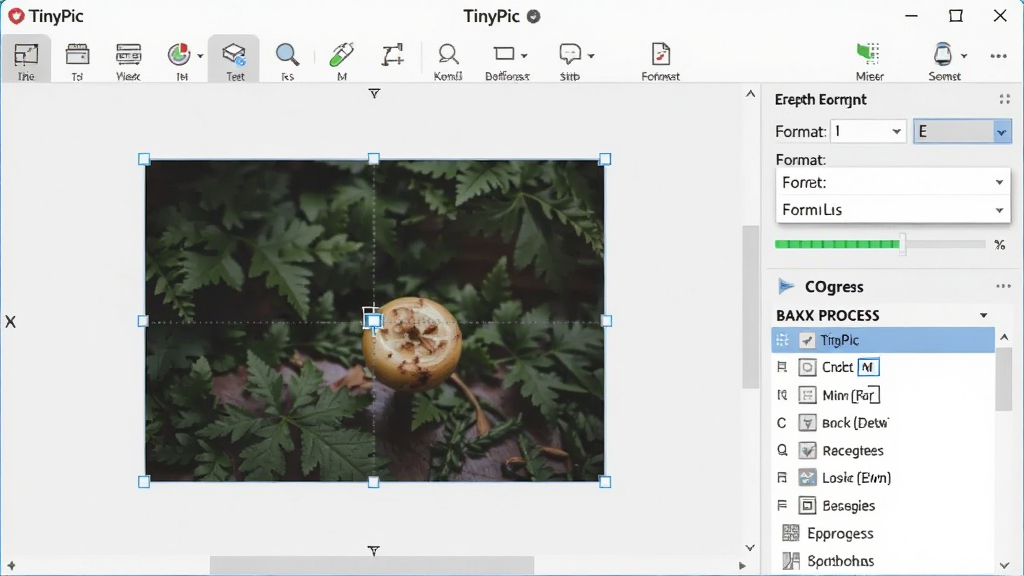
批量处理与高效管理:
TinyPic 支持批量导入图片进行统一处理,无论是批量压缩、批量重命名还是批量转换格式,都能一次性完成,省去了重复操作的麻烦。软件内置的图片管理功能允许用户对图片进行排序、筛选和快速定位,对于需要整理大量图片素材的用户来说非常实用。处理后的图片可以自定义输出目录,方便用户分类归档,避免文件混乱。
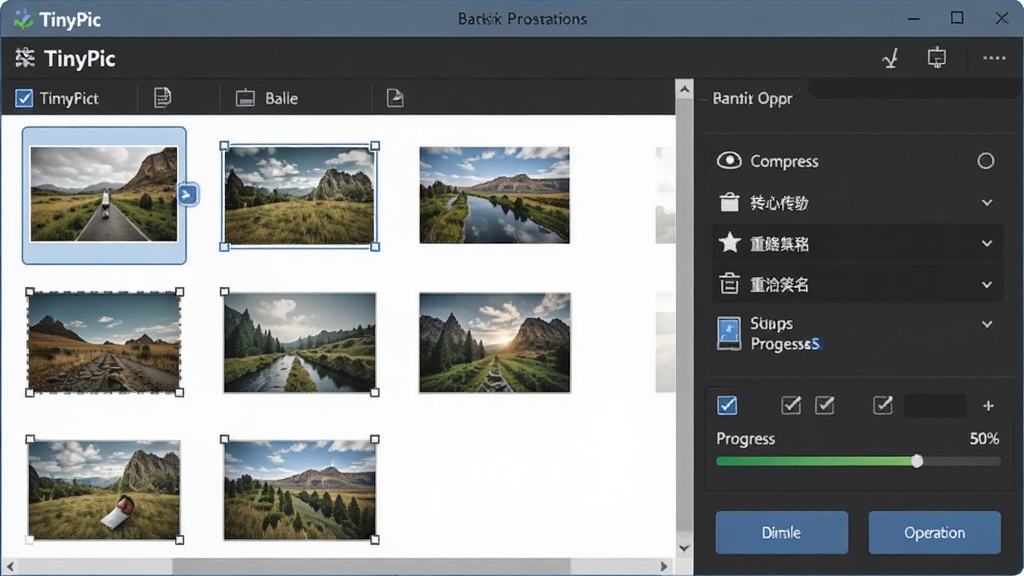
安全纯净无捆绑:
TinyPic 在安装和使用过程中不会强制捆绑任何无关软件,也不会弹出骚扰广告,用户可以放心使用。软件本身不收集用户隐私数据,所有图片处理都在本地完成,不会上传到服务器,对于注重隐私安全的用户来说这一点尤为重要。安装包经过正规渠道分发,安全性有保障。

用法|亮点|操作说明|系统说明
| 项目 | 说明 |
|---|---|
| 核心用法 | 打开图片 → 选择编辑或转换功能 → 调整参数 → 保存或批量输出,三步完成日常图片处理 |
| 突出亮点 | 启动快、体积小、批量处理效率高、支持多种格式互转、无广告无捆绑 |
| 操作门槛 | 界面直观,按钮布局清晰,新手无需教程也能快速上手,适合各年龄段用户 |
| 系统适配 | 完美兼容 Windows 7/8/10/11 主流操作系统,32位与64位均可运行 |
| 输出设置 | 可自定义输出文件夹、文件命名规则、图片质量参数,灵活满足不同需求 |
| 性能表现 | 处理百张图片仅需数十秒,内存占用低,长时间运行稳定不崩溃 |
使用经验技巧
对于刚接触 TinyPic 的朋友来说,掌握几个小技巧能让使用体验提升不少。安装时建议选择自定义安装路径,避免默认装在系统盘导致空间不足,同时留意安装过程中是否有附加选项,按需勾选即可。
重要提醒:下载软件请务必从正规渠道获取安装包,不要轻信第三方下载站的高速下载器,那些往往捆绑了额外软件甚至恶意程序。
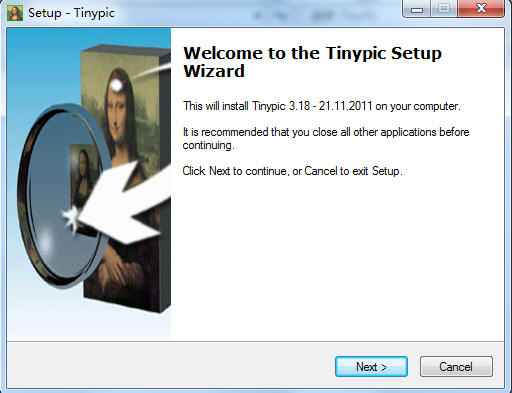
TinyPic 本身安装过程非常干净,双击安装包后一路下一步即可完成,但如果遇到安装失败的情况,可以尝试右键以管理员身份运行安装程序。
温馨提示:首次启动软件时,建议先到设置里检查一下默认的输出目录和图片缓存位置,把它们改到自己习惯的文件夹,后续处理图片会方便很多。
在电脑端使用 TinyPic 时,可以充分利用快捷键来提高效率,比如 Ctrl+O 快速打开图片,Ctrl+S 保存当前编辑,Ctrl+Z 撤销上一步操作,Delete 键直接删除当前图片。
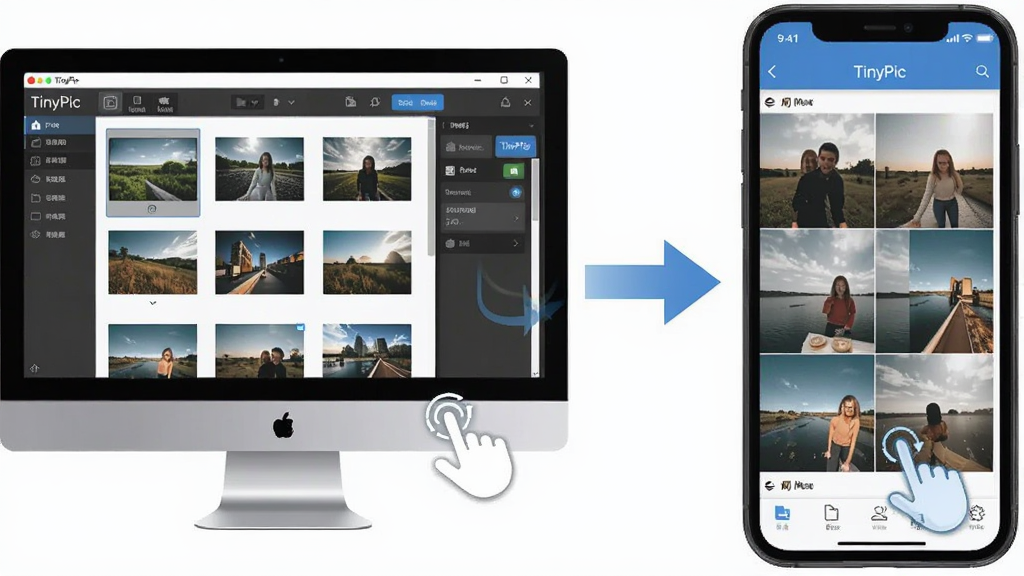
移动端用户需要注意的是,TinyPic 安卓版在安装后需要授予存储权限才能正常读取和保存图片,如果遇到打开软件后看不到图片的情况,请到手机设置的应用管理里手动开启存储权限。
部分安卓机型在后台管控较严的情况下,可能会在切换应用后杀掉 TinyPic 进程,导致重新打开时状态丢失,建议在电池优化设置中将 TinyPic 设为不限制后台运行。
如果在使用过程中遇到闪退或卡顿,可以尝试清理软件缓存,或者卸载后重新安装最新版本。对于黑屏问题,多数情况是显卡驱动不兼容导致的,更新显卡驱动通常能解决。
处理大量图片时,建议分批进行,避免一次性导入过多图片导致内存占用过高。另外,输出图片前最好先预览一下效果,确认无误再执行批量保存,以免覆盖原图造成不可逆的损失。
如果遇到软件提示缺少某些运行库组件,比如 .NET Framework 或 Visual C++ 运行库,可以到站内搜索相关组件进行安装补全。
TinyPic 的批量重命名功能很实用,支持按序号、日期、自定义前缀等多种规则,整理图片素材时能省下不少时间。
善用拖拽操作,直接把图片文件拖进软件窗口就能快速打开,比通过菜单打开效率高得多。
热门同款软件精选
TinyPic 安卓下载靠谱吗?安全吗?
TinyPic 安卓版是正规的图片处理工具,从官方渠道或正规应用市场下载是安全可靠的。软件本身不包含恶意代码,也不会窃取用户隐私。需要注意的是,网上有些第三方下载站会重新打包安装包并植入广告插件,所以建议大家尽量选择可信的下载渠道获取。安装时留意一下权限请求,TinyPic 只需要存储权限来读取和保存图片,如果遇到索要通讯录、短信等无关权限的版本,请立即停止安装。
如何用 TinyPic 进行图片格式转换?
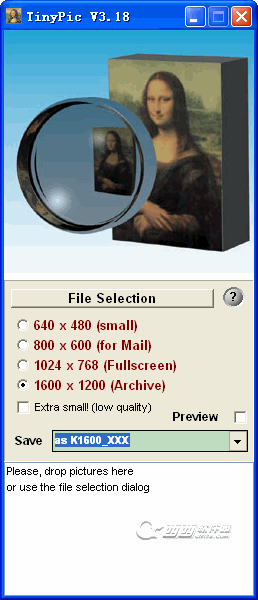
打开 TinyPic 后,点击添加图片按钮或直接把图片拖入窗口,选中需要转换的图片。然后在工具栏找到格式转换选项,从下拉菜单中选择目标格式,比如把 PNG 转成 JPG。接着可以调整输出质量滑块,数值越高图片越清晰但文件越大。最后点击开始转换,等待进度条走完即可。如果需要批量转换多张图片,可以一次性全部导入,设置好统一参数后一键处理,非常方便。
TinyPickApp 下载和 TinyPic 是同一个软件吗?
目前网络上出现的 TinyPickApp 下载相关词条,多数是搜索联想词或拼写变体,实际上指向的就是 TinyPic 这款软件。用户在搜索时可能会因为输入习惯或联想词推荐看到不同的拼写形式,但核心指向的都是同一个图像处理工具。建议以 TinyPic 官方名称为准进行搜索下载,避免被名称相似的山寨软件误导。如果不确定下载的是否为正版,可以查看软件的数字签名和版本信息进行核对。
 JPEGView1.0.37 极速看图工具
 Seer0.8.1 极速预览工具
 ShowMore1.0.4.0 图片浏览增强
 XnView MPXnViewMP0.94.1 图片浏览管理
 极速看图1.2.0.1 极速图片浏览
 相册飞船1.0.12.290 相册浏览管理
 迅捷CAD看图3.6.0.0 CAD快速浏览
 WinDjViewDjVu阅读器2.1.0.0 轻量DjVu文档阅读
 PBB ReaderPBB阅读器2026最新版 加密视频播放
 迷你CAD图纸查看器2026 极速看图工具
 DCEnhancer图片无损放大工具1.0.0 图片智能放大
 迅雷壁纸{package_version_name} 高清壁纸下载
 开屏桌面画报{package_version_name} 桌面美化画报
 时光穿梭屏保{package_version_name} 动态屏保美化
 璇彩泡泡屏保{package_version_name} 泡泡动态屏保
 泰山日出屏幕保护{package_version_name} 动态壁纸屏保
 图片浏览转换器{package_version_name} 图片浏览转换
 晨曦淘图2026 官方版 图片处理工具
 Sumatra PDF{package_version_name} 极速PDF阅读器
 国家地理壁纸下载器NatGeo Wallpaper Downloader{package_version_name} 2026 高清壁纸下载











 photo shop合集
 图像处理软件推荐
 Adobe Premiere
 adobe2022合集
 photoshop2022合集
 幂果看图王
幂果看图王
 Honeyview蜂蜜浏览器
 迅捷PDF阅读器
 GoldenDict
 FastPictureViewer
 QuickLook
热门评论
最新评论