

 微软雅黑Microsoft YaHei
 After EffectsAdobe After Effects
 浩辰CAD2022中文专业版
 草图大师Google SketchUp
 SpeedTree三维树木建模软件
 ZBrush
 Sumatra PDF
 暴漫表情包
暴漫表情包 After EffectsAdobe After Effects
 去水印
去水印



编辑点评:屏幕标注好帮手,教学演示更轻松
超级画笔是一款专为Windows电脑用户打造的屏幕标注与演示辅助工具,能够在任意软件界面、网页、视频画面上直接进行绘制、标注与重点圈选。无论是线上教学、远程会议、产品演示还是日常截图批注,它都能让您的表达更加直观高效。软件常驻系统托盘,通过快捷键即可一键唤醒,无需切换当前工作窗口,真正实现"随画随走"的轻量级操作体验。对于经常需要向他人讲解屏幕内容的用户来说,超级画笔就像一支随时待命的数字粉笔,让每一次屏幕分享都变得清晰明了。
核心特色
全屏任意标注:
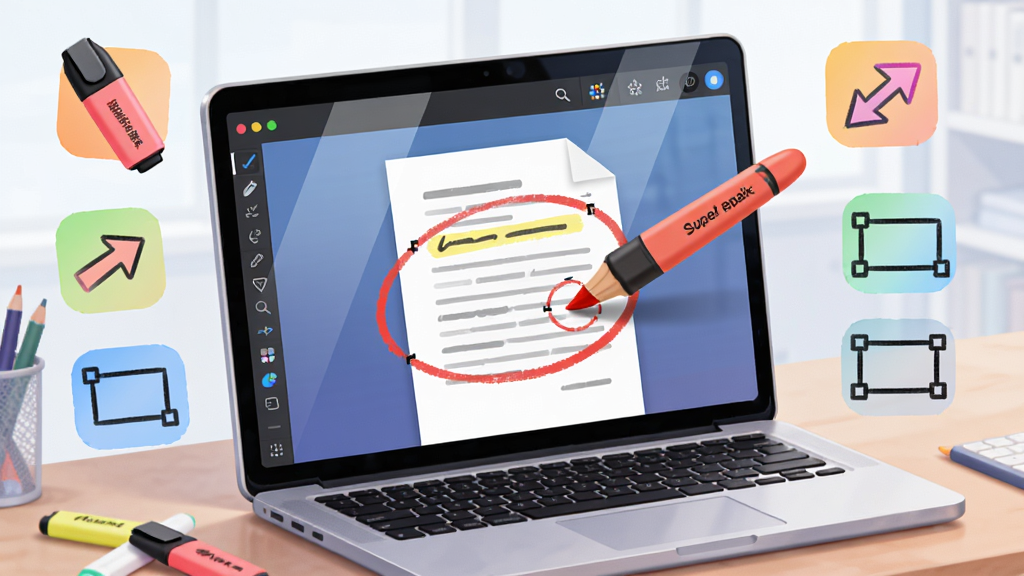
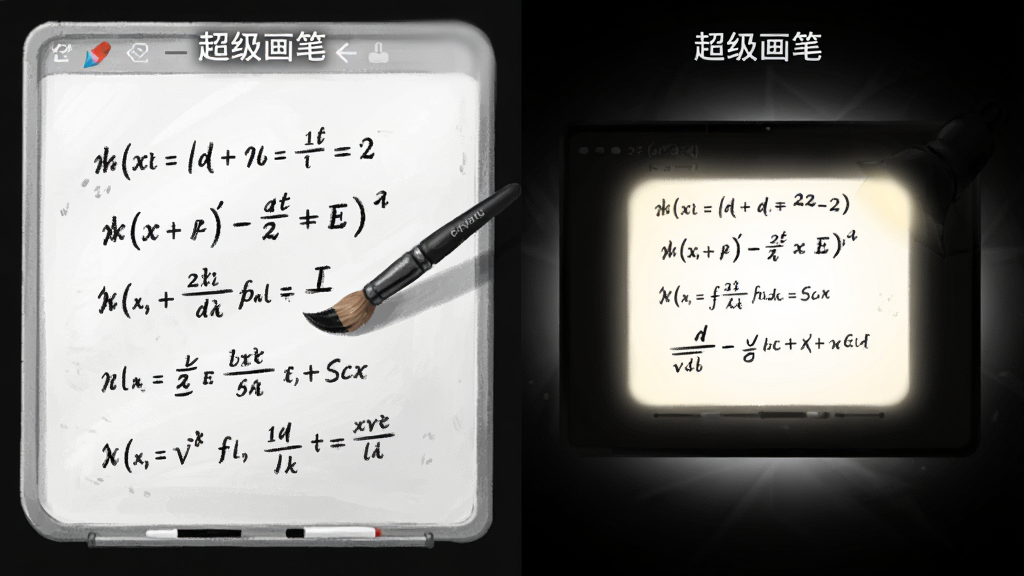
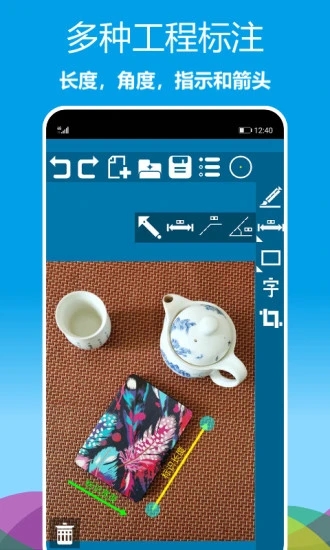
超级画笔支持在Windows桌面任意位置进行绘制,无论是PPT演示、网页浏览还是视频播放界面,都能直接在其上叠加画笔轨迹。软件提供画笔、荧光笔、直线、箭头、矩形、椭圆等多种标注工具,用户可根据场景自由切换,颜色与粗细均可实时调节,满足不同标注需求。
快捷键一键唤醒:
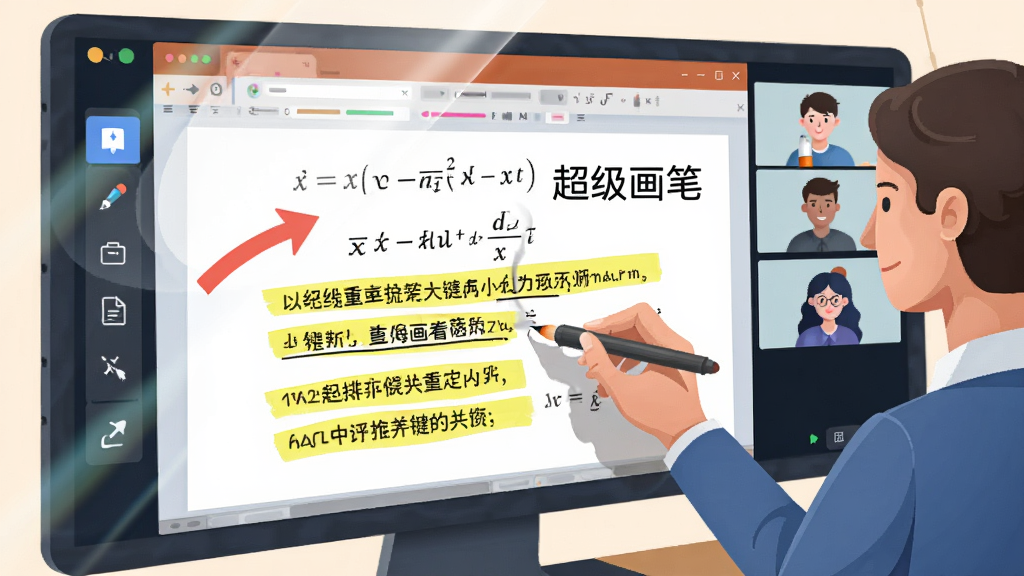
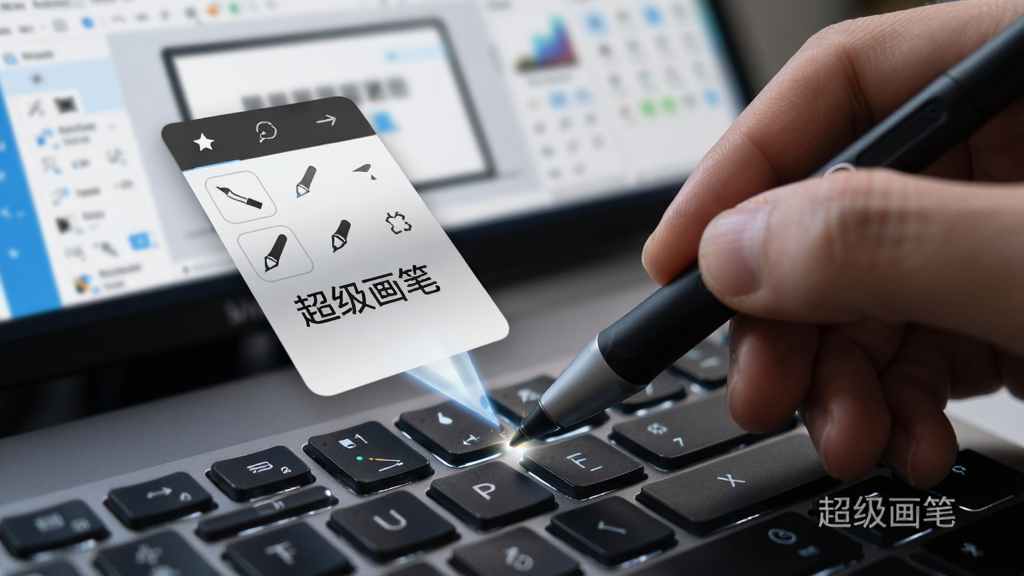
软件默认通过Ctrl+Shift+X组合键快速调出标注模式,用户也可根据个人习惯自定义快捷键。唤醒后鼠标指针变为画笔形态,无需退出当前全屏程序即可直接书写,再次按下快捷键则退出标注状态,整个过程流畅无中断,极大提升了演示与讲解的连贯性。
截图与保存:
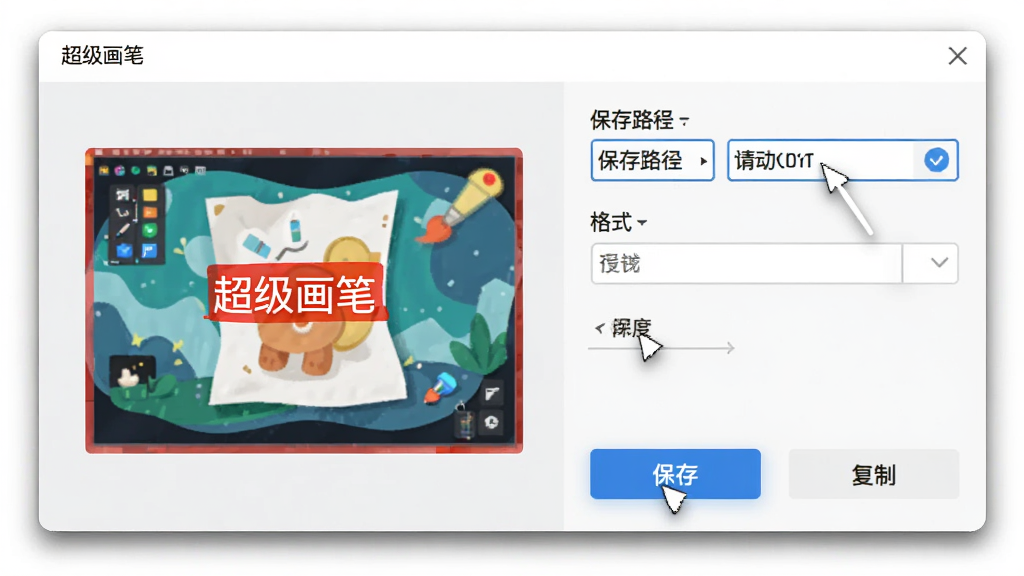
超级画笔内置截图功能,用户可在标注完成后直接将带批注的屏幕画面保存为PNG或JPG格式图片,也可一键复制到剪贴板,方便快速粘贴到聊天窗口或文档中。保存路径可自定义,文件命名支持自动添加时间戳,便于后期整理与归档。
白板模式与聚光灯:
软件提供全屏白板与黑板模式,方便用户在空白画布上自由书写讲解。聚光灯功能则可将屏幕某区域高亮显示,其余部分变暗,有效引导观众注意力。这两项功能在直播教学与产品发布会上尤为实用,帮助演讲者牢牢抓住观众视线。
实操教程与问题解决方案
新手避坑指南
初次使用超级画笔,建议先完成以下基础设置,避免后续操作中出现不必要的困扰。【基础温馨提示】下载安装包后,请右键选择"以管理员身份运行",否则部分全屏程序可能无法正常标注。
【基础温馨提示】安装路径建议避开C盘系统盘,选择D盘或E盘等非系统分区,便于后期管理与卸载。
【高危避坑】部分杀毒软件可能误报超级画笔的快捷键钩子为风险行为,请务必将软件安装目录加入白名单,否则会出现快捷键失效或软件闪退。
【高危避坑】在Windows 11系统中,若开启"硬件加速GPU计划",极少数显卡驱动可能导致标注轨迹延迟,遇到此情况请先关闭该选项再试。
【优化技巧】建议在软件设置中将"开机自启动"关闭,需要时手动运行,可减少系统资源占用。
【优化技巧】若标注时出现笔迹漂移,请检查是否连接了数位板或手写屏,如有请暂时断开,使用鼠标操作。
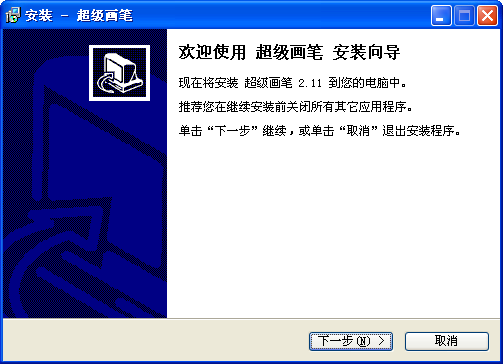
移动端与电脑端操作差异说明:超级画笔目前主要面向Windows PC平台,移动端用户如需类似功能,可在应用商店搜索"屏幕标注"类工具。PC端安装时请确保系统已安装.NET Framework 4.5或更高版本,若安装程序提示缺失组件,可在本站搜索"NET Framework 运行库"获取安装包。
【基础温馨提示】软件运行最低分辨率为1366×768,推荐1920×1080及以上,低分辨率下工具栏可能显示不全。
【高危避坑】卸载超级画笔前请先退出软件,否则可能残留快捷键注册信息,导致后续重新安装时快捷键冲突。
【优化技巧】如需在多显示器环境下使用,请在设置中指定主显示器,避免标注位置错乱。
【基础温馨提示】软件更新时请先关闭正在运行的超级画笔,覆盖安装后重启电脑以确保驱动级功能正常加载。
精选同类应用
| 软件名称 | 功能优势 | 评分 |
|---|---|---|
| 鼠标指针 | 自定义光标样式与高亮 | ★★★★☆ |
| 屏幕录制 | 高清录屏与标注同步 | ★★★★★ |
| 截图工具 | 区域截图与快速编辑 | ★★★★☆ |
| 画笔工具 | 多笔刷效果与压感支持 | ★★★★☆ |
| 教学演示 | 课堂互动与重点标注 | ★★★★★ |
| 桌面标注 | 任意界面直接书写 | ★★★★☆ |
超级屏幕画笔App下载安全吗
超级画笔作为一款正规的屏幕标注工具,在腾讯软件中心等平台均有上架,安装包经过安全检测,不包含恶意代码与捆绑插件。用户下载时请认准官方渠道或本站提供的链接,避免从不明来源获取安装包。安装过程中如遇杀毒软件拦截,属于快捷键钩子机制的正常误报,添加信任即可。软件运行时不采集用户屏幕内容,所有标注数据仅保存在本地,隐私安全有保障。
超级画笔怎么用
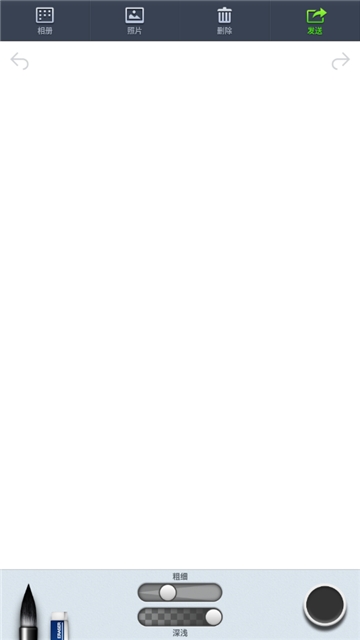
下载安装后,双击桌面图标启动软件,程序会自动最小化到系统托盘。按下Ctrl+Shift+X即可进入标注模式,此时鼠标变成画笔,按住左键即可在屏幕上绘制。工具栏中可切换画笔类型、调整颜色与粗细。标注完成后按Esc退出,或点击工具栏的保存按钮将画面存为图片。如需自定义快捷键,右键点击托盘图标进入设置即可修改。
超级画板八大功能是什么
超级画板类工具通常包含以下核心功能:自由画笔、几何图形绘制、荧光笔高亮、橡皮擦修正、文字输入、聚光灯聚焦、白板模式、截图保存。超级画笔覆盖了其中大部分实用功能,并针对屏幕标注场景进行了优化,操作更加轻量快捷,适合教学演示与远程协作使用。
 超音速屏保{package_version_name} 3D动态屏保
 图文水印{package_version_name} 图片水印工具
 有福靓彩SmartColor{package_version_name} 图像色彩增强
 证照之星{package_version_name} 证件照制作
 lhw体检照相系统{package_version_name} 体检拍照工具
 黑白照片上色软件{package_version_name} 智能AI上色
 Photoshop快速入门PS快速入门{package_version_name} 零基础速学PS
 易得优图片水印批量加入机{package_version_name} 批量加水印工具
 Focus Magic焦点魔术{package_version_name} 模糊照片修复
 淘宝美工助手{package_version_name} 电商图片批量处理
 绘画助手{package_version_name} 智能绘画辅助工具
 720图片恢复工具{package_version_name} 图片恢复工具
 缩略图批量制作机{package_version_name} 批量缩略图生成
 图片标识工具{package_version_name} 图片标记助手
 虹软美妆秀{package_version_name} 美妆试妆神器
 中格图片批量加水印软件{package_version_name} 批量加水印
 水印微博{package_version_name} 图片水印处理
 PE ExplorerPE文件查看编辑器{package_version_name}2026 专业PE资源编辑
 蛋花美照画质精修器{package_version_name} 画质精修
 自动人脸检测识别系统{package_version_name} 智能人脸识别
 一刻网照片书相册制作软件{package_version_name} 照片书制作










 photo shop合集
 图像处理软件推荐
 Adobe Premiere
 adobe2022合集
 photoshop2022合集
 CorelDRAWCDR 平面设计软件
 Corel Painter
 神狐水印克星
 KeeWeb
 SketchBook
 MediBang Paint Pro
 PDF编辑宝
 一键抠图
一键抠图
 幂果去水印
幂果去水印
热门评论
最新评论