

 Launchy(快捷启动器)
 TrafficMonitor(流量监控器)
 Wox(启动器)
 TrafficMonitor(任务栏网速监控)
 WizTree(磁盘空间分析工具)
 Ditto(剪贴板增强工具)
 傲梅轻松备份(AOMEI Backupper)
 Dism++
 Locale Emulator LE转区工具
 雨滴Rainmeter





编辑点评:轻量无广告的电脑垃圾清理小工具,一键释放磁盘空间。
在日常使用电脑的过程中,系统盘空间不知不觉就被各种临时文件、缓存数据和残留安装包占满,手动清理不仅费时费力,还容易误删重要文件。迷你垃圾清理正是为解决这一痛点而生的轻量级系统清理工具,软件体积小巧、运行迅速,能够智能扫描并清除电脑中的各类垃圾文件,帮助用户快速释放磁盘空间,让老电脑重新恢复流畅运行状态。无论是Windows系统缓存、浏览器残留还是软件卸载后的注册表冗余,迷你垃圾清理都能一键搞定,是日常电脑维护的得力助手。
核心特色
一键智能扫描:
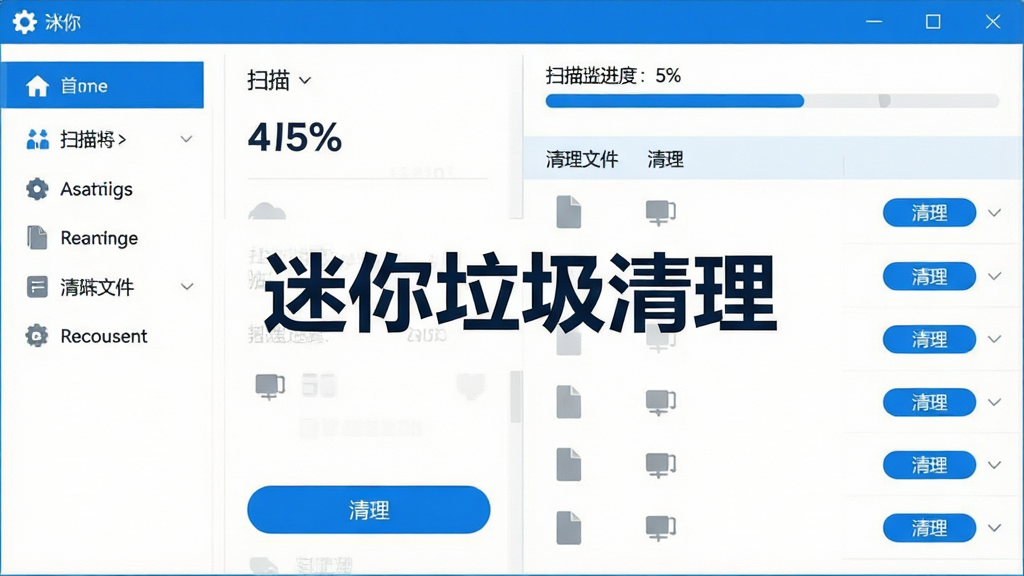
迷你垃圾清理内置智能扫描引擎,能够快速识别系统临时文件、浏览器缓存、软件残留、回收站内容等多种垃圾类型。用户只需点击扫描按钮,软件便会在数秒内完成全盘检测,并以清晰分类的形式展示可清理项目,让用户对磁盘占用情况一目了然。
深度清理模式:
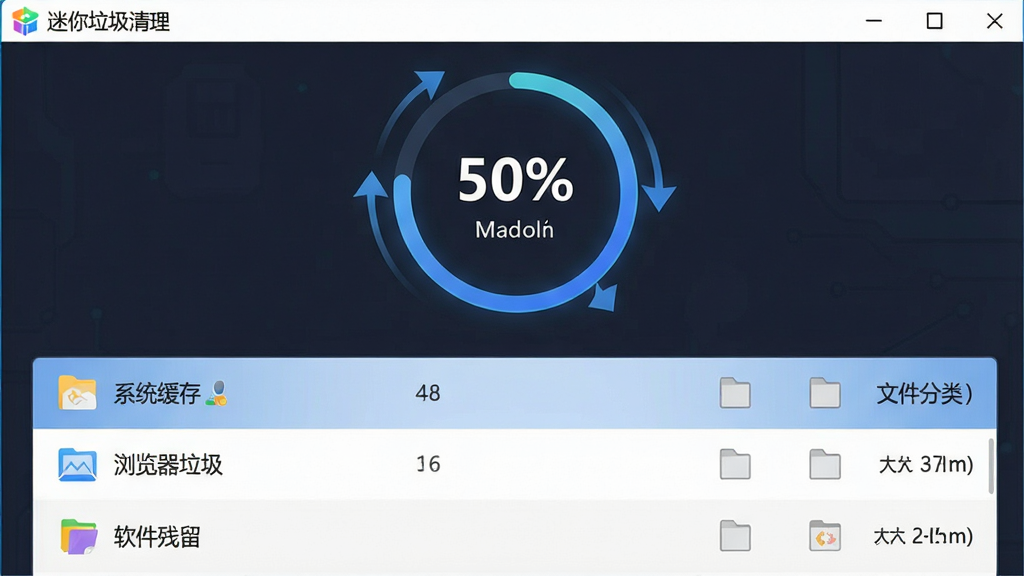
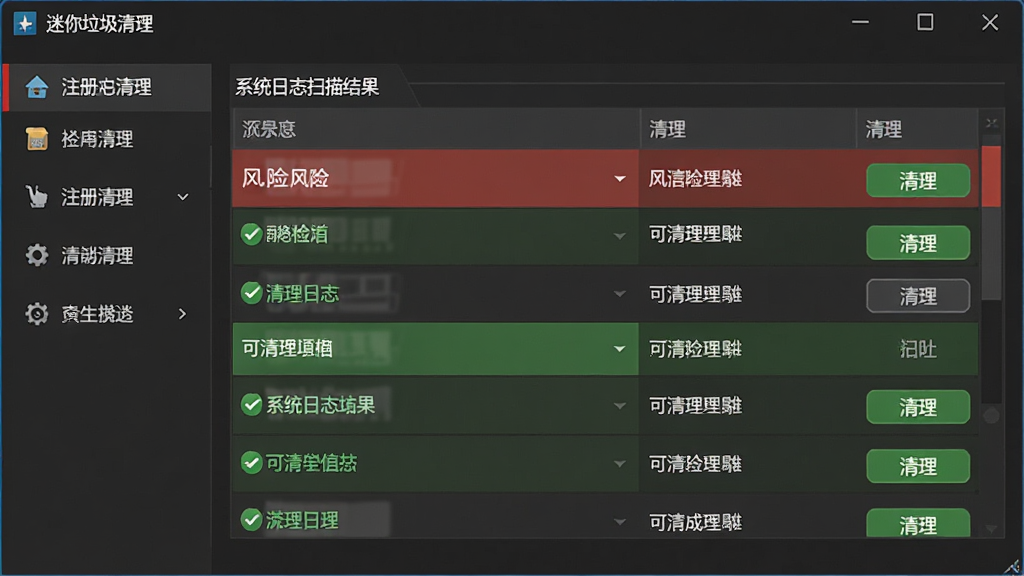
除了常规垃圾清理外,迷你垃圾清理还提供深度清理功能,能够深入扫描注册表冗余项、系统日志文件、预读取数据等隐蔽位置。深度清理模式适合在系统运行较长时间后进行彻底维护,有效减少无效注册表项对系统性能的拖累。
实时空间监控:
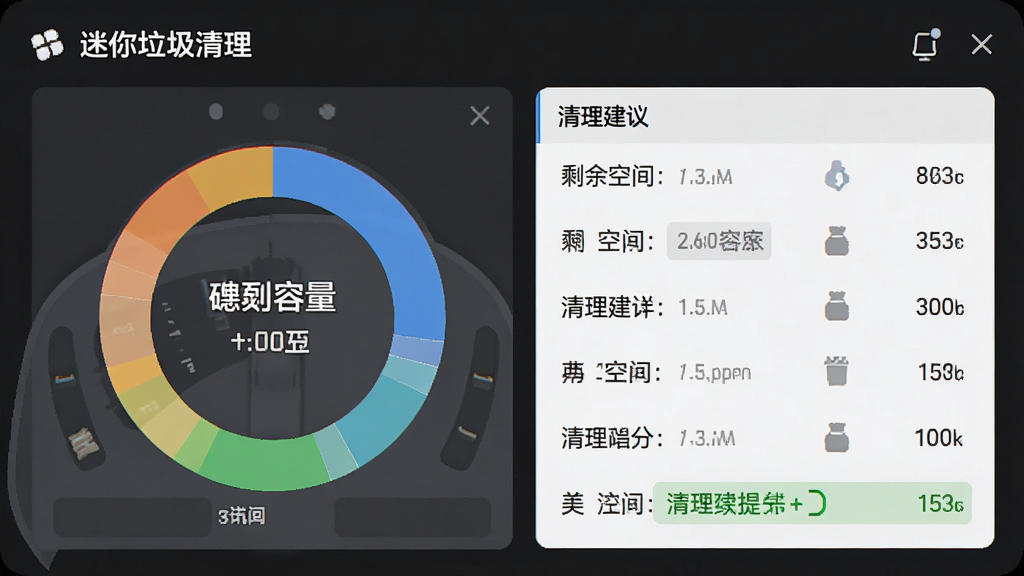
软件配备磁盘空间实时监控面板,以直观的图表形式展示各磁盘分区的使用情况。当空间不足时,迷你垃圾清理会主动提醒用户进行清理,避免因磁盘爆满导致系统卡顿或程序无法正常运行。
轻量无负担:
迷你垃圾清理安装包体积非常小,安装后占用磁盘空间极少,运行时内存消耗低,不会对系统造成额外负担。软件无捆绑、无弹窗广告,界面清爽干净,专注于核心清理功能,给用户带来纯粹的使用体验。
操作说明与系统适配
| 功能模块 | 操作方式 | 适用系统 | 核心作用 |
| 一键扫描 | 点击主界面扫描按钮 | Windows 7/8/10/11 | 快速检测全盘垃圾文件 |
| 垃圾清理 | 勾选项目后点击清理 | Windows全系列 | 删除选中垃圾释放空间 |
| 深度清理 | 切换至深度清理标签页 | Windows 10/11 | 扫描注册表和系统日志 |
| 空间监控 | 查看主界面底部面板 | Windows全系列 | 实时显示磁盘使用情况 |
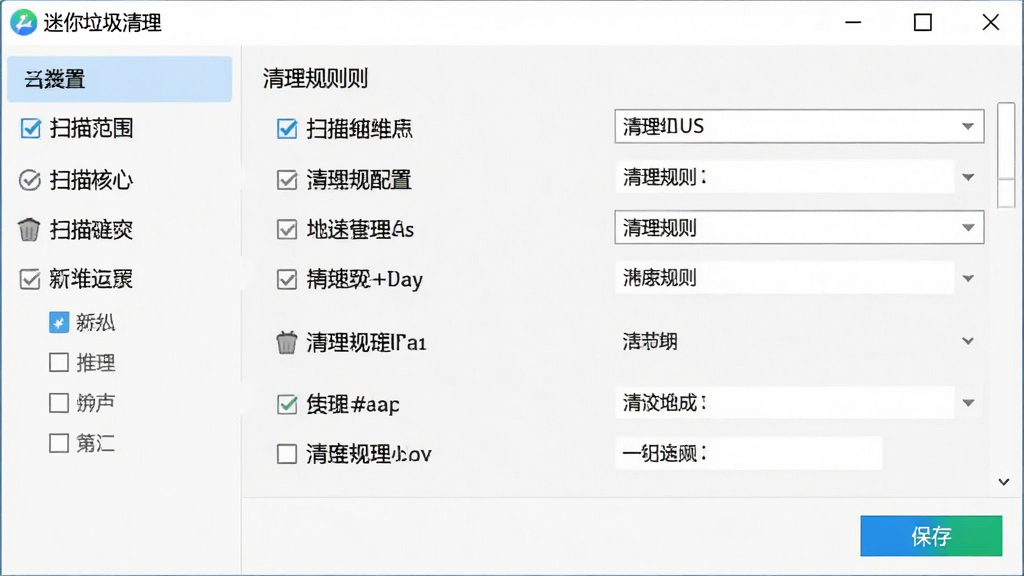
| 设置中心 | 点击右上角齿轮图标 | Windows全系列 | 配置扫描范围和清理规则 |

新手避坑指南
首次使用迷你垃圾清理时,建议先关闭正在运行的大型软件和浏览器,避免清理过程中出现文件占用导致清理失败。安装时注意取消勾选附带的其他推广软件,选择自定义安装路径可以避免系统盘空间被过度占用。
下载完成后建议先进行病毒扫描再安装,确保安装包来源安全可靠。
在Windows 10和Windows 11系统上,部分系统缓存文件需要管理员权限才能删除,此时请右键点击迷你垃圾清理图标,选择“以管理员身份运行”。
清理注册表前务必确认已创建系统还原点,避免误删导致软件无法正常使用。
如果清理过程中出现闪退现象,通常是因为系统缺少必要的运行库组件,建议前往站内搜索“微软常用运行库合集”进行安装补全。
定期清理浏览器缓存可以显著提升网页加载速度,但注意不要勾选保存的密码和自动填充数据。
移动端用户如果需要清理手机垃圾,可以在应用商店搜索同类安卓清理工具,操作逻辑与电脑端基本一致。
当软件提示“无法访问某文件”时,说明该文件正在被其他程序使用,关闭对应程序后重新扫描即可。
建议每月进行一次深度清理,每周进行一次快速清理,保持系统始终处于最佳状态。
如果清理后磁盘空间没有明显变化,可能是系统开启了存储感知功能自动管理空间,可以在系统设置中查看详细情况。
遇到软件界面显示异常或卡顿时,尝试右键属性中设置兼容模式运行,通常可以解决大部分显示问题。
切勿在清理过程中强制关闭软件或断电,否则可能导致正在清理的文件损坏。
对于不熟悉的文件类型,建议先查看文件详情再决定是否清理,避免误删重要数据。
迷你垃圾清理支持自定义清理范围,高级用户可以在设置中精确控制扫描目录,实现个性化清理方案。
精选同类应用
迷你垃圾清理器怎么用
下载安装完成后,双击桌面图标启动迷你垃圾清理,主界面会显示“开始扫描”按钮,点击后软件自动检测系统中的各类垃圾文件。扫描完成后,界面会按类别列出可清理项目,用户可以根据需要勾选想要清理的内容,确认无误后点击“一键清理”即可完成操作。整个过程无需复杂设置,新手用户也能轻松上手。
清理垃圾空间的软件安全吗
迷你垃圾清理是一款正规的国产系统工具软件,不包含任何恶意代码和捆绑插件,用户可以放心使用。软件仅清理系统临时文件、缓存和日志等无害数据,不会删除个人文档、照片和重要程序文件。建议用户从正规下载站获取安装包,避免使用来路不明的修改版本,以确保使用安全。
清理垃圾咋清理才能彻底
想要彻底清理系统垃圾,建议结合迷你垃圾清理的快速扫描和深度清理两种模式交替使用。先进行快速扫描清理日常产生的临时文件,再切换到深度清理模式处理注册表冗余和系统日志。此外,定期清理浏览器缓存、卸载不常用的软件、清空回收站也是保持磁盘空间充足的有效方法。

 护眼大师2019.3.1 电脑护眼工具
 Wise Care 365英文名5.5.9 系统清理优化
 优化博士8.0.3.1271 系统优化清理
 f.lux屏幕色温调节软件4.120.0.0 护眼色温调节
 川师IT之家系统优化工具1.0.0.4 校园电脑清理
 彗星小助手3.0.0.0 系统优化工具
 系统错误修复精灵2.9.0.0 系统错误修复
 全能工具箱2026最新版 系统优化清理
 一把刀终极配置ForXP2026 优化增强版
 Win10优化大师2026正式版 系统优化清理
 系统探索者System Explorer2026 系统进程管理
 进程截杀器{package_version_name} 进程管理工具
 游戏加速器Game Booster{package_version_name} 系统性能优化
 Windows XP SP3 简易优化补丁2026版 系统优化工具
 彗星DNS优化器{package_version_name} 智能DNS优选
 网页游戏优化卫士2026官方版 游戏加速优化
 游戏环境程序集合傻瓜安装包{package_version_name} 一键游戏运行库
 浮舟电脑夜间模式工具{package_version_name} 夜间护眼工具
 超级兔子加速王2026官方版 系统加速优化
 大小: 58.0M







 系统修复软件
 电脑系统重装软件合集
 电脑系统优化工具
 AutoRuns系统自启动管理工具
 驱动人生8
驱动人生8
 系统修复软件(Wise PC 1stAid)
热门评论
最新评论