

 腾讯文档
腾讯文档 BOSS直聘
 腾讯手游助手
 稻壳阅读器
稻壳阅读器 KingDraw(化学结构式编辑器)
 ReNamer(文件批量更名工具)
 WizFile(文件搜索工具)
 XMind 思维导图XMind
 福昕PDF转Word
 Notion笔记软件




编辑点评:桌面随手记,便签不遮挡,Pnotes帮你轻松管好每件小事。
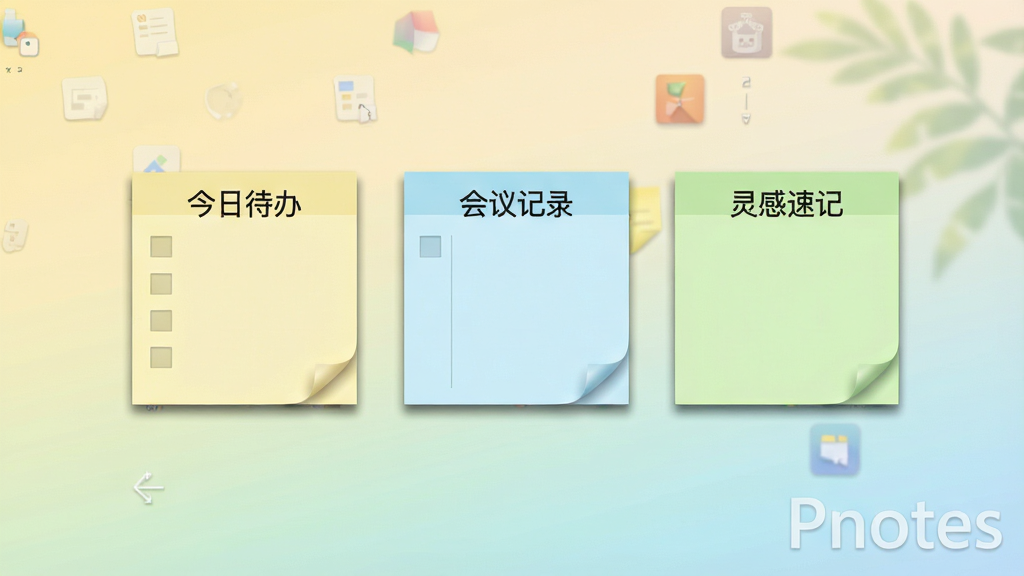
Pnotes是一款轻量级的桌面便签管理软件,专注于帮助用户在电脑桌面上快速记录待办事项、灵感碎片与重要信息。它不像传统笔记软件那样需要打开主界面才能使用,而是将便签直接贴在桌面上,随看随记,随手就能完成信息的捕捉与整理。Pnotes 9.3.0.101版本在原有稳定框架基础上优化了渲染效率与皮肤兼容性,支持多标签页、透明化外观、定时提醒以及加密保护等实用特性。对于经常需要处理多线程任务的办公人群、学生群体以及自由职业者来说,Pnotes提供了一种低干扰、高自由度的信息管理方式。安装包体积小巧,运行时不占用过多系统资源,即便是老旧配置的电脑也能流畅运行。无论是记录临时电话号码、会议要点,还是规划每日工作清单,Pnotes都能以最直观的方式呈现在你眼前。
核心特色
桌面直接贴附:
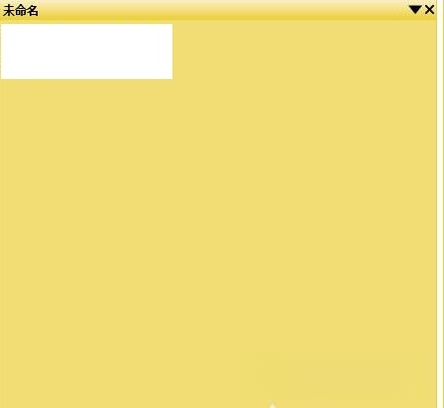
Pnotes最大的特点在于便签以独立窗口形式直接悬浮于桌面之上,不需要切换应用程序即可查看和编辑。每张便签可以自由拖动位置、调整大小,并且支持置顶显示,确保重要内容不会被其他窗口遮挡。用户可以根据桌面布局将便签放置在屏幕任意角落,形成个性化的信息看板。
丰富的个性化外观:
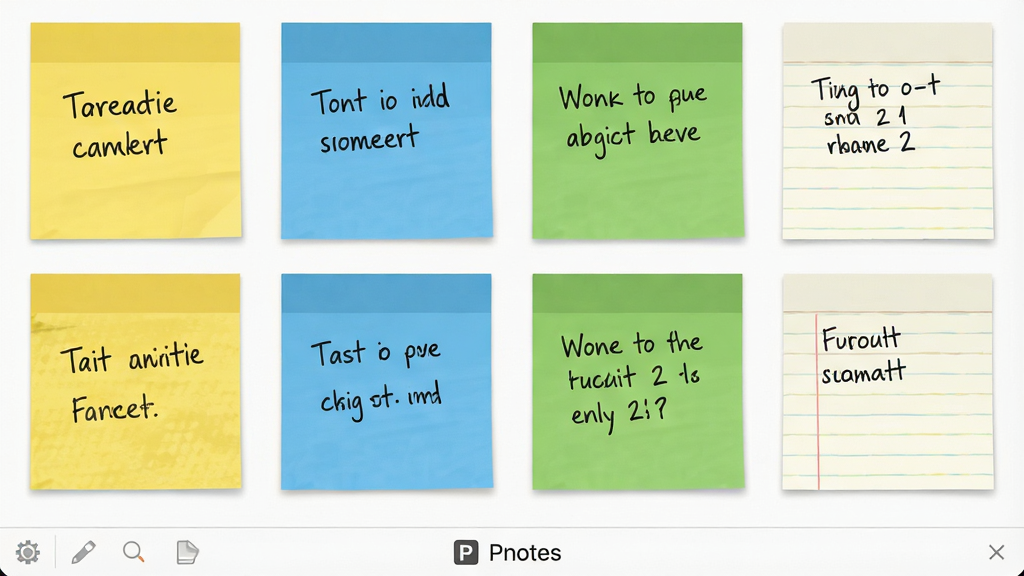
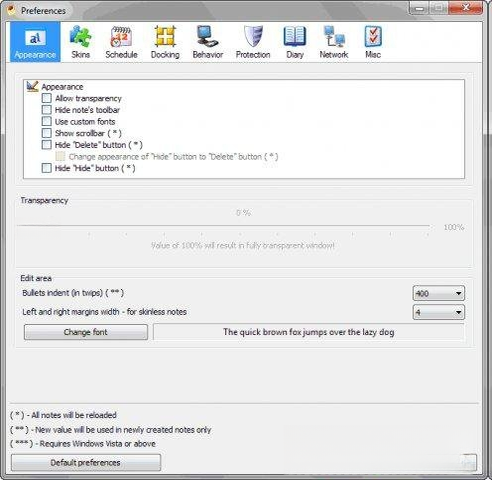
软件内置了多种便签皮肤与配色方案,涵盖纯色、渐变色、纸质纹理等风格。用户还可以自定义字体、字号、文字颜色以及便签透明度,让每一张便签既实用又美观。透明化处理使得便签在桌面上呈现半透明效果,既能看清内容又不会完全遮挡桌面壁纸。
定时提醒与闹钟:
针对有时间节点要求的记录内容,Pnotes支持为便签设置提醒时间。到达设定时刻后,软件会弹出通知窗口并伴有提示音,避免用户遗忘重要事项。提醒功能可以针对单张便签独立设置,也可以批量管理,适合用于会议提醒、服药提醒、还款提醒等场景。
便签加密与隐私保护:
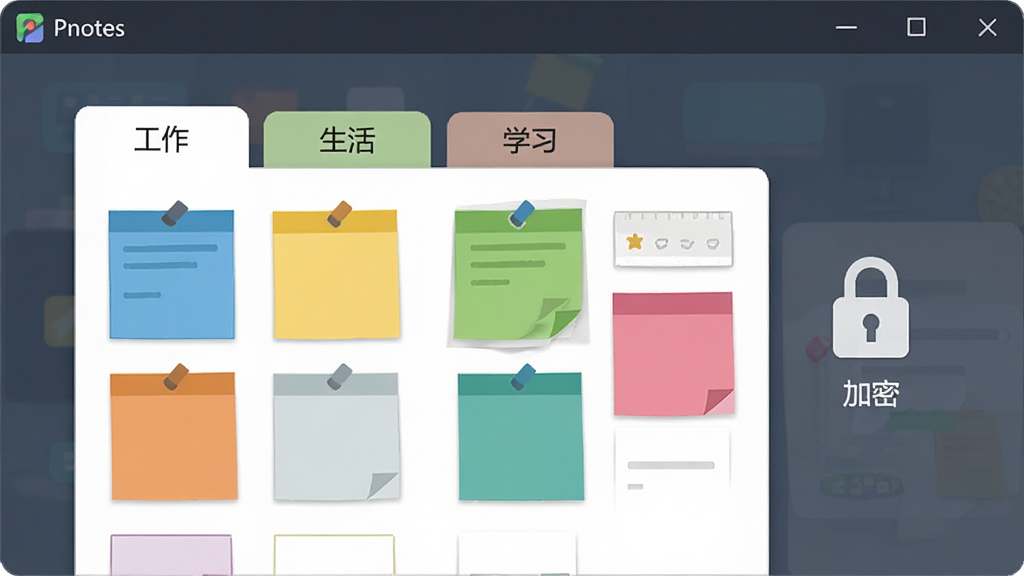
Pnotes允许用户对含有敏感信息的便签进行加密处理。加密后的便签需要输入正确密码才能查看和编辑,有效防止他人无意间看到私人内容。加密操作在本地完成,不依赖网络传输,进一步保障了数据的安全性。
多标签页与分类管理:
当便签数量较多时,Pnotes提供了标签页分组功能,用户可以将不同类别的便签归入不同标签页中,例如“工作”“生活”“学习”等。通过标签切换快速定位目标便签,避免桌面被大量便签占满而显得杂乱。
操作说明与系统适配
| 项目 | 说明 |
|---|---|
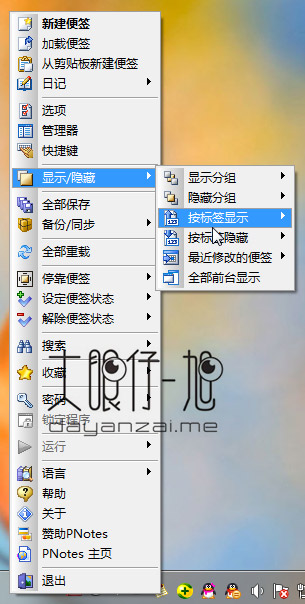
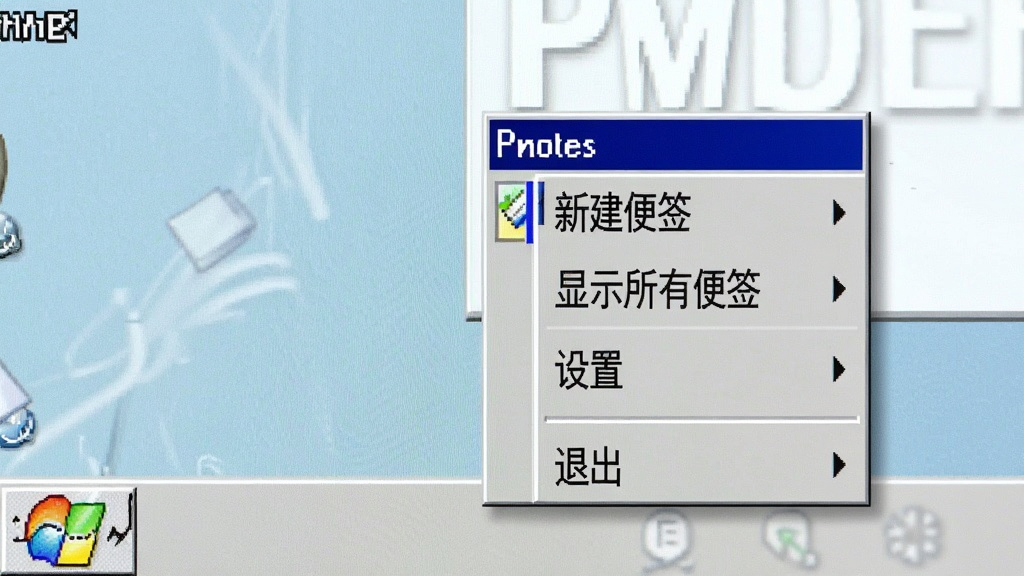
| 新建便签 | 在系统托盘图标上右键单击,选择“新建便签”即可在桌面生成一张空白便签,直接输入内容即可保存。 |
| 调整外观 | 右键点击便签空白处,选择“属性”或“设置”,可修改便签颜色、字体、透明度以及是否置顶。 |
| 设置提醒 | 在便签编辑状态下点击工具栏的闹钟图标,设定日期与时间,到点后软件自动弹出提醒窗口。 |
| 加密便签 | 选中需要加密的便签,通过右键菜单选择“加密”,设置密码后便签内容将被隐藏,再次查看需验证密码。 |
| 数据存储 | 所有便签数据默认保存在软件安装目录下的数据文件夹中,建议定期备份该文件夹以防数据丢失。 |
| 系统兼容 | 支持Windows 7/8/10/11操作系统,同时有安卓移动端版本可供选择,桌面端与移动端数据可通过导出导入方式迁移。 |
| 快捷键 | 支持自定义全局热键,例如按下Ctrl+Alt+N可快速新建便签,提高记录效率。 |
新手避坑指南
第一次接触Pnotes的用户,建议先了解以下几个关键点,能帮你少走弯路。
安装时务必从正规渠道获取安装包,避免捆绑软件。部分第三方下载站会在安装程序中夹带推广插件,安装过程中请仔细查看每一步的勾选项,取消不需要的附加组件。
建议将便签数据存储路径设置在非系统盘。这样即便系统重装或出现故障,便签内容也不会随之丢失,日常也可以通过复制数据文件夹的方式快速备份。
便签数量不宜过多,建议善用标签页分组管理。如果桌面上同时存在几十张便签,不仅影响桌面美观,也会拖慢软件启动速度。
加密便签的密码一旦遗忘无法找回,请务必牢记或做好密码提示记录。软件不会将密码上传至服务器,也没有找回密码的通道。
如果遇到便签无法显示或界面卡顿,可尝试以管理员身份运行程序。部分系统权限限制可能导致便签窗口无法正常绘制。
移动端与电脑端的数据并不自动同步,需要手动导出导入。如果你在手机上记录了内容,想同步到电脑,可以通过导出为文本文件再导入的方式完成迁移。
卸载软件前请先导出或备份便签数据。直接卸载会连同数据文件夹一并删除,造成不可恢复的内容丢失。
若系统提示缺少某些运行库组件,可前往本站搜索“常用运行库合集”进行安装补充。
建议关闭软件的自动更新检查功能,避免在无网络环境下频繁弹出更新提示影响使用体验。
如果便签窗口意外消失,可在系统托盘图标上右键选择“显示所有便签”恢复。有时便签会被误拖到屏幕边缘之外,通过该选项可重新归位。
对于Windows 11用户,如果发现便签字体显示模糊,可在兼容性设置中调整DPI缩放行为。
切勿将便签数据文件夹放在同步网盘中实时同步,多个设备同时读写可能导致数据冲突损坏。
在公共电脑上使用完毕后,记得清除便签内容或加密保护,防止个人信息泄露。
精选同类便签工具
Pnotes便签怎么设置开机自动启动?
打开Pnotes主程序后,在系统托盘图标上右键单击,选择“设置”进入选项窗口,找到“常规”选项卡,勾选“开机时自动启动Pnotes”即可。如果勾选后无效,可以尝试将软件快捷方式手动放入系统的启动文件夹中。具体操作是按下Win+R键,输入shell:startup并回车,将Pnotes的快捷方式复制到打开的文件夹内。移动端安卓版本则需要在系统设置的应用管理中找到Pnotes,开启自启动权限,否则便签提醒可能无法按时弹出。
Pnotes下载安装后安全吗?
Pnotes是一款老牌的桌面便签工具,本身不包含恶意代码或广告插件,从正规下载站获取的安装包可以放心使用。软件运行时仅在本地读写便签数据,不会主动上传用户信息至服务器。但需要注意,部分第三方下载站可能在安装包中捆绑其他软件,建议在安装过程中选择自定义安装,仔细查看每一步的勾选项,取消不相关的附加程序。安装完成后可使用安全软件进行一次全盘扫描,确认无异常即可正常使用。
Pnotes便签内容误删了怎样恢复?
Pnotes默认将便签数据保存在安装目录下的Data文件夹中,如果误删了某张便签,可以先检查Windows回收站是否有相关文件。若回收站已清空,可尝试从之前备份的数据文件夹中恢复。建议用户养成定期备份Data文件夹的习惯,可以将该文件夹复制到U盘或非系统盘中。另外,如果开启了系统还原功能,也可以通过还原到之前的还原点来找回数据。需要特别提醒的是,卸载Pnotes前务必先导出便签内容,因为卸载程序会一并删除数据文件夹。
 EarthTime(地球时间)5.5.3 桌面时钟天气
 99算命3.0.0.0 命理排盘工具
 99宝宝八字取名2.2.1.0 宝宝起名工具
 我要地图桌面版1.0.0.1 地图浏览工具
 棒棒桌面日历2026 桌面日历工具
 六六日程管理软件1.0.0 日程高效管理
 小丸子时钟{package_version_name} 桌面时钟美化
 桌面日历墙纸2026 桌面美化日历
 中华万年历 PC版2026官方版 日历黄历工具
 软媒时间{package_version_name} 桌面时钟工具
 365气象预报{package_version_name} 精准天气预报
 世界时间查看器Moo0 世界时间查看器1.23 世界时钟查询
 Freebie Notes桌面便签2026 轻量桌面便签
 芝麻日历{package_version_name} 桌面日程管理
 ABM阳光日历2026 桌面日程管理
 好用便签3.2.1.2026 桌面悬浮便签
 幂果桌面日历1.0.0 桌面日历工具
 云日历v3.8.2 桌面日历工具
 慧峰万用计时器2026 精准计时工具
 大小: 31.4M









 小说写作助手
 日历模板电子版
 pdf编辑器免费版
 支持拼音的输入法软件
 PDF阅读器电脑版
热门评论
最新评论