

 TrafficMonitor(流量监控器)
 Wox(启动器)
 TrafficMonitor(任务栏网速监控)
 WizTree(磁盘空间分析工具)
 Ditto(剪贴板增强工具)
 傲梅轻松备份(AOMEI Backupper)
 Dism++
 Locale Emulator LE转区工具
 雨滴Rainmeter
 Microsoft .NET Framework 4.6



编辑点评:微软官方免费数据恢复工具,安全可靠
WinFR是微软官方推出的一款免费数据恢复工具,全称为Windows File Recovery。它能够在Windows 10及Windows 11系统上帮助用户找回被误删除、格式化或丢失的重要文件。与市面上多数第三方恢复软件不同,WinFR由微软官方团队开发维护,直接调用底层文件系统接口,在安全性和兼容性方面有着天然优势。该工具支持NTFS、FAT、exFAT以及ReFS等多种文件系统,能够从本地硬盘、固态硬盘、U盘、SD卡等各类存储设备中恢复文档、照片、视频、音频等多种格式的数据。对于经常处理重要资料、担心数据丢失的用户来说,WinFR是一个非常值得收藏的实用工具。
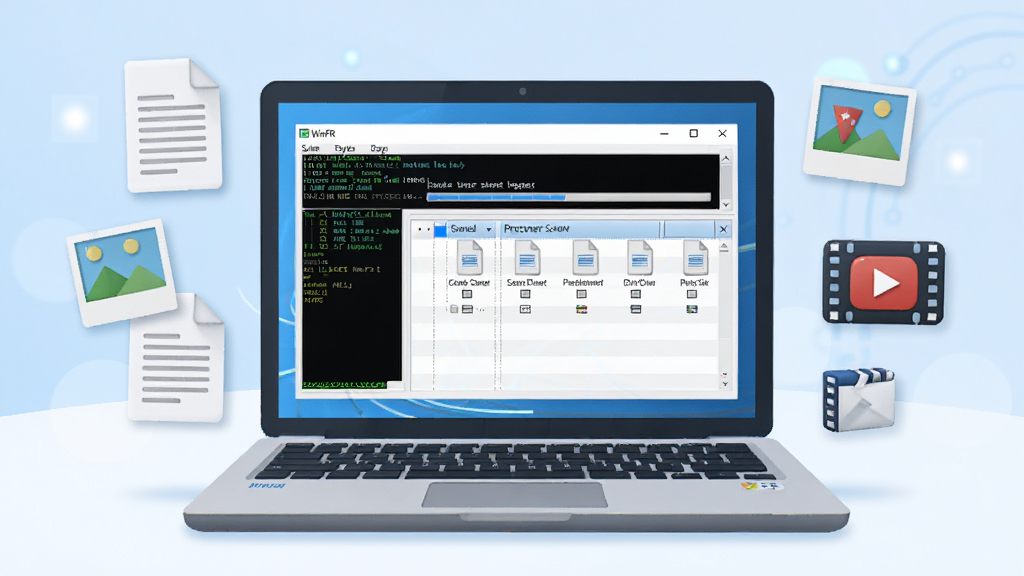
核心特色
微软官方出品,安全可靠:
WinFR由微软官方开发,不捆绑任何广告插件,不后台窃取用户隐私,所有恢复操作均在本地完成,无需联网上传数据。相比来源不明的第三方恢复工具,WinFR在安全性上有根本保障,用户可以放心使用。

多文件系统全面兼容:
WinFR支持NTFS、FAT、exFAT和ReFS四大主流文件系统。针对不同文件系统,软件提供常规模式和广泛模式两种扫描方式。常规模式适用于NTFS分区,恢复速度快、成功率高;广泛模式则适用于FAT、exFAT等分区,能够深度扫描磁盘碎片,尽可能找回更多丢失文件。
多种恢复场景灵活应对:
无论是误删文件、清空回收站、格式化磁盘,还是分区表损坏导致的数据丢失,WinFR都能提供对应的恢复方案。软件支持按文件名、文件路径、文件类型等多种条件精准筛选,用户可以快速定位需要恢复的目标文件,避免全盘扫描浪费时间。
命令行操作,轻量高效:
WinFR以命令行形式运行,安装包体积小巧,运行时系统资源占用极低。虽然初期需要熟悉简单命令语法,但官方提供了详细的操作示例和参数说明,上手门槛并不高。对于熟悉电脑操作的用户来说,命令行方式反而更加灵活高效。
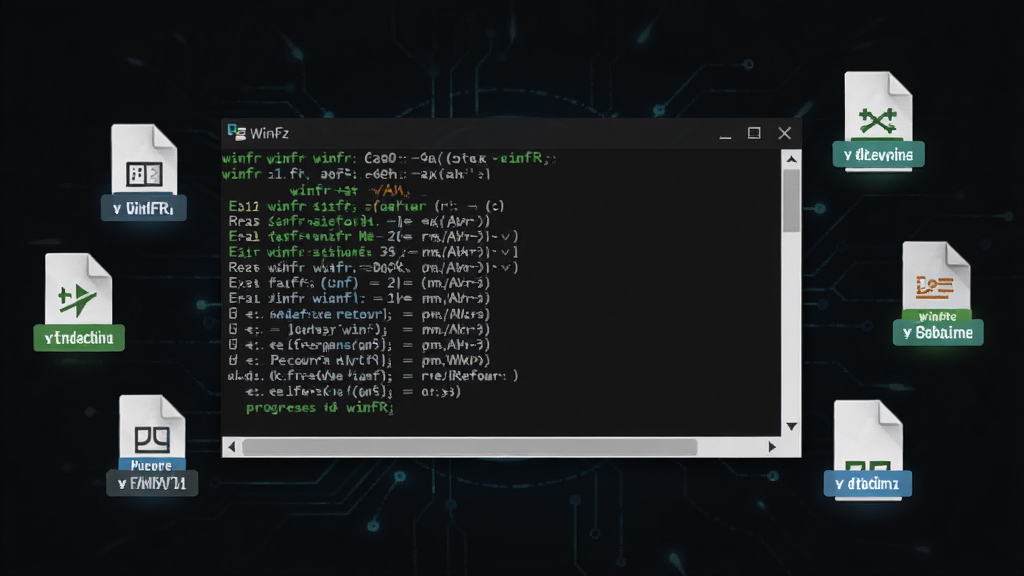
用法与操作说明
| 操作环节 | 具体说明 | 关键要点 |
|---|---|---|
| 安装方式 | 从微软商店搜索Windows File Recovery下载安装,或通过本站提供的链接获取安装包 | 需Windows 10 2004及以上版本 |
| 启动方式 | 以管理员身份运行命令提示符或PowerShell,输入winfr命令调用 | 必须管理员权限,否则无法读取磁盘 |
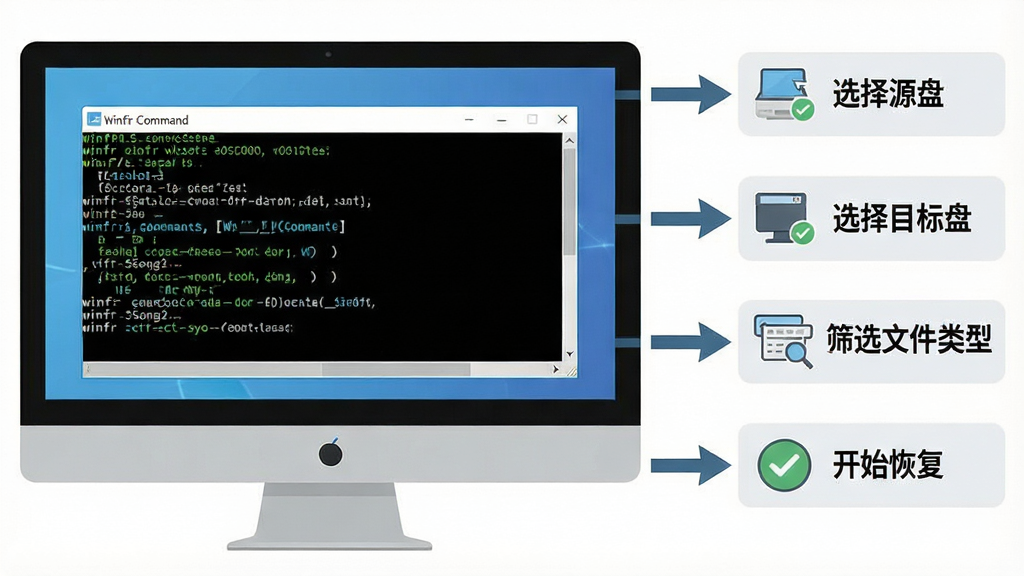
| 基本语法 | winfr 源盘: 目标盘: [/参数],例如winfr C: D: /regular /n *.docx | 源盘和目标盘不能相同 |
| 扫描模式 | /regular为常规模式,适用于NTFS;/extensive为广泛模式,适用于FAT/exFAT;/segment用于分段扫描 | 根据分区格式选择正确模式 |
| 筛选参数 | /n可指定文件名、路径或扩展名,支持通配符,如/n *.jpg /n report.docx | 精准筛选可大幅缩短恢复时间 |
| 恢复结果 | 恢复的文件保存在目标盘指定文件夹中,按原始目录结构分类存放 | 恢复前确认目标盘有足够空间 |

上手须知
WinFR作为微软官方数据恢复工具,功能强大但操作方式与普通软件有所不同,新手用户初次使用需要特别注意以下几点。高危操作警示:安装WinFR时务必确保软件来源正规,切勿从不明渠道下载修改版或破解版,以免植入木马病毒造成二次数据损失。
首先,WinFR必须在管理员权限下运行。普通用户权限无法直接读取磁盘底层数据,会导致命令执行失败。右键点击命令提示符或PowerShell图标,选择“以管理员身份运行”即可。
温馨提示:恢复文件时,源盘和目标盘绝对不能是同一个分区。比如要恢复C盘丢失的文件,输出位置必须选择D盘或其他磁盘,否则新写入的数据会覆盖待恢复区域,导致恢复失败。
其次,关于扫描模式的选择。如果丢失文件所在分区是NTFS格式,优先使用/regular常规模式,扫描速度快、恢复效果好。如果是FAT32或exFAT格式的U盘、SD卡,则必须使用/extensive广泛模式。
优化技巧:使用/n参数精准筛选文件类型可以显著提升恢复效率。例如只恢复Word文档输入/n *.docx,只恢复照片输入/n *.jpg /n *.png,避免全盘扫描耗时过长。
移动端用户需要注意,WinFR目前仅支持Windows PC端,无法在手机或平板上直接运行。如果需要恢复手机存储卡中的数据,可以将存储卡取出后通过读卡器连接电脑,再使用WinFR进行扫描恢复。
常见报错处理:若提示“访问被拒绝”,请检查是否以管理员身份运行;若提示“找不到指定文件”,请确认源盘盘符和路径是否正确;若恢复过程中程序闪退或卡顿,建议关闭其他占用磁盘的软件,并确保目标盘剩余空间充足。
重要提醒:数据丢失后,请立即停止对源盘的一切写入操作,包括安装软件、下载文件、保存文档等,越早恢复成功率越高。
如果系统提示缺少某些运行库或组件,可前往本站搜索“微软常用运行库合集”进行安装补全。
精选同类实用工具
winfr是什么软件?安全靠谱吗?
WinFR全称Windows File Recovery,是微软官方推出的一款免费数据恢复工具,主要用于在Windows 10和Windows 11系统上恢复误删或丢失的文件。因为出自微软官方,软件本身不包含任何恶意代码,不会上传用户数据,安全性有充分保障。用户可以通过微软商店直接获取,也可以从正规下载站下载安装包。需要注意的是,WinFR是命令行工具,没有图形界面,初次使用需要参考教程输入命令。只要按照官方文档操作,恢复成功率还是比较可观的。
WinFR界面版官方下载在哪里找?
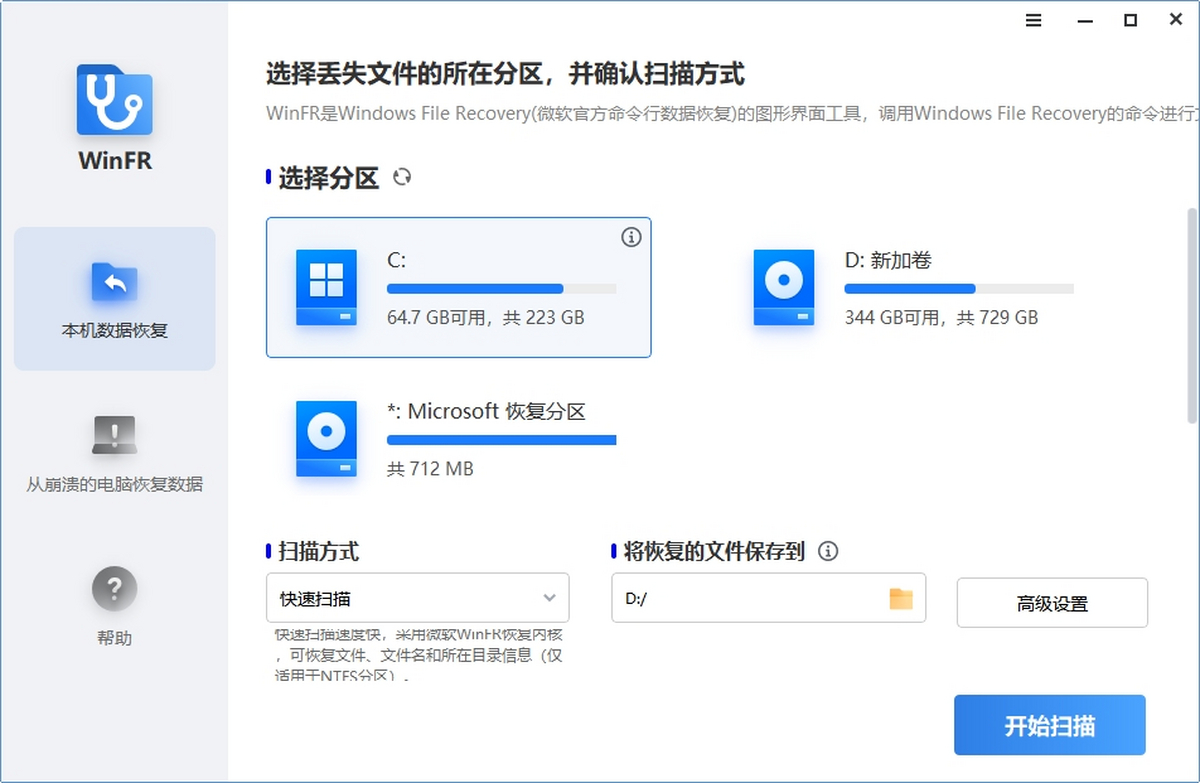
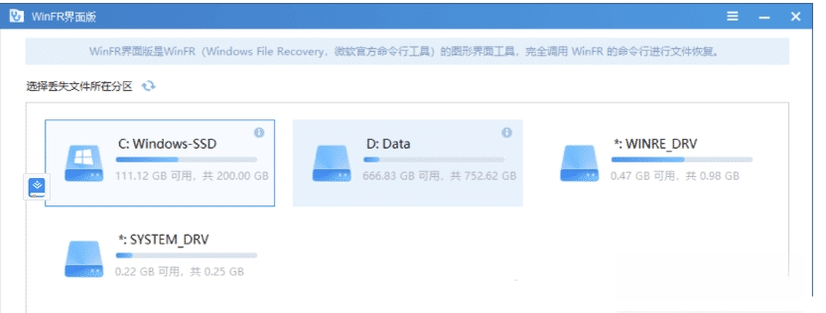
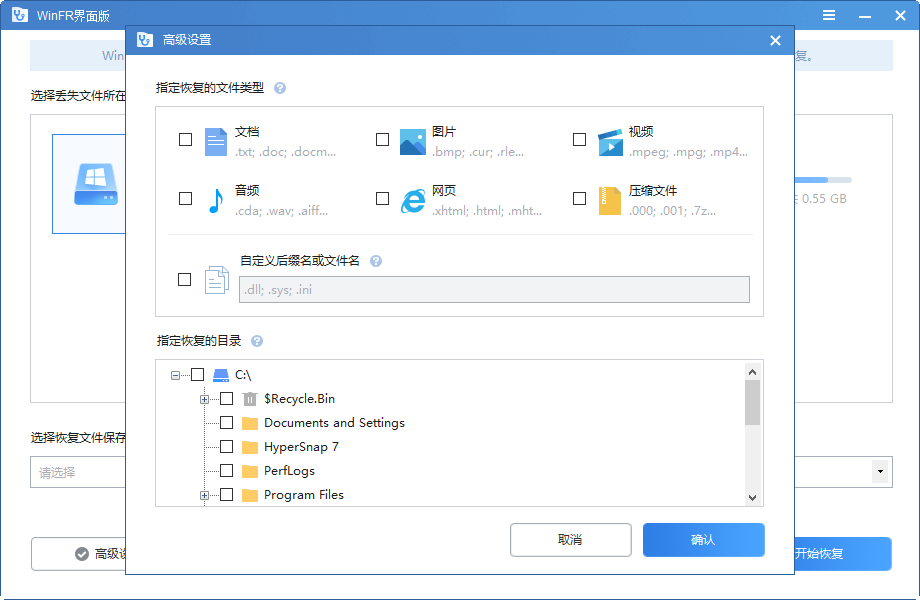
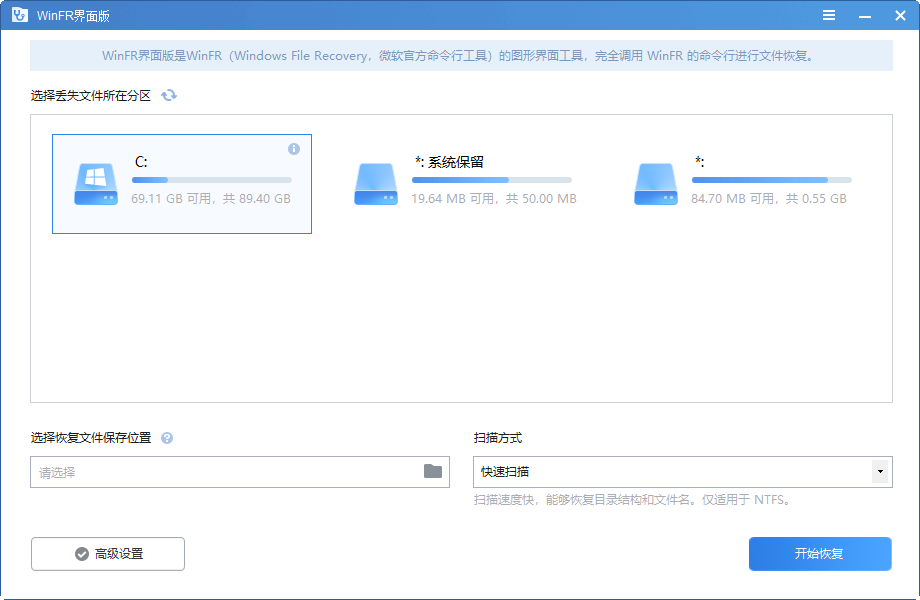
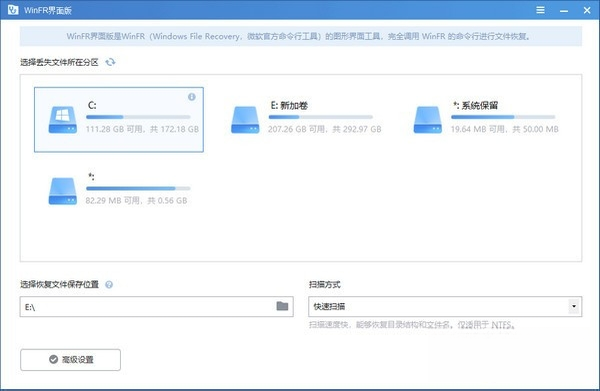
WinFR本身没有官方图形界面版,微软仅提供了命令行版本。网上流传的所谓“WinFR界面版”大多是第三方开发者制作的GUI外壳程序,并非微软官方产品。如果需要图形化操作体验,建议选择DiskGenius、EasyRecovery等成熟的数据恢复软件。若坚持使用WinFR,可以在微软商店搜索“Windows File Recovery”获取正版,或在本站下载页面获取安全安装包。下载时请认准正规渠道,避免安装捆绑了广告或病毒的修改版。
如何用WinFR恢复误删的照片和文档?
使用WinFR恢复文件的基本命令格式为:winfr 源盘: 目标盘: /模式 /n 筛选条件。例如要从C盘恢复所有JPG照片到D盘,以管理员身份打开命令提示符,输入:winfr C: D: /regular /n *.jpg 然后按回车执行。软件会自动扫描并恢复符合条件的文件。恢复完成后,前往D盘对应文件夹即可找到文件。注意源盘和目标盘不能相同,恢复前请确保目标盘有足够空间。如果照片在FAT32格式的U盘上,需要将/regular换成/extensive模式。
 比特苹果恢复大师7.0.7.0 苹果数据恢复
 深度苹果手机恢复软件7.1.0.0 苹果数据恢复
 D-Recovery for MS SQL Server1.5.0.0 数据库恢复工具
 极强数据恢复软件7.0.4.0 数据恢复工具
 7Data Recovery Suite4.2 数据恢复工具
 Recover My Files(数据恢复软件)6.3.2.2552 数据恢复工具
 比特佳能MOV视频数据恢复软件6.3.2.0 视频恢复工具
 深度数据恢复软件29.1.6.0 数据恢复工具
 比特数码照片恢复软件6.3.2.0 照片恢复工具
 比特U盘数据恢复软件7.0.4.0 数据恢复工具
 比特数据恢复9.5.7.0 数据恢复工具
 得力U盘数据恢复6.2.4.0 数据恢复工具
 数据滚回来1.2.1.0 数据恢复工具
 安卓恢复大师1.3.0.0 手机数据恢复
 文件恢复工具3056.5.20.57 数据恢复
 苹果手机通讯录恢复软件3.2.1.1 通讯录恢复









 系统修复软件
 电脑系统重装软件合集
 电脑系统优化工具
 数据恢复专家
 金舟数据恢复软件
 蚂蚁文件数据恢复
 疯师傅数据恢复大师
 疯师傅苹果数据擦除
热门评论
最新评论