

 uc浏览器app官方正版
 抖音极速版app正版
 手机淘宝app客户端
 手机百度app官方版
 菜鸟app客户端
 墨迹天气app官方版
 金山办公WPS Office手机官方最新版
 携程旅行app手机版
 美图Wink修图软件官方版
 东方财富app手机客户端








编辑点评:手机蓝牙便携打印好帮手,轻松输出图片文档
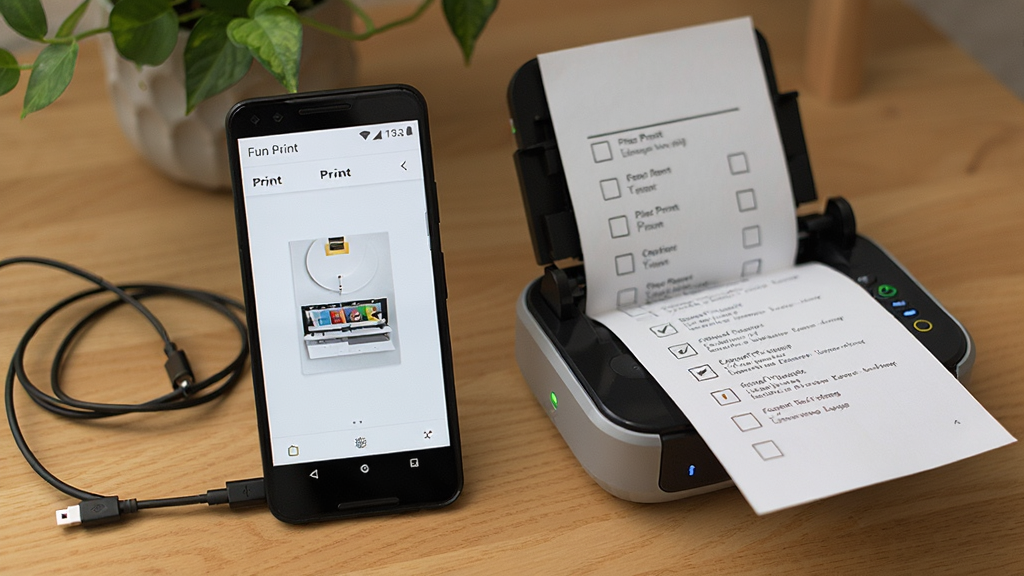
Fun Print是一款专为移动端用户打造的便携式打印辅助工具,在安卓平台上常被用户称为喵喵机打印软件。它通过蓝牙快速连接便携热敏打印机,让手机里的图片、文档、错题、清单甚至手绘涂鸦都能随时变成纸质输出。无论是学生整理学习资料、上班族记录待办事项,还是手账爱好者制作素材,Fun Print都能提供简洁直观的操作体验。该版本在连接稳定性、排版编辑和打印清晰度方面做了进一步优化,适配市面上多款主流便携打印设备,帮助用户摆脱电脑束缚,随时随地完成打印任务。
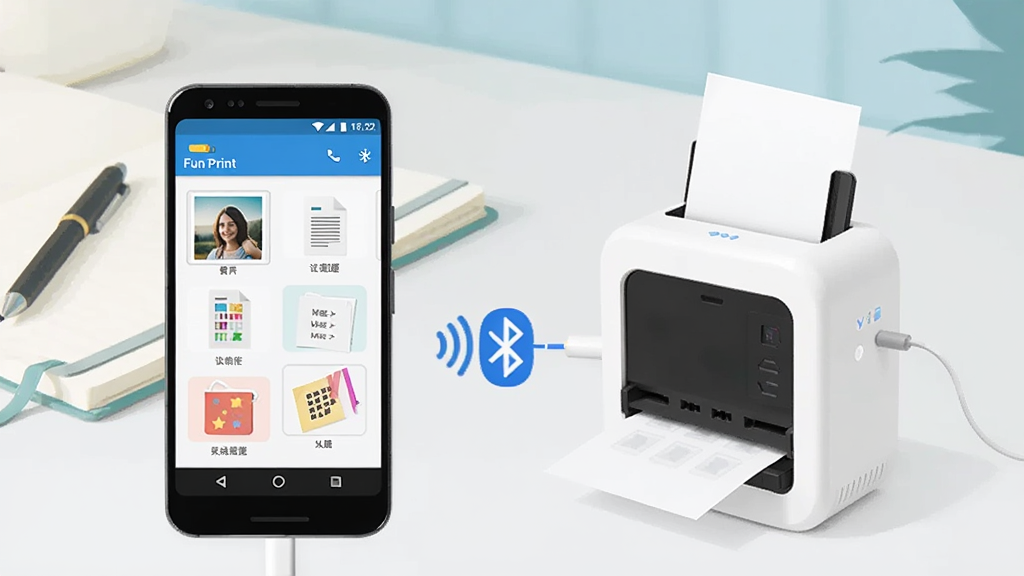
核心特色
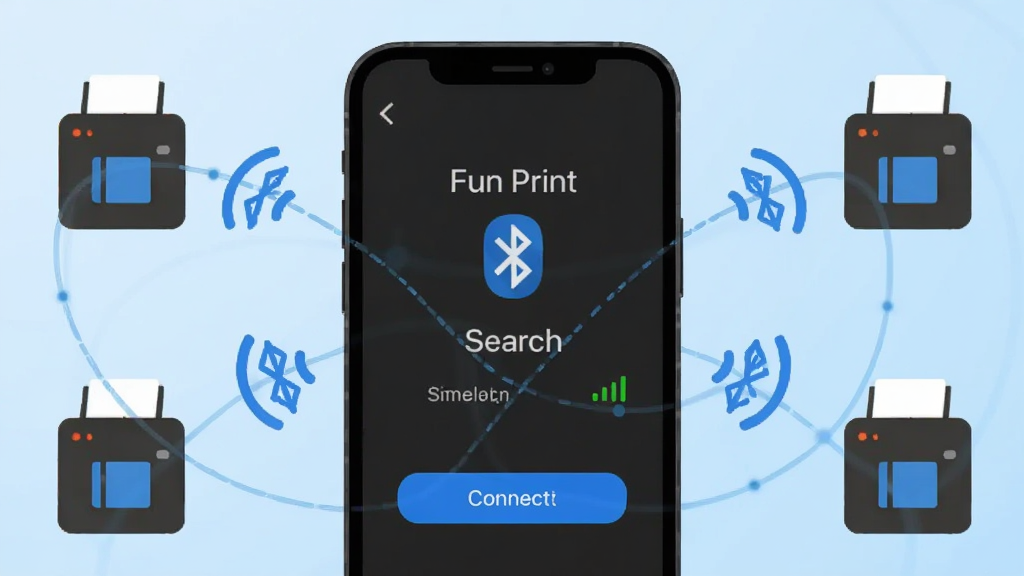
蓝牙快速连接:
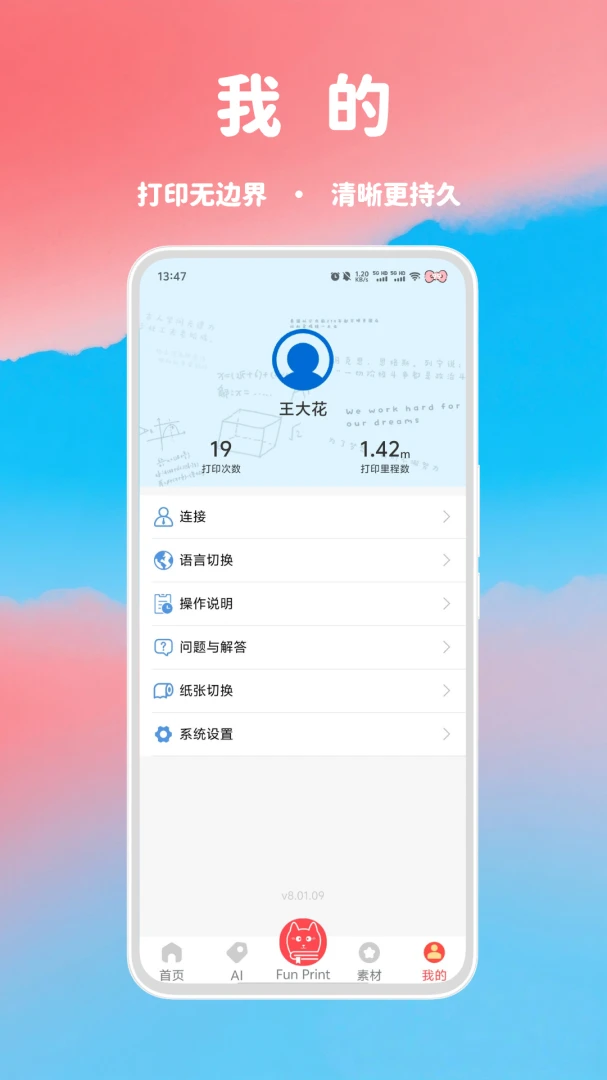
Fun Print支持蓝牙自动搜索并配对便携打印机,连接过程无需复杂设置,打开软件后即可自动识别附近设备。连接成功后状态栏会实时显示设备电量与连接状态,避免打印中途断连。对于经常需要移动打印的用户来说,这种即开即用的设计大幅降低了使用门槛。
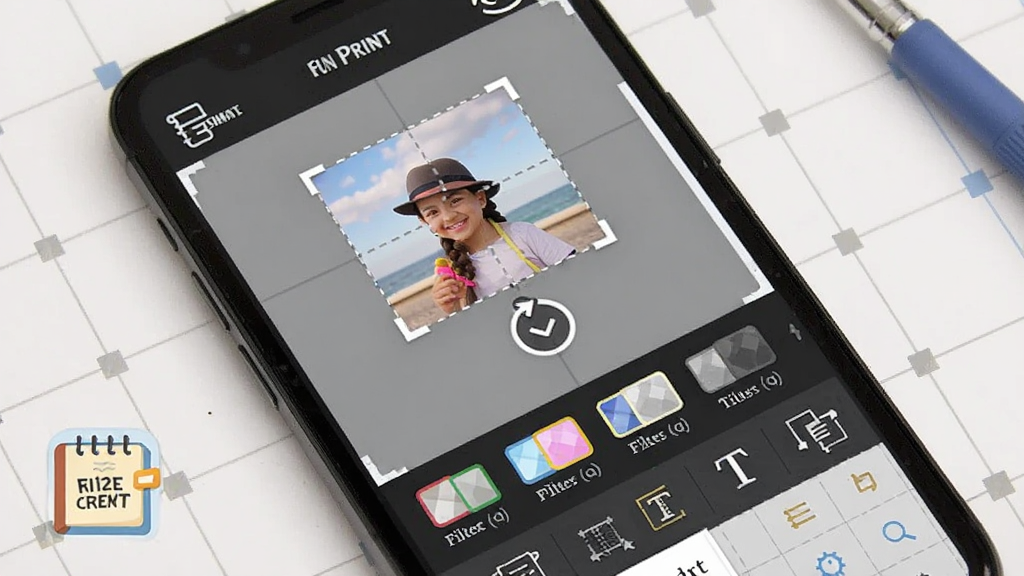
图文排版编辑:
软件内置了丰富的图文编辑工具,用户可以在打印前对图片进行裁剪、旋转、滤镜调整,也能对文档进行字体、字号、对齐方式的修改。针对错题打印场景,还提供了去除手写痕迹、裁剪题目区域等实用功能,让打印出来的内容更加整洁易读。
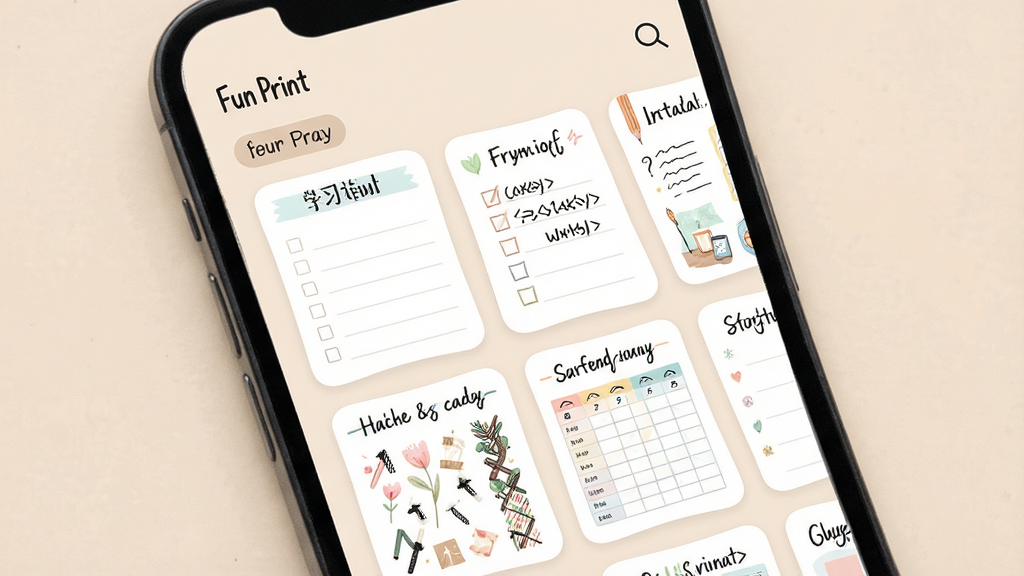
多场景模板库:
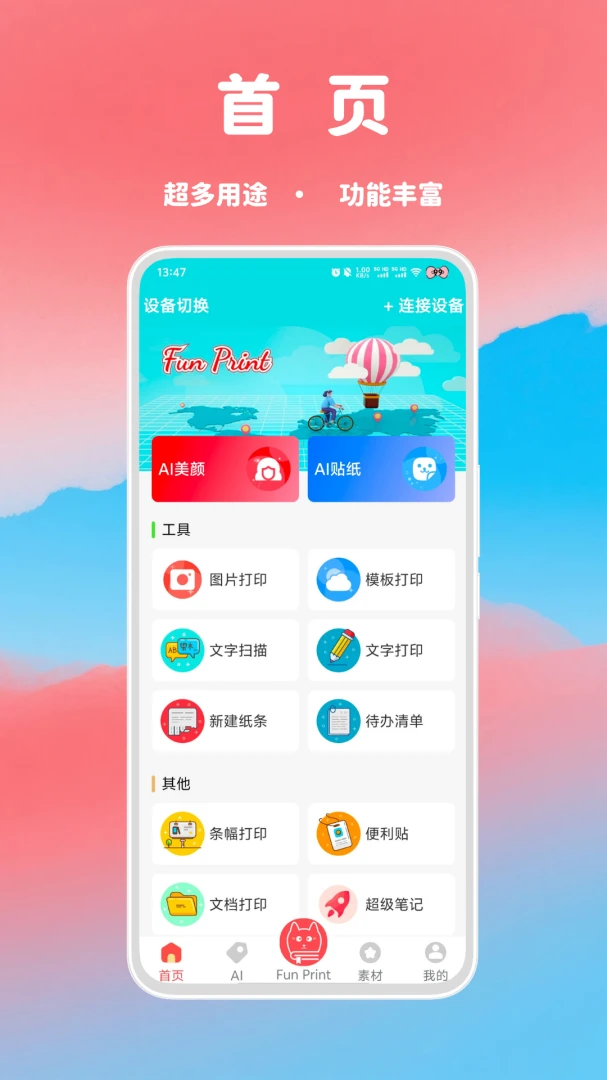
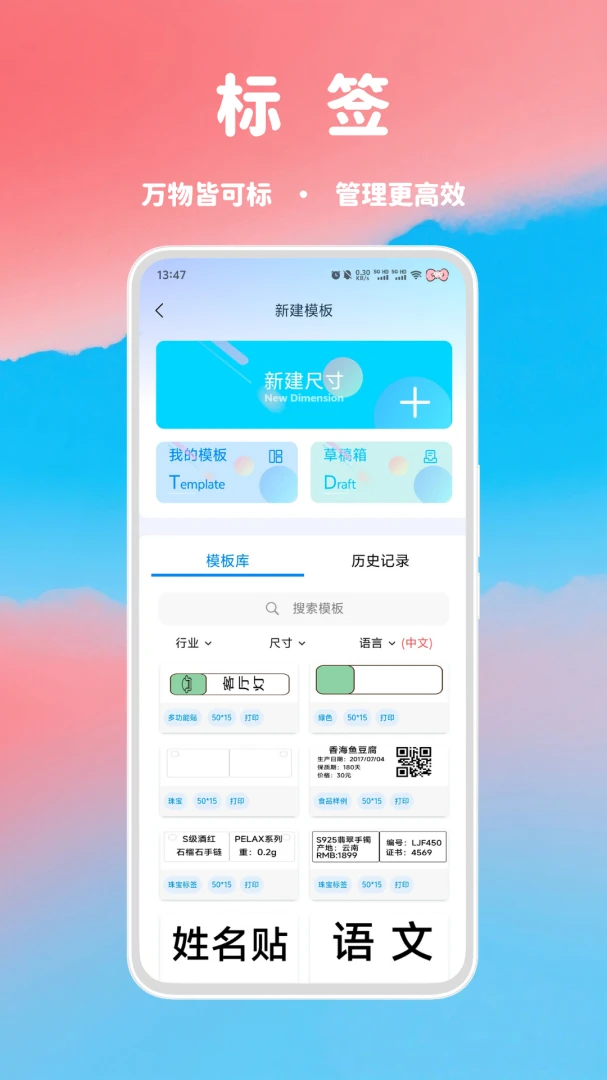
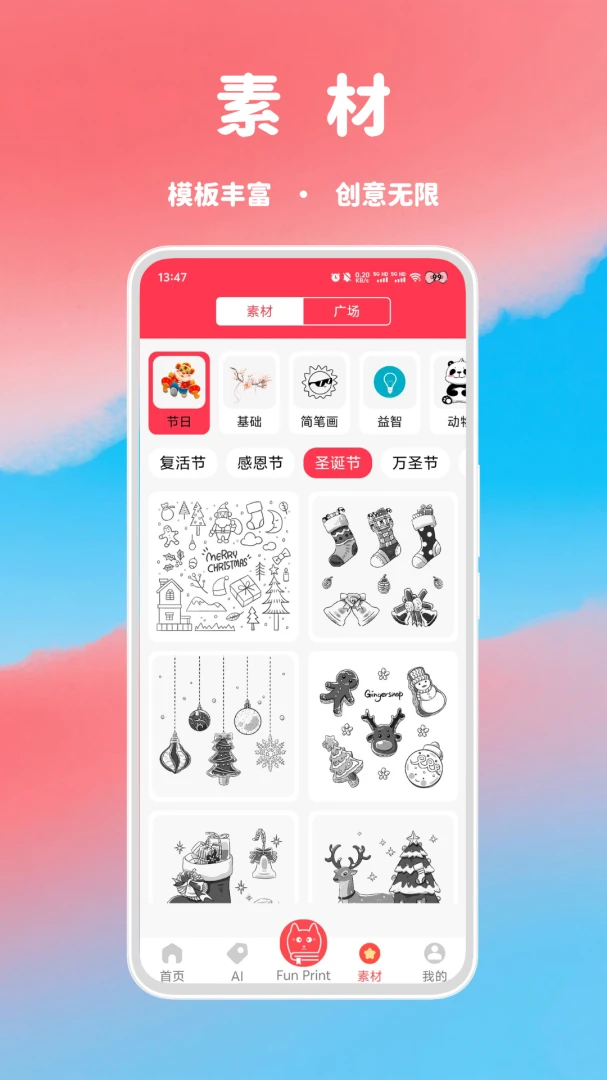
Fun Print内置了学习计划表、待办清单、手账素材、课程表、标签贴纸等多种模板,用户可以直接调用并快速打印。模板分类清晰,覆盖学习、工作、生活三大场景,且支持自定义修改内容,满足不同用户的个性化打印需求。
打印参数调节:
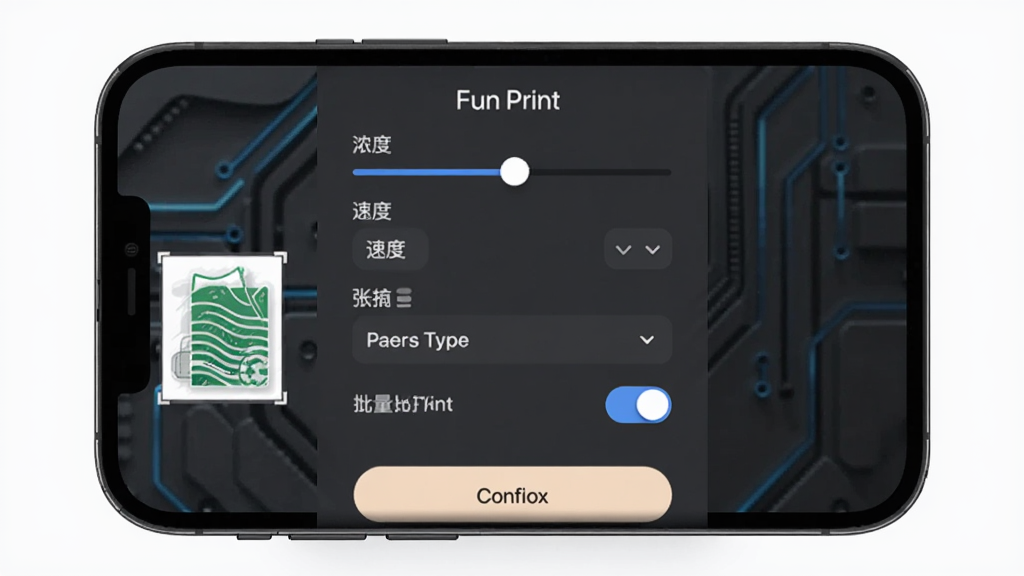
针对不同纸张和打印内容,软件提供了浓度、速度、纸张类型等参数调节选项。用户可以根据热敏纸的规格调整打印浓度,避免出现字迹过淡或过深的情况。同时支持批量打印和连续打印,提升多页文档的输出效率。
用法|亮点|操作说明|系统说明
| 项目 | 详细说明 |
|---|---|
| 连接方式 | 打开手机蓝牙,进入Fun Print点击添加设备,选择对应的打印机型号完成配对,首次连接后下次自动重连 |
| 打印图片 | 从相册选择图片后进入编辑界面,可裁剪、旋转、调节对比度,确认无误后点击打印按钮即可输出 |
| 打印文档 | 支持导入TXT、PDF等格式文件,软件会自动分页预览,用户可调整字体大小和页边距后批量打印 |
| 错题整理 | 拍摄错题照片后使用去手写功能擦除答案,再裁剪题目区域,可添加解析文字后打印成错题卡 |
| 模板使用 | 在模板库中选择所需模板,替换文字内容后可直接打印,也可保存为自定义模板方便下次调用 |
| 设备适配 | 兼容安卓5.0及以上系统,支持市面上主流热敏便携打印机,建议使用原装热敏纸以保证打印效果 |
| 存储权限 | 首次使用需授予存储权限用于读取相册和保存打印记录,拒绝权限会导致无法导入图片和文档 |
| 后台运行 | 打印过程中请保持Fun Print在前台运行,锁屏或切换应用可能导致打印中断 |

使用指南
1、下载安装Fun Print后,首次打开请允许蓝牙和存储权限,否则无法搜索设备和读取文件。2、移动端与电脑端操作差异明显:手机端直接通过蓝牙连接打印机,无需数据线;电脑端如需打印则要借助模拟器或专用驱动,步骤更繁琐。
3、连接打印机前务必先开启打印机电源并确认处于配对模式,否则Fun Print无法搜索到设备。
4、建议在打印前先使用预览功能检查排版效果,避免浪费热敏纸。
5、如果打印内容模糊,可在设置中调高打印浓度,或更换质量更好的热敏纸。
6、打印过程中严禁强行关闭蓝牙或退出软件,否则容易导致打印任务卡死甚至设备断连。
7、遇到闪退问题时,可尝试清理Fun Print缓存或重新安装;若仍无法解决,请检查系统版本是否过低。
8、批量打印多页文档时,建议分批次进行,避免一次发送过多任务导致打印机内存不足。
9、长期不使用时请取出打印机内的热敏纸,防止纸张受潮影响打印效果。
10、若提示缺少依赖组件或无法加载打印插件,可在站内搜索“Fun Print 打印插件”获取对应资源。
精选同类应用
| 软件名称 | 功能优势 | 评分 |
|---|---|---|
| 喵喵机 | 官方打印软件,模板丰富 | ★★★★★ |
| 热敏打印 | 通用便携打印工具 | ★★★★☆ |
| 错题打印 | 学习错题整理专用 | ★★★★☆ |
| 手账打印 | 手账素材模板打印 | ★★★★☆ |
| 便携打印机 | 设备管理连接助手 | ★★★★☆ |
fun print靠谱吗安全吗
Fun Print作为一款便携打印机配套应用,本身不涉及支付和敏感信息采集,主要权限集中在蓝牙和存储方面。只要从正规下载站获取安装包,避免安装被篡改的版本,日常使用是安全的。建议安装前查看应用权限列表,若发现与打印无关的权限请求应保持警惕。
funprint喵喵机打印软件怎么连接打印机
首先确保打印机已开机并处于可配对状态,然后打开手机蓝牙,进入Fun Print点击添加设备,软件会自动搜索附近设备。在列表中找到对应型号点击连接,配对成功后即可开始打印。如果搜索不到设备,请检查打印机是否被其他手机占用,或尝试重启打印机和手机蓝牙。
Fun Print如何打印手机里的图片
打开Fun Print进入图片打印功能,从相册选取目标图片后进入编辑页面。在此可以裁剪画面、旋转角度、调整对比度和亮度,确认效果后点击打印按钮。建议先在预览区查看排版,确保图片完整显示在纸张范围内再执行打印,避免浪费耗材。
Fun Print(喵喵机打印)特别说明
安装前请确保蓝牙已开启,并在手机设置中完成配对。首次使用建议重启设备以优化连接稳定性。打印时请将纸张平整放入,避免卡纸;热敏纸需避光保存以防褪色。若遇无法连接,请检查权限授权或清除缓存后重试。不支持彩色打印,图像请转为黑白高对比度模式以提升清晰度。版本8.09.10已修复部分机型断连问题,建议保持更新。

 Anti-Vocale1.14.1 语音记录清理
 海尔遥控器(Haier Remote)1.0.1 手机遥控器
 Voltbell1.7.1-debug 安卓工具应用
 Parfait1.0.0 桌面美化工具
 EchoX1.0.0 音频处理工具
 Deluxe Stores1.0 商店管理工具
 千变语音6.11.1 语音变声助手
 查标网1.1.0 商标查询工具
 Rootless Store2.4.0 插件管理工具
 身份账本(Identity Ledger)1.0.1 身份信息管理
 Android Localization(安卓本地化工具)1.3.4 应用本地化助手
 快速换图标1.0.4 图标美化工具
 WebAgent0.1.0 智能网页助手
 Mirai1.2.8 移动端应用
 声物记1.5.0 声音记录工具
 灵芥助手1.0 智能辅助工具
 Hoshivetw1.5.5 实用工具
 Voltip0.1.9 移动端工具
 淋语翻译器1.19.0 趣味翻译器
 AntiHook2.0 检测防护工具
 APK图标工坊v 1.0.1.0 官方正版
 大小: 77.8M
 大小: 194.3M
















 AI魔改短剧合集
 黄果短剧合集
 安卓APK编辑器
 反编译工具
反编译工具 酷狗音乐软件大全
 光速虚拟机安卓正版
 夸克网盘安卓版
 精品下载站app官方版
 搜狗输入法免费版
 应用汇app安卓版
 Nomad Sculpt(诺马德雕刻)
 锐捷睿易
锐捷睿易
 倒计时秒表
倒计时秒表
 应用宝正版下载安装
 Host(TeamViewer Host)
热门评论
最新评论