

 斗鱼直播
斗鱼直播 斗鱼直播
斗鱼直播 Bandicam班迪录屏
 Guitar Pro 7吉他谱制作软件
 HandBrake手刹视频转换器
 吉他谱播放器Guitar Pro 6
 Encore
 XMedia Recode
 录屏吧
录屏吧 央视影音
央视影音







编辑点评:轻量纯净播放器,解码强悍无广告
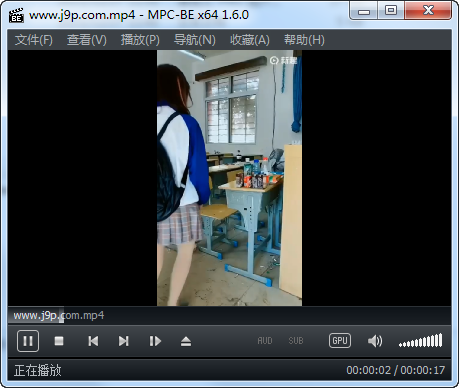
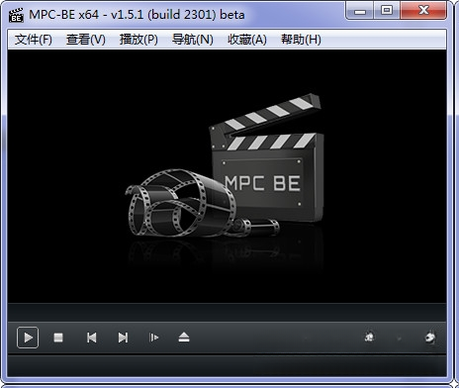
MPC-BE(Media Player Classic - Black Edition)是一款基于经典MPC-HC项目深度优化而来的开源全能影音播放器,由社区开发者持续维护更新。它继承了Media Player Classic系列轻量、纯净、低资源占用的优良传统,同时针对现代Windows系统与新一代视频编码格式进行了全面强化。无论你是想流畅播放4K HDR高清大片,还是需要精准解码各类冷门格式的本地视频,MPC-BE都能以极低的系统开销为你提供稳定且出色的播放体验。该版本在解码器兼容性、字幕渲染、音频输出等方面均有显著提升,是追求纯粹播放性能用户的理想之选。
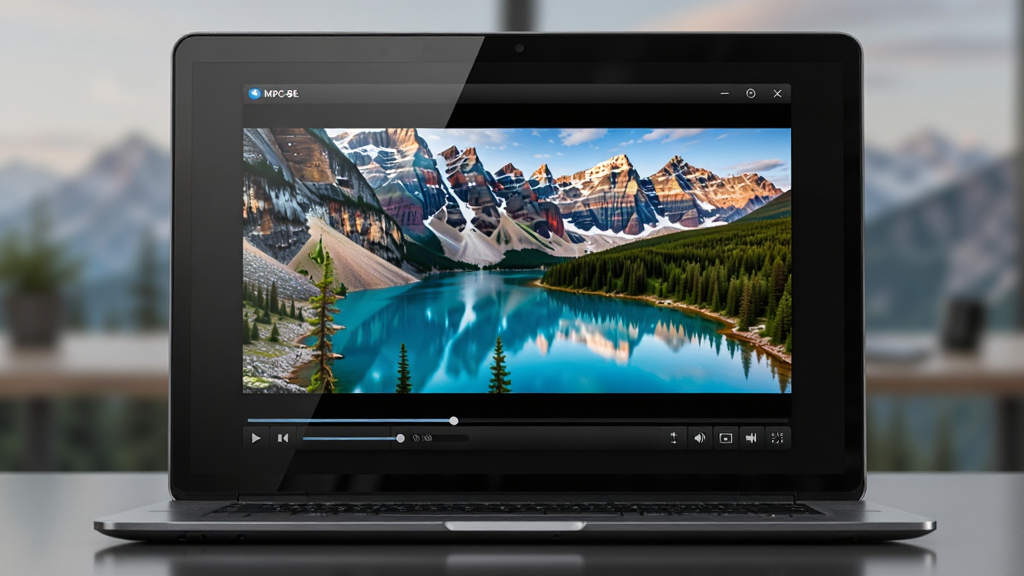
核心特色
广泛格式支持:
MPC-BE内置了强大的解码引擎,能够流畅播放MP4、MKV、AVI、MOV、WMV、FLV、RMVB等几乎所有主流视频格式,同时支持MP3、FLAC、AAC、WAV、OGG等音频格式。用户无需额外安装第三方解码包即可直接打开绝大多数媒体文件,省去了繁琐的配置过程。
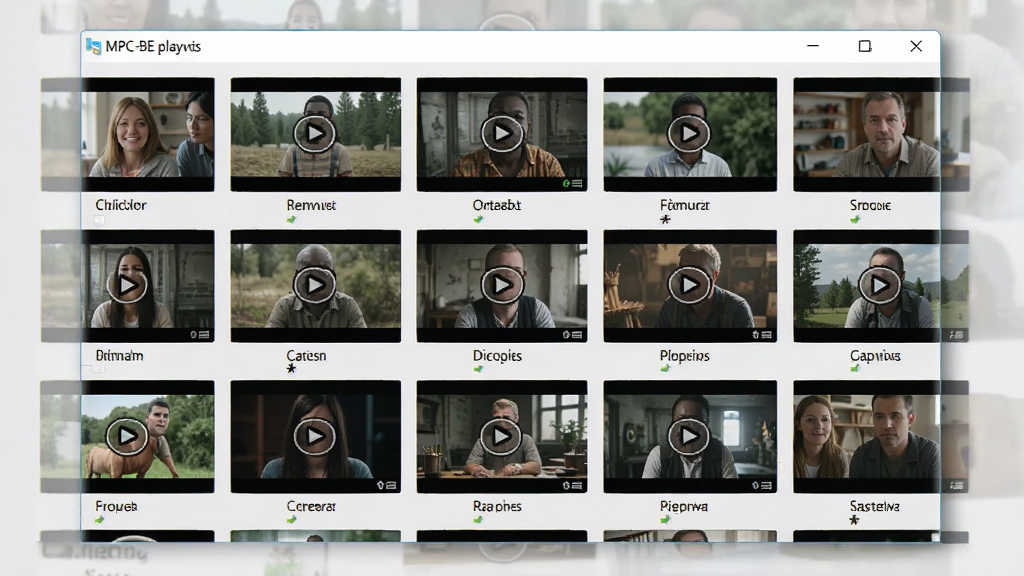
硬件加速解码:
软件全面支持DXVA2、Intel QuickSync、NVIDIA CUDA以及AMD APP等硬件加速技术,能够将视频解码任务交给显卡处理,大幅降低CPU占用率。即使是配置较老的电脑,也能在播放高码率1080P或4K视频时保持流畅不卡顿,同时有效延长笔记本电池续航时间。
字幕与音轨管理:
MPC-BE支持外挂字幕与内嵌字幕的加载与切换,兼容SRT、ASS、SSA、VOBsub等多种字幕格式。用户可自由调整字幕的大小、颜色、位置与延迟时间。对于包含多条音轨的视频文件,软件允许实时切换音轨并支持音频延迟调整,满足多语言观影需求。
画面调节与滤镜:
内置丰富的视频滤镜与画面调节选项,用户可对亮度、对比度、饱和度、色相进行精细微调,还能启用锐化、去块、降噪等后期处理滤镜。对于追求画质的用户,软件提供了自定义着色器与渲染器选择,满足进阶调校需求。
轻量纯净无广告:
MPC-BE安装包体积小巧,安装过程简单快捷,软件界面简洁直观,全程无任何广告弹窗与捆绑插件。运行时内存占用极低,启动速度快,关闭后无残留进程,是一款真正回归播放本质的绿色工具。
用法与操作说明
| 操作项目 | 具体说明 |
|---|---|
| 打开文件 | 点击菜单栏“文件”选择“打开文件”,或直接将视频拖拽到播放器窗口即可播放 |
| 快捷键控制 | 空格键暂停/播放,方向键快进快退,F键全屏,Ctrl+O打开文件 |
| 字幕加载 | 将字幕文件与视频放在同一文件夹并命名一致可自动加载,或手动拖入 |
| 画面调整 | 右键菜单选择“视频”可调整亮度、对比度、饱和度等参数 |
| 音频切换 | 右键菜单选择“音频”可切换不同音轨并调整音频延迟 |
| 硬件加速 | 选项设置中找到“内部滤镜”可开启DXVA硬件解码 |
上手须知与常见问题解决
初次使用MPC-BE的用户建议先进行基础设置以获得最佳体验。
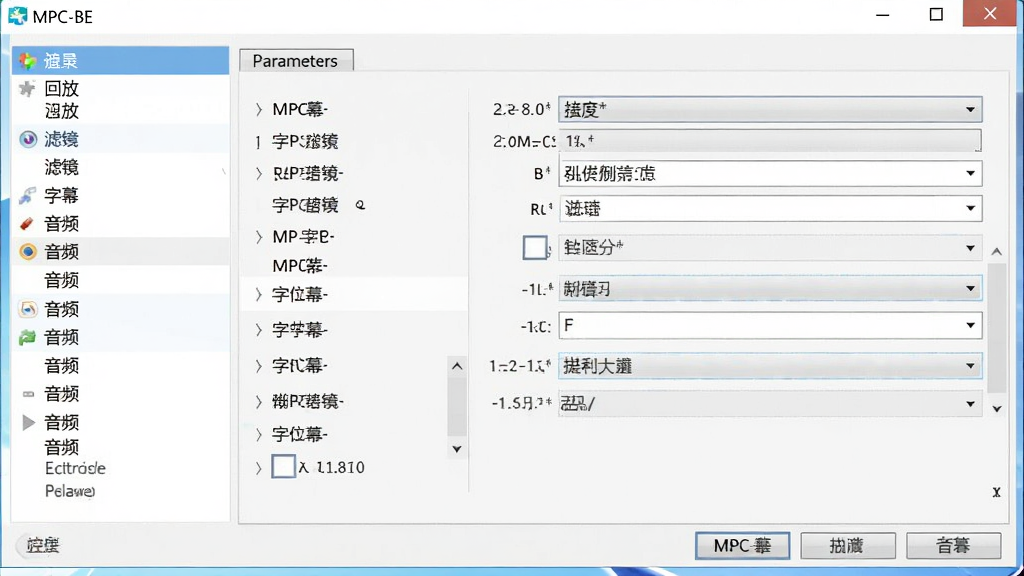
优化技巧:在“选项”中找到“回放”设置,将渲染器改为“EVR自定义呈现”可获得更好的画面输出效果。
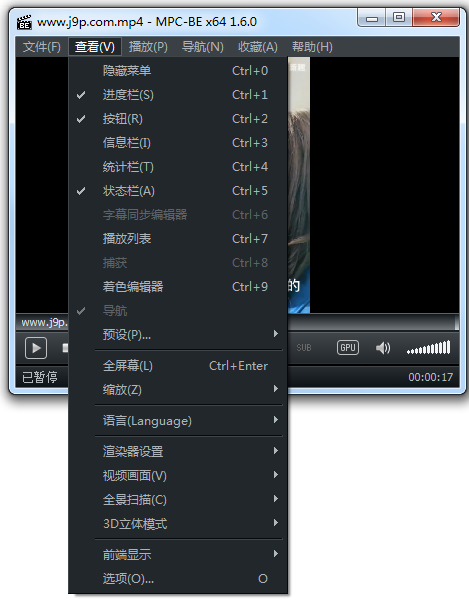
基础温馨提示:软件默认界面语言为英文,可在“View”菜单的“Language”中切换为简体中文。
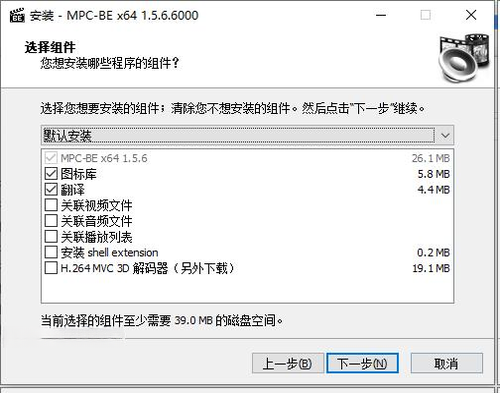
高危避坑:下载安装时请务必选择“自定义安装”并取消勾选任何附加推广组件,避免捆绑软件侵入系统。
对于移动端用户,MPC-BE本身为Windows平台软件,安卓手机用户可寻找基于类似内核的移动播放器替代方案,但需注意权限管理与存储路径选择。
若播放视频时出现黑屏但有声音的情况,通常是渲染器冲突导致,可尝试在选项中切换视频渲染器为“覆盖合成器”或“旧版渲染器”。
优化技巧:播放4K高码率视频卡顿时,请确认已开启硬件加速并更新显卡驱动至最新版本。
遇到软件闪退问题,可尝试删除配置文件重置设置,或检查系统是否缺少Visual C++运行库,可在站内搜索“VC++运行库合集”获取安装包。
若字幕显示乱码,请检查字幕文件编码格式,建议将其转换为UTF-8编码后重新加载。
基础温馨提示:建议定期清理播放器缓存目录,避免长期使用后占用过多磁盘空间。
对于需要后台管控的场景,可在任务管理器中限制MPC-BE的CPU优先级,避免其占用过多系统资源影响其他工作。
高危避坑:切勿从非正规渠道下载所谓的“破解版”或“增强版”,此类版本可能被植入恶意代码,威胁个人信息安全。
精选同类播放工具推荐
MPC-BE播放器画质怎么设置最好
想要获得最佳画质体验,建议在“选项”中将视频渲染器设置为“madVR”或“EVR自定义呈现”,这两个渲染器在色彩还原与缩放算法上表现优异。同时在“内部滤镜”中开启硬件解码,并选择“DXVA2原生”模式。对于NVIDIA显卡用户,可在显卡控制面板中将MPC-BE添加为高性能模式,确保独显参与解码。
MPC-BE和MPC-HC有什么区别
MPC-BE是MPC-HC的一个衍生分支,两者核心功能相似,但MPC-BE在界面设计上更加现代化,更新频率更高,对新格式的支持也更及时。MPC-HC目前已基本停止更新,而MPC-BE仍在活跃维护中。此外MPC-BE在硬件加速的兼容性方面做了更多优化,支持更多种类的显卡解码方案。
MPC-BE能不能投屏到电视
MPC-BE本身不内置投屏功能,但可以通过Windows系统的“投影到此电脑”或DLNA功能实现间接投屏。用户可在播放视频时右键选择“属性”查看网络串流地址,然后通过支持DLNA的电视或投屏软件进行推送。若需要更便捷的投屏体验,建议搭配第三方投屏工具使用。
 人人影视1.2.3.1 高清影视播放
 东方影视大全1.0.0.46 影视聚合播放
 影音工具酷2.3.0.0 全能影音播放
 音悦台2026 高清MV播放
 新浪视频桌面客户端2026最新版 高清播放
 Enia Player2026 全能影音播放
 DVD解码器1.12 音视频解码工具
 终极解码FinalCodecs{package_version_name} 全能影音播放
 爱奇艺万能播放{package_version_name} 万能视频播放
 深度WMP通用解码包{package_version_name} 全格式解码器
 豪杰超级解霸35003500 经典视频播放
 Windows Media Player 控制器{package_version_name} 媒体播放控制
 雅金DVD播放器{package_version_name} 影音播放工具
 广场舞{package_version_name} 视频教学播放
 MKV播放器2026官方版 全能MKV解码播放
 真为高清影音II{package_version_name} 高清影音播放
 新亚多媒体播放器{package_version_name} 全能影音播放
 大小: 200.5M
 大小: 72.6M













 电脑剪辑视频软件
 PC端视频播放软件
 直播助手软件合集
 PC网络电视软件合集
 音乐播放器软件推荐
 VLC Media Player
 金舟影音
金舟影音
 幂果万能播放器
 优酷PC客户端
 腾讯视频
腾讯视频
 影音先锋
影音先锋
 爱奇艺
爱奇艺
热门评论
最新评论