

 蓝叠BlueStacks
 苹果iTunes官方正版
 WinMerge文件比较工具
 免费PDF阅读器
 OpenOffice
 EssentialPIM(个人信息管理软件)
 PDF-XChange ViewerPDF阅读编辑器
 KeyNote keynote讲演
 金山词霸
金山词霸 微软日文输入法Microsoft Japanese Input Method



编辑点评:全能PDF编辑工具,办公必备
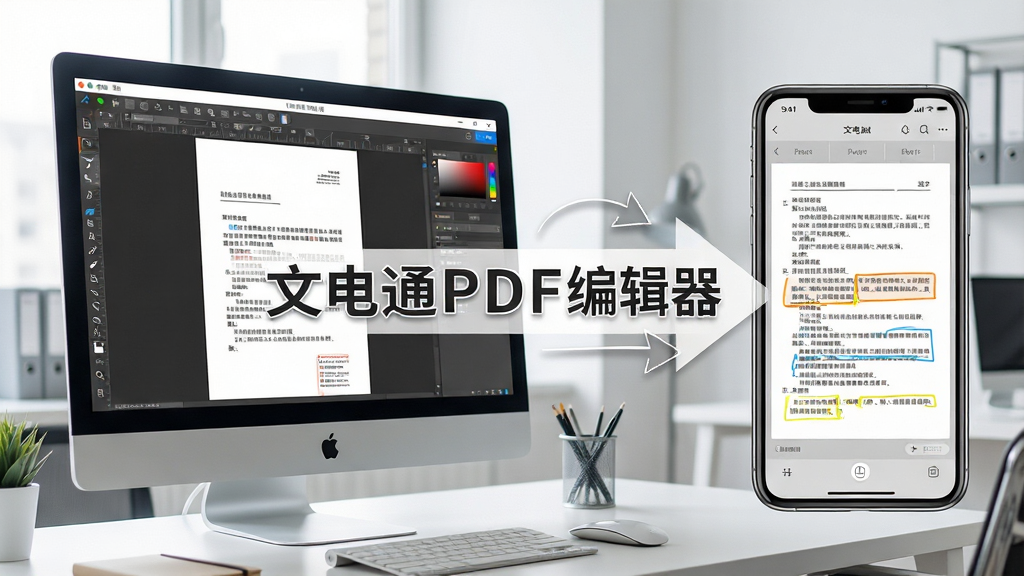
文电通PDF编辑器是一款功能全面、操作直观的专业PDF文档处理工具,定位于满足日常办公、学习与商务场景中对PDF文件多样化编辑需求。无论是修改文字、调整图片,还是进行格式转换、添加注释,这款软件都能提供流畅稳定的支持。其轻量化的安装包与清晰的界面布局,让初次接触PDF编辑的用户也能快速上手。对于经常需要处理合同、报告、课件等PDF文档的用户来说,文电通PDF编辑器在功能完整性与资源占用之间取得了良好平衡,是替代国外同类产品的可靠选择之一。
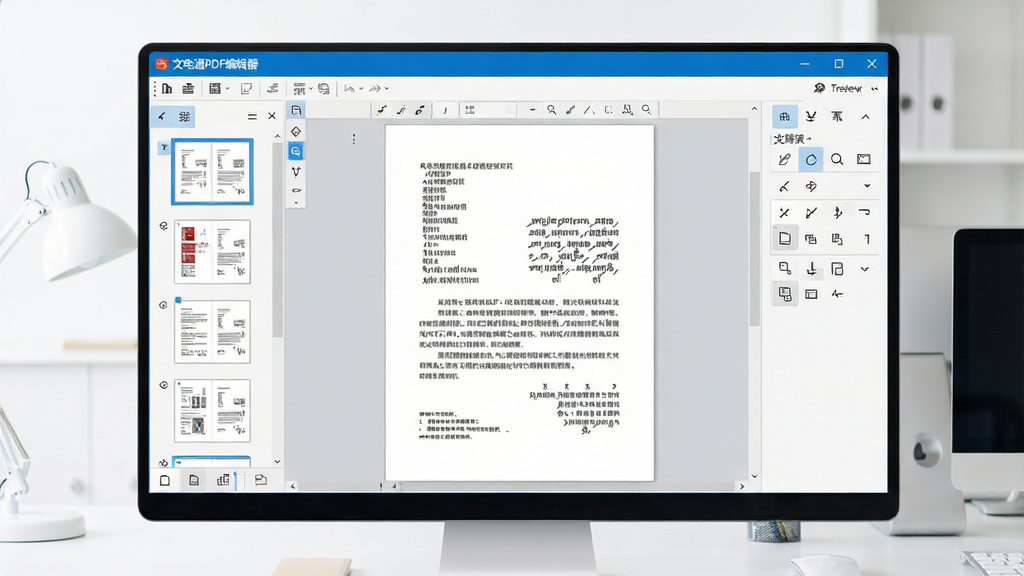
核心特色
全能编辑与格式转换:
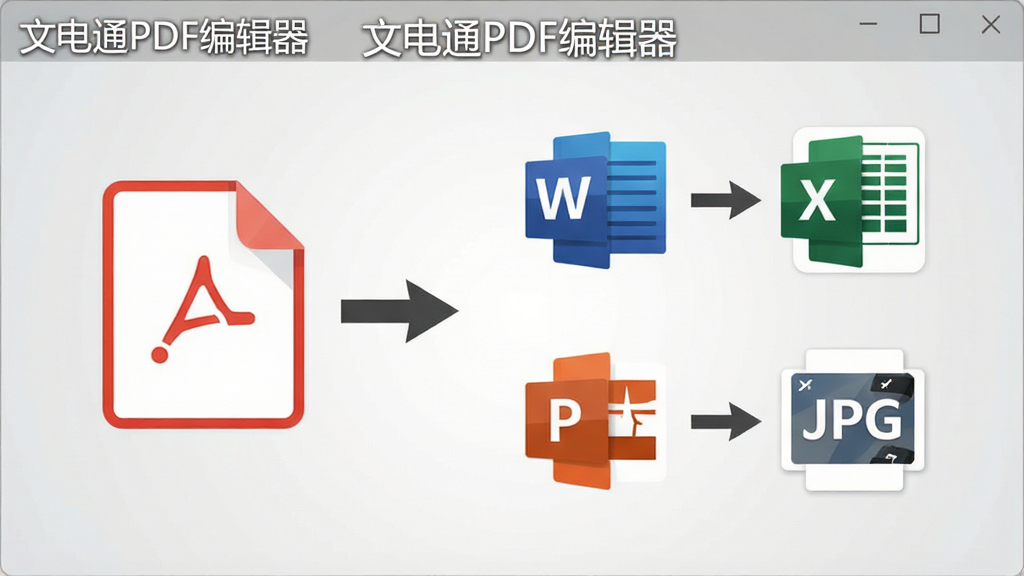
文电通PDF编辑器支持对PDF文档中的文字、图片、链接、图形进行直接编辑,无需转换格式即可修改内容。同时内置高效的PDF转Word、Excel、PPT、图片等格式转换引擎,转换后排版保留完整,满足二次编辑需求。
注释批注与审阅协作:
提供高亮、下划线、删除线、文本框、便签、图章、手绘等多种注释工具,方便在文档中标记重点或提出修改意见。支持导出带注释的PDF或汇总注释列表,提升团队审阅与反馈效率。
页面管理与文档组装:
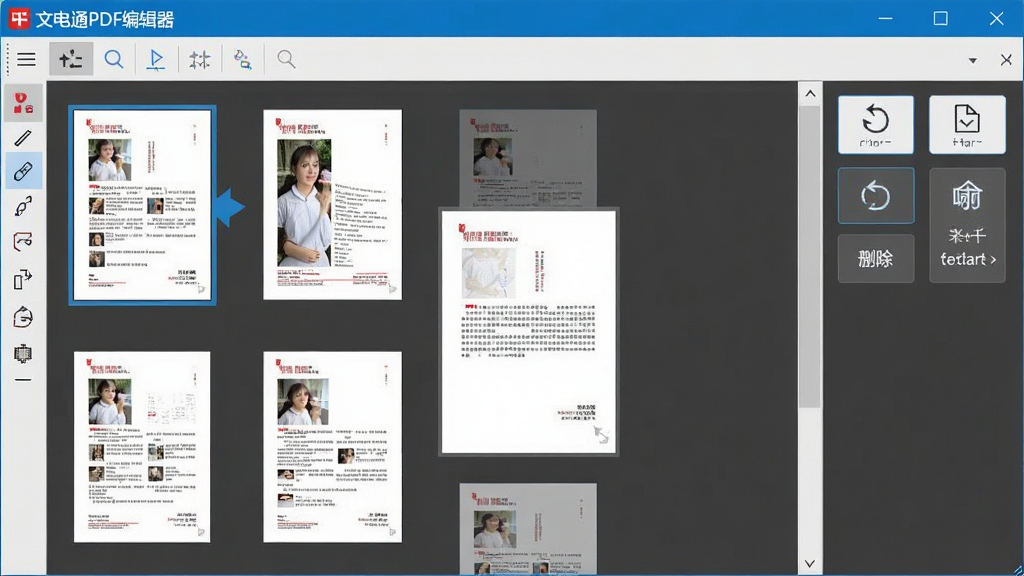
可对PDF页面进行插入、删除、旋转、裁剪、提取、替换等操作,支持多文档合并与拆分,轻松重组页面顺序。同时提供页眉页脚添加、水印设置、背景调整等批量处理功能,简化文档整理流程。
安全加密与文档保护:
支持为PDF文档设置打开密码与权限密码,限制打印、复制、编辑等操作。同时可对文档进行数字签名与证书加密,确保敏感信息在传输与存储过程中的安全性,符合企业级文档管理要求。
OCR文字识别与扫描件处理:
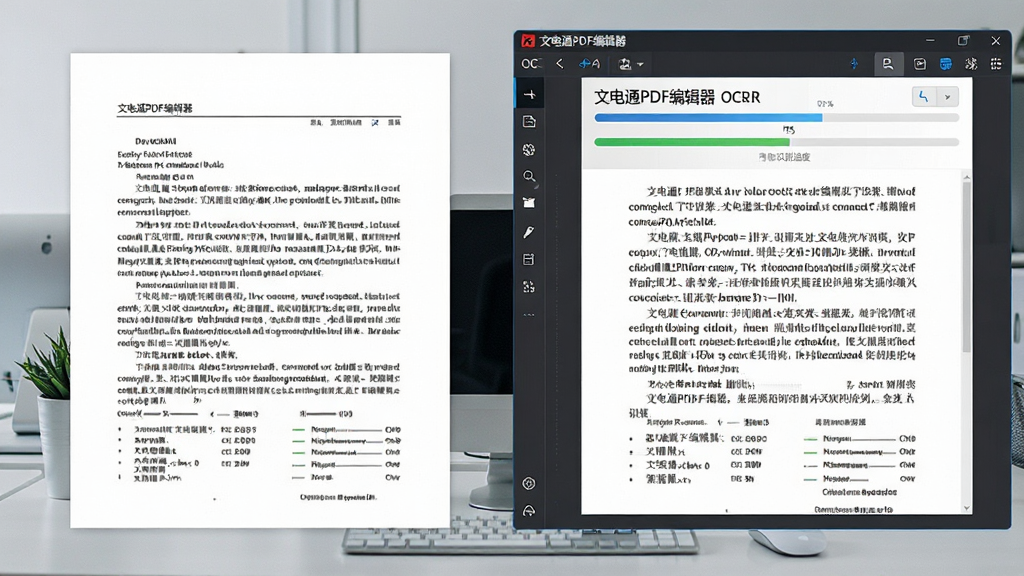
内置OCR光学字符识别模块,可将扫描版PDF或图片中的文字识别为可编辑文本,支持多国语言识别。识别结果可直接用于搜索、复制或导出,大幅提升纸质文档数字化效率。
用法|亮点|操作说明|系统说明
| 项目 | 详细说明 |
|---|---|
| 核心用法 | 下载安装后打开软件,通过“文件”菜单打开PDF文档,使用顶部工具栏选择编辑、注释、转换等功能,修改完成后保存或另存为新文件。 |
| 操作亮点 | 支持直接编辑PDF内文字与图片,无需转换;格式转换保留原始排版;批量处理多个文档;OCR识别精准快速。 |
| 系统要求 | Windows 7/8/10/11(32位与64位),macOS 10.14及以上;建议内存2GB以上,硬盘空间500MB以上。 |
| 安装说明 | 从官方或可信渠道下载安装包,双击运行,按向导提示完成安装。安装过程中可自定义安装路径,建议勾选创建桌面快捷方式。 |
| 移动端差异 | 移动端功能相对精简,侧重于查看、注释与简单签名;复杂编辑与格式转换建议在电脑端操作。 |
上手须知
对于初次使用文电通PDF编辑器的用户,建议先从简单的注释与页面调整功能入手,熟悉界面布局后再尝试文字编辑与格式转换。电脑端安装时,请务必从正规下载站获取安装包,避免捆绑软件。安装过程中若出现安全软件拦截提示,请确认来源可靠后再放行,切勿随意关闭杀毒软件。
移动端用户需注意:安卓版需在设置中开启“允许安装未知来源应用”权限,iOS版则通过App Store直接下载。
建议将软件安装在非系统盘(如D盘),并定期清理缓存文件,可有效提升运行速度。
使用OCR识别功能时,扫描件分辨率建议不低于300dpi,识别准确率更高。
温馨提示:编辑重要文档前,请先备份原始文件,避免误操作导致内容丢失。
若遇到软件闪退或卡顿,可尝试以下方法:
1. 检查系统是否缺少Visual C++运行库,缺失时可前往站内搜索“VC++运行库合集”下载安装;
2. 关闭其他占用内存较大的程序,释放系统资源;
3. 更新显卡驱动至最新版本;
4. 在软件设置中降低预览渲染质量;
5. 若问题依旧,卸载后重新安装最新版本。
严禁在编辑过程中强制关闭软件或断电,否则可能导致文档损坏。
移动端使用攻略:安卓用户可在“设置-应用管理”中限制文电通PDF编辑器的后台活动,减少电量消耗;iOS用户可通过“文件”App直接调用文电通打开PDF,实现快速查看与批注。
存储选择方面,建议将常用文档保存在本地文件夹,避免因云盘同步延迟导致编辑冲突。
善用快捷键可大幅提升效率:Ctrl+O打开、Ctrl+S保存、Ctrl+Z撤销、Ctrl+F查找。
热门同款软件
| 软件名称 | 功能优势 | 评分 |
|---|---|---|
| 福昕PDF编辑器 | 编辑功能全面,兼容性强 | ★★★★★ |
| Adobe Acrobat | 行业标准,专业级处理 | ★★★★★ |
| PDF元素 | 轻量免费,转换快速 | ★★★★☆ |
| 小子PDF编辑器 | 小巧便携,启动迅速 | ★★★★☆ |
| 万兴PDF编辑器 | 界面友好,功能丰富 | ★★★★☆ |
文电通PDF编辑器怎么用
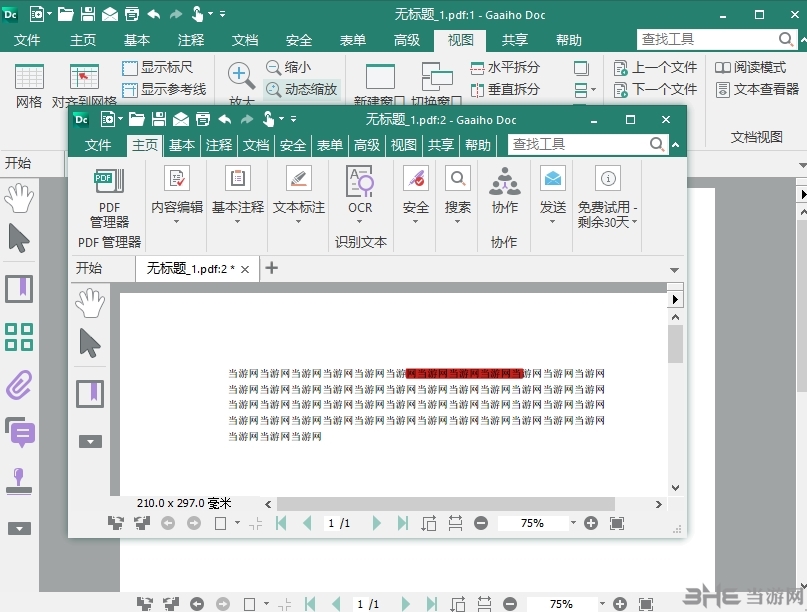
文电通PDF编辑器的基本使用流程十分清晰:首先下载并安装软件,打开后点击“打开文件”选择需要编辑的PDF。在顶部菜单栏中,你可以看到“编辑”“转换”“注释”“页面”等标签页。点击“编辑”后,直接双击文档中的文字即可进行修改,选中图片可调整大小或替换。完成编辑后,点击“保存”或“另存为”即可。对于扫描件,可使用“OCR识别”功能将图片文字转为可编辑文本。移动端操作类似,但功能布局更简洁,适合快速查看与批注。
PDF插件文电通
“PDF插件文电通”通常是指文电通PDF编辑器提供的浏览器插件或Office插件,用于在浏览器中直接打开PDF或与Word等软件集成。用户安装主程序后,可在软件设置中勾选“安装浏览器插件”,之后在Chrome或Edge中打开PDF链接时,可调用文电通进行编辑。若插件未生效,请检查浏览器扩展管理页面是否已启用,或重新安装主程序并修复插件。部分用户反馈的插件无法加载问题,多因浏览器版本过旧或安全软件拦截所致,更新浏览器并添加信任即可解决。
文通office
“文通office”是用户对文电通系列办公产品的统称,文电通PDF编辑器是其中专注于PDF处理的组件。文通office旗下还包括OCR文字识别、文档管理等工具,彼此可协同工作。例如,使用文通OCR识别纸质文档后,可直接在文电通PDF编辑器中进行排版编辑。对于只需要PDF编辑功能的用户,单独安装文电通PDF编辑器即可满足日常需求,无需完整安装整个办公套件。
 word转pdf工具{package_version_name} 极速转换
 Word 2007经典菜单Classic Menu for Word 2007{package_version_name} 找回经典菜单
 打字训练2003Office Power! TypingTrainer 2003 for Microsoft Word{package_version_name} 打字练习工具
 水晶排课2026官方版 智能排课
 小麻雀{package_version_name} 轻量办公助手
 PLuckyDraw年会抽奖软件{package_version_name} 年会抽奖工具
 威客任务板2026 任务接单工具
 时时工作平台{package_version_name} 移动办公协作
 Word灵感百宝箱2026官方版 写作辅助工具
 安全电子盖章系统 企业版{package_version_name} 电子印章管理
 三茅招聘管理软件{package_version_name} 招聘管理工具
 路标商标事务通{package_version_name} 商标事务管理
 写稿大师{package_version_name} 智能写作助手
 Excel汇总专家2026官方版 表格汇总工具
 中标普华Office2026 免费办公套件
 RedOffice 个人版2026 免费办公套件
 高效e人{package_version_name} 办公效率工具
 大小: 21.7M










 小说写作助手
 日历模板电子版
 pdf编辑器免费版
 支持拼音的输入法软件
 PDF阅读器电脑版
 iSlide PPT插件
 知犀思维导图
 Excel必备工具箱
 UPDF
UPDF
 飞书会议室
飞书会议室
 云之家
云之家
热门评论
最新评论