

 蓝叠BlueStacks
 苹果iTunes官方正版
 WinMerge文件比较工具
 免费PDF阅读器
 OpenOffice
 EssentialPIM(个人信息管理软件)
 PDF-XChange ViewerPDF阅读编辑器
 KeyNote keynote讲演
 金山词霸
金山词霸 微软日文输入法Microsoft Japanese Input Method





编辑点评:Word 里就能练打字,办公提升两不误
Office Power! TypingTrainer 2003 for Microsoft Word 是一款专为 Microsoft Word 用户打造的嵌入式打字训练插件,它将打字练习与 Word 文档编辑环境无缝融合,让用户在熟悉的办公界面中直接提升英文录入速度与准确率。这款工具定位清晰,面向需要长时间使用 Word 进行文字录入的办公人员、学生以及文秘工作者,通过系统化的课程与实时反馈机制帮助用户逐步克服盲打障碍。与独立运行的打字软件不同,它无需切换窗口,打开 Word 即可开始训练,练习素材可直接保存为文档,真正做到边工作边提升。对于追求高效录入的办公族来说,这是一款轻量却实用的辅助利器。
核心特色
深度嵌入 Word 环境:
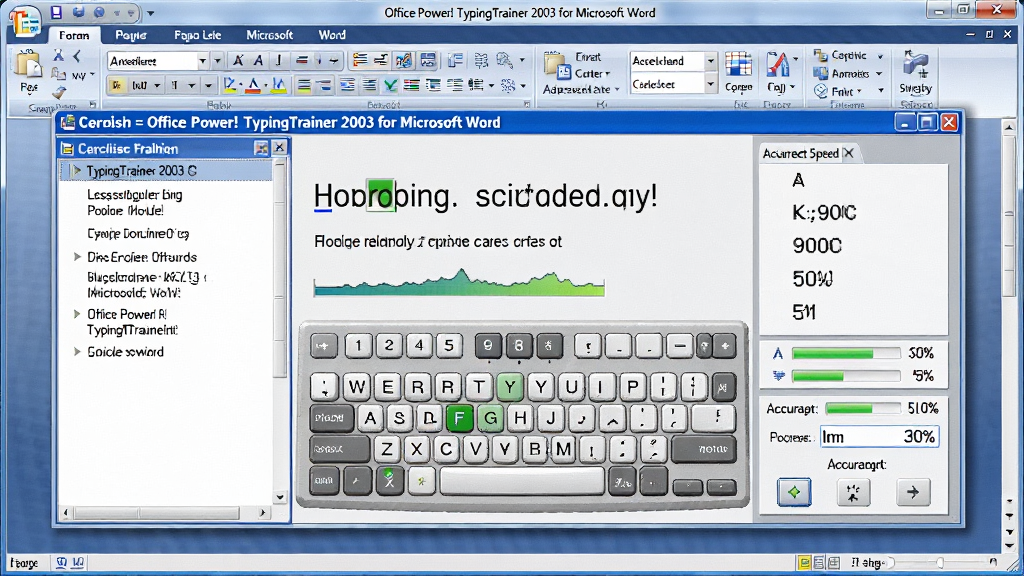
该软件以插件形式集成在 Microsoft Word 中,用户无需离开文档编辑界面即可启动打字训练。训练面板与 Word 菜单栏自然融合,练习内容可直接插入当前文档,方便用户随时回顾自己的打字记录与进步曲线。这种无缝衔接的设计大大降低了学习成本,尤其适合已经习惯 Word 操作逻辑的办公人群。
系统化课程与分级训练:
软件内置从基础指法到高阶速度提升的完整课程体系,按照字母、单词、短句、长文逐级递进。每个课程都配有明确的目标速度和准确率要求,完成后自动解锁下一阶段,让用户在循序渐进中稳步提升。课程内容涵盖常用英文词汇与办公场景语句,实用性较强。
实时速度与准确率反馈:
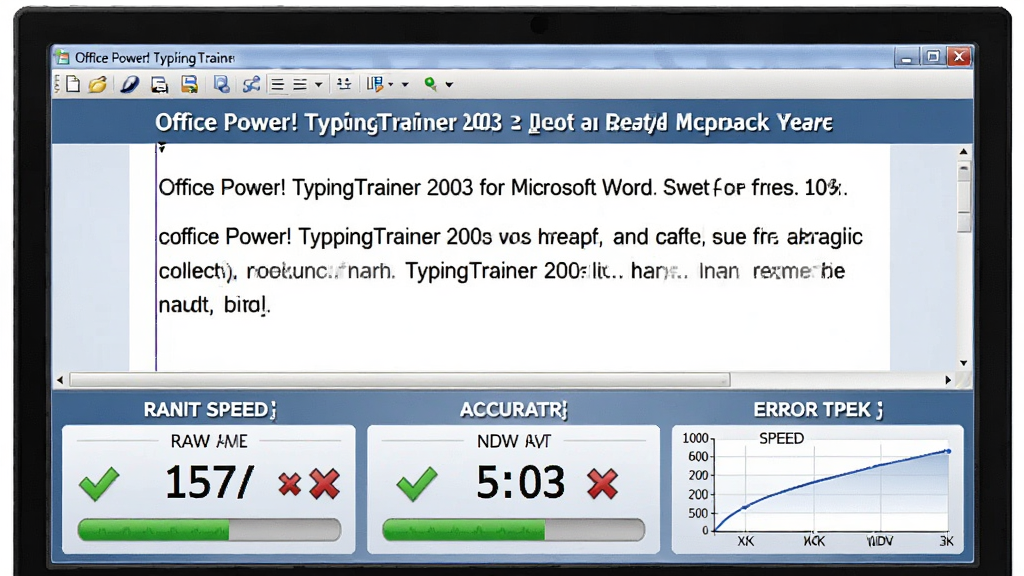
在练习过程中,软件会实时显示当前打字速度、准确率以及错误按键的统计信息。用户每敲击一个字符,系统都会即时判断对错并给出视觉提示,帮助快速纠正指法错误。练习结束后还会生成简要报告,方便用户对比历史数据,直观感受进步。
自定义练习素材:
除了内置课程,用户还可以导入自己的文档内容作为练习素材,比如将工作邮件、报告草稿或学习资料直接转化为打字练习文本。这一功能让训练内容与个人实际需求紧密结合,既提升了打字能力,又完成了文档熟悉,一举两得。
轻量兼容低配置设备:
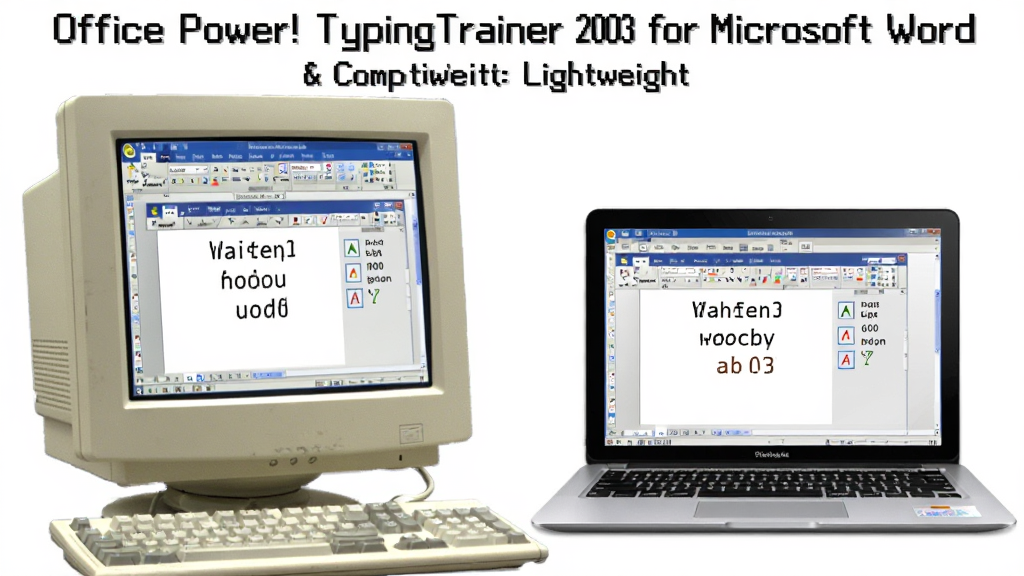
该软件体积小巧,对系统资源占用极低,在老旧电脑上也能流畅运行。它兼容多个版本的 Microsoft Word,安装后不影响 Word 原有功能,卸载后也不会残留多余文件,适合在办公环境中长期使用。
操作说明与系统适配
| 项目 | 具体要求 |
| 操作系统 | Windows 98 / ME / 2000 / XP / Vista / 7(32位与64位均兼容) |
| 必备环境 | 需预先安装 Microsoft Word 2000 及以上版本 |
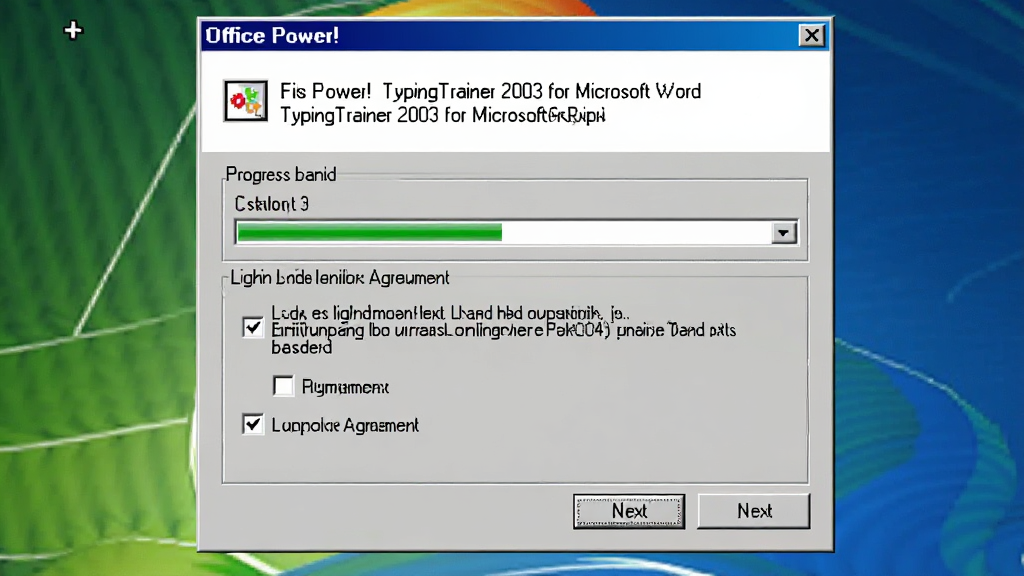
| 安装方式 | 下载后双击安装包,按向导提示完成,重启 Word 即可看到训练选项卡 |
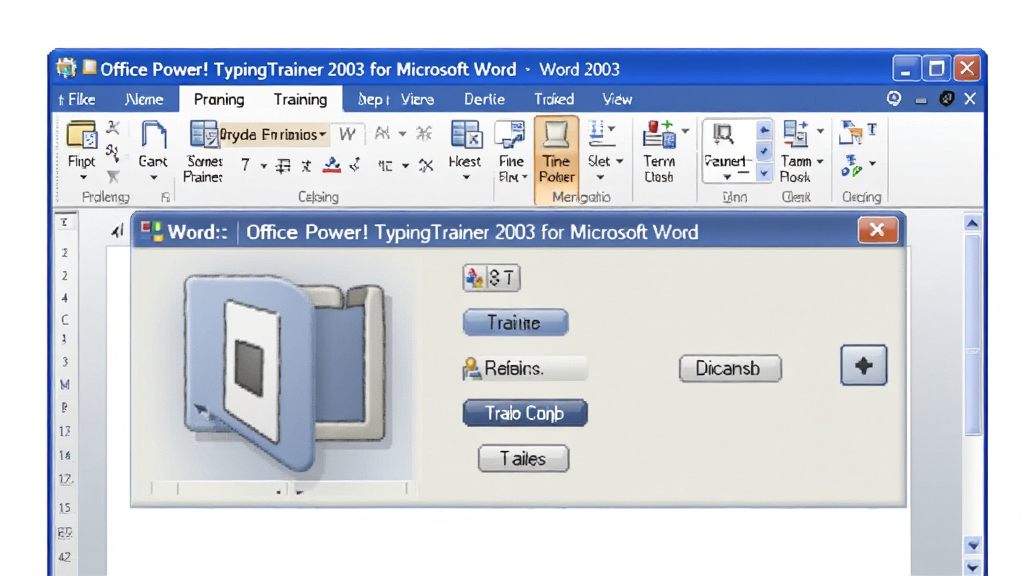
| 启动入口 | 打开 Word 后,在菜单栏或工具栏中找到 TypingTrainer 按钮并点击 |
| 课程选择 | 从初级指法到高级速度共多个级别,建议按顺序逐级练习 |
| 自定义素材 | 支持导入 txt 或 doc 文件作为练习内容,导入后自动分段 |
| 数据保存 | 练习记录保存在本地,可在统计面板中查看历史速度与准确率 |
| 卸载方式 | 通过控制面板的添加或删除程序即可彻底移除,不影响 Word 正常使用 |
上手须知
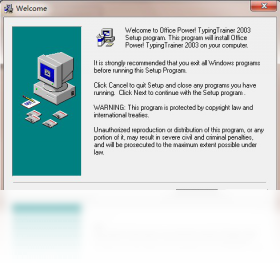
如果你是第一次接触这款打字训练插件,建议先确认电脑上已经安装好 Microsoft Word,否则安装程序可能会提示缺少依赖组件。安装时请关闭正在运行的 Word 程序,避免插件注册失败。
高危避坑:切勿在未关闭 Word 的情况下强行安装,否则可能导致工具栏按钮不显示或 Word 启动报错。
安装完成后首次打开 Word,如果没看到训练选项卡,可以尝试在「工具」菜单中查找,或者重启一次电脑。
基础温馨提示:建议将安装包放在非系统盘目录,方便日后重新安装或卸载。
练习时请保持正确的坐姿和手型,键盘位置尽量与屏幕保持一臂距离。
优化技巧:在课程设置中将目标速度调至略高于当前水平,可以更有效地突破瓶颈。
移动端用户请注意,该软件为 Windows 桌面端专用插件,安卓和 iOS 设备无法直接运行,如需在手机上进行打字练习,可搜索同类移动端应用替代。
如果遇到 Word 启动闪退或训练面板黑屏,首先检查 Word 版本是否过旧,尝试升级到 Word 2003 或更高版本。
强制操作:若出现闪退,请先卸载插件,重启电脑后再重新安装,并确保安装路径不含中文字符。
练习过程中如果发现按键无响应,可能是输入法冲突,建议切换到英文输入法再进行训练。
优化技巧:关闭其他占用键盘钩子的软件(如截图工具、快捷键管理器)可以提升响应速度。
存储练习记录时,建议选择 Word 默认文档目录,避免因权限问题导致数据无法写入。
后台管控方面,该软件不会常驻系统进程,仅在 Word 运行时加载,不会拖慢开机速度。
如果卸载后 Word 工具栏仍残留按钮,可以手动在「工具」→「自定义」中删除对应项。
使用禁忌:不要将安装目录设置在中文路径下,不要同时安装多个版本的同款插件。
对于不熟悉注册表操作的用户,不建议手动修改插件相关键值,以免造成 Word 异常。
精选同类应用
打字训练插件安全吗
Office Power! TypingTrainer 2003 for Microsoft Word 是一款发布于早期的正规办公辅助插件,不包含恶意代码、广告弹窗或捆绑安装行为。它仅在 Word 内部运行,不会联网上传用户数据,练习记录全部保存在本地。只要从正规下载站获取安装包,并确保文件未被篡改,就可以放心使用。安装前建议用安全软件扫描一次安装包,安装后如发现异常可随时通过控制面板卸载。
如何导入自己的文档进行练习
打开 Word 并启动 TypingTrainer 插件后,在训练面板中找到「自定义课程」或「导入素材」按钮,选择本地 txt 或 doc 格式的文件,软件会自动读取文本内容并生成练习段落。导入时注意文件编码建议使用 ANSI 或 UTF-8,避免出现乱码。如果导入后内容显示不全,可以尝试将文档另存为纯文本格式再重新导入。
为什么安装后 Word 里找不到训练按钮
这种情况通常是因为安装时 Word 未关闭,导致插件注册失败。解决方法很简单:先卸载插件,彻底关闭 Word 和所有 Office 相关进程,重启电脑后重新安装。如果仍然不显示,可以打开 Word 的「工具」→「自定义」→「工具栏」选项卡,在列表中找到 TypingTrainer 并手动勾选显示。部分精简版 Word 可能缺少必要组件,建议使用完整版 Office 安装包。

 水晶排课2026官方版 智能排课
 小麻雀{package_version_name} 轻量办公助手
 PLuckyDraw年会抽奖软件{package_version_name} 年会抽奖工具
 威客任务板2026 任务接单工具
 时时工作平台{package_version_name} 移动办公协作
 安全电子盖章系统 企业版{package_version_name} 电子印章管理
 三茅招聘管理软件{package_version_name} 招聘管理工具
 路标商标事务通{package_version_name} 商标事务管理
 写稿大师{package_version_name} 智能写作助手
 Infix PDF Editor{package_version_name} 专业PDF编辑
 Excel汇总专家2026官方版 表格汇总工具
 中标普华Office2026 免费办公套件
 RedOffice 个人版2026 免费办公套件
 高效e人{package_version_name} 办公效率工具
 万能合同自动生成系统{package_version_name} 合同模板一键生成
 Adobe Acrobat XI Pro{package_version_name} PDF编辑与管理
 奇妙清单Wunderlist{package_version_name} 待办任务管理
 大小: 121KB












 小说写作助手
 日历模板电子版
 pdf编辑器免费版
 支持拼音的输入法软件
 PDF阅读器电脑版
 iSlide PPT插件
 知犀思维导图
 Excel必备工具箱
 UPDF
UPDF
 飞书会议室
飞书会议室
 云之家
云之家
热门评论
最新评论