

 蓝叠BlueStacks
 苹果iTunes官方正版
 WinMerge文件比较工具
 免费PDF阅读器
 OpenOffice
 EssentialPIM(个人信息管理软件)
 PDF-XChange ViewerPDF阅读编辑器
 KeyNote keynote讲演
 金山词霸
金山词霸 微软日文输入法Microsoft Japanese Input Method








编辑点评:让Word 2007找回经典菜单栏,老用户上手零压力
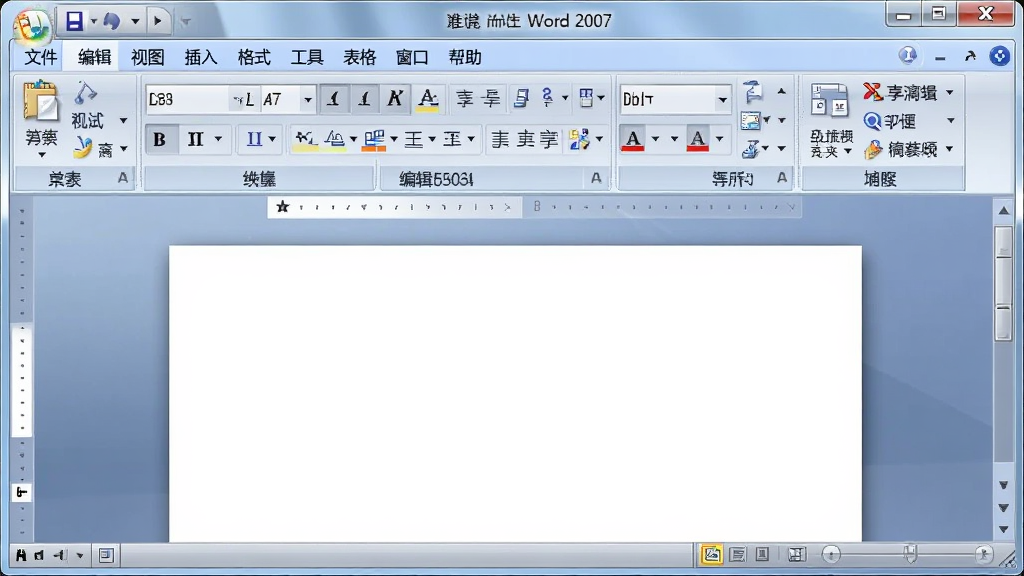
Classic Menu for Word 2007 是一款专为 Office 2007 用户打造的界面增强工具,它的核心使命只有一个:把 Word 2007 那套让人摸不着头脑的 Ribbon 功能区,重新变回 Word 2003 时代熟悉的经典下拉菜单。对于从 Office 2003 升级过来、面对新界面一脸茫然的老用户来说,这款小工具几乎是救命稻草。它不会替换 Word 的任何核心文件,而是以插件形式挂载在原有界面上,让菜单栏、工具栏原汁原味地回归,同时保留 2007 版的新功能入口。安装后,你既可以用回当年的文件、编辑、视图、插入、格式、工具、表格、窗口、帮助九大菜单,也能随时切回 Ribbon 模式,两种操作习惯无缝切换,学习成本几乎为零。
核心特色
经典菜单完整回归:
安装 Classic Menu for Word 2007 后,Word 2007 顶部会新增一排标准菜单栏,包含文件、编辑、视图、插入、格式、工具、表格、窗口、帮助九个下拉菜单,与 Word 2003 的菜单结构一一对应。每个菜单下的命令项也按照老版本的习惯排列,老用户不需要重新学习任何操作路径,打开就能上手干活。菜单栏旁边还会附带常用工具栏,复制、粘贴、撤销、字体字号等高频按钮一目了然。
双模式自由切换:
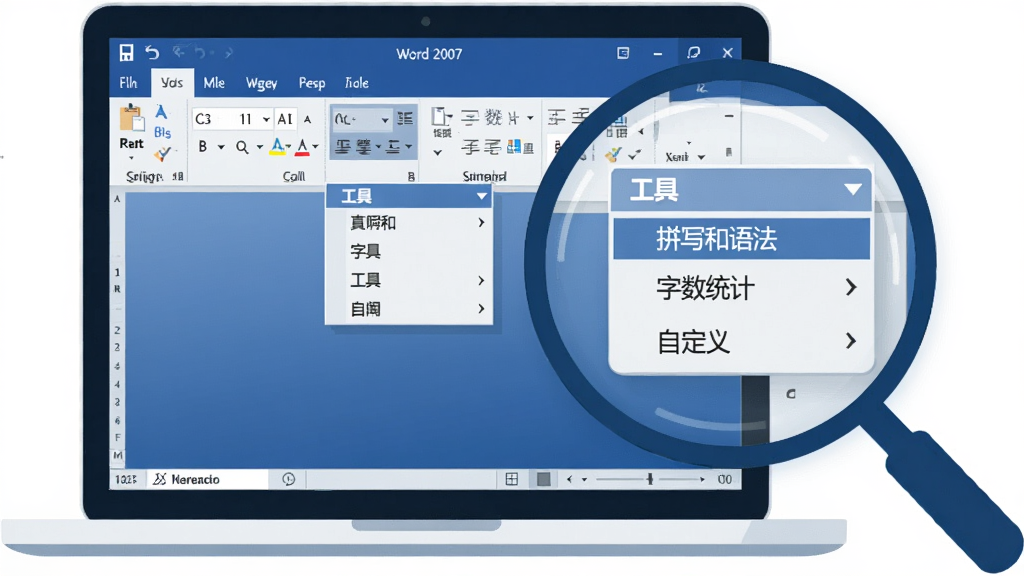
这款插件最贴心的地方在于它不强迫你二选一。你可以在经典菜单和原生 Ribbon 功能区之间随时切换,点一下菜单栏上的按钮就能隐藏或显示经典菜单。习惯老界面的同事用经典菜单,习惯新界面的同事用 Ribbon,同一台电脑互不干扰。对于需要同时处理多个文档、频繁使用格式刷和样式功能的用户来说,这种灵活性非常实用。
新功能一个不落:
虽然界面回到了 2003 风格,但 Word 2007 的新增功能并没有被屏蔽。Classic Menu for Word 2007 会把 2007 版独有的命令,比如"构建基块""封面页""SmartArt"等,合理地整合进经典菜单的对应位置。你既享受老菜单的顺手,又不会错过新版本的效率工具,真正做到了鱼与熊掌兼得。
轻量无感运行:
插件体积小巧,安装后对 Word 的启动速度和运行流畅度几乎没有影响。它不会在后台常驻大量进程,也不会修改系统注册表的关键项,卸载后 Word 立刻恢复原样,不留任何残留。对于办公电脑配置一般、又不想因为装插件拖慢速度的用户来说,这一点非常重要。
用法与操作说明
| 操作场景 | 具体说明 |
| 安装插件 | 下载安装包后双击运行,按照向导提示一路下一步即可完成安装,安装过程中会自动识别 Word 2007 的安装路径,无需手动指定。 |
| 启用经典菜单 | 安装完成后打开 Word 2007,顶部功能区上方会自动出现经典菜单栏。如果没看到,点击"加载项"选项卡中的"Classic Menu"按钮即可手动开启。 |
| 切换显示模式 | 点击经典菜单栏最右侧的"显示/隐藏"按钮,可以在经典菜单和原生 Ribbon 之间来回切换,切换后界面立即刷新,无需重启 Word。 |
| 查找命令 | 如果一时找不到某个命令,可以在经典菜单的"帮助"菜单下找到"Classic Menu 帮助",里面提供了完整的功能对照表,方便快速定位。 |
| 卸载还原 | 在控制面板的"程序和功能"中找到 Classic Menu for Word 2007,点击卸载即可彻底移除,Word 界面恢复为纯 Ribbon 模式。 |
新手避坑指南
Classic Menu for Word 2007 虽然安装简单,但新手在实际使用中还是会遇到一些典型问题,下面逐条说清楚。高危避坑:安装前务必关闭 Word 和所有 Office 程序。
如果 Word 正在运行,安装程序可能无法正确写入插件文件,导致安装完成后菜单栏不显示。安装前请保存好文档,彻底退出 Word、Excel、PowerPoint 等所有 Office 组件。
优化技巧:以管理员身份运行安装包。
部分 Windows 系统权限管理较严,右键点击安装包选择"以管理员身份运行",可以避免因权限不足导致的安装失败或插件加载异常。
温馨提示:确认 Word 版本为 2007。
这款插件只适用于 Word 2007,不兼容 Word 2010 及以上版本。如果你用的是更高版本的 Office,需要找对应的 Classic Menu 版本。
常见报错:安装后菜单栏不出现怎么办?
首先检查 Word 的"加载项"选项卡里是否有 Classic Menu 相关按钮,如果有就手动点一下启用。如果没有,打开 Word 选项中的"加载项"管理界面,在"COM 加载项"里勾选 Classic Menu for Word 2007。仍然不行的话,尝试重新安装并重启电脑。
优化技巧:定期检查更新。
插件开发者会不定期发布兼容性修复和小功能更新,建议每隔几个月访问下载页面看看是否有新版本,保持插件与系统环境的兼容性。
温馨提示:移动端无法使用此插件。
Classic Menu for Word 2007 是 Windows 桌面端插件,Android 和 iOS 版的 Word 不支持安装此类界面增强工具,手机用户请直接使用移动版 Word 的默认界面。
运行优化:如果 Word 启动变慢。
检查是否同时装了多个 Office 插件,插件之间可能产生冲突。尝试禁用其他不常用的加载项,只保留 Classic Menu,观察启动速度是否恢复。
闪退处理:打开特定文档时 Word 崩溃。
极少数情况下,某些带有复杂宏或特殊格式的文档可能与插件产生兼容问题。尝试在安全模式下打开 Word(按住 Ctrl 键启动),如果安全模式下正常,再逐一排查是哪个加载项引起的冲突。
存储选择:安装路径保持默认即可。
安装程序会自动将插件文件放入 Word 的加载项目录,不建议手动更改路径,否则可能导致 Word 无法识别插件。
精选同类应用
Classic Menu for Word 2007 安全吗?
这款插件本身是安全的。它不包含任何恶意代码,不会窃取文档内容,也不会联网上传数据。它的工作原理只是在 Word 界面上挂载一层菜单栏,属于纯粹的界面增强工具。建议从正规下载站获取安装包,避免下载到被篡改的版本。安装时留意安装向导是否有捆绑其他软件的选项,取消勾选即可。
Classic Menu for Word 2007 怎么卸载?
卸载方法很简单。打开 Windows 控制面板,进入"程序和功能"(或者"添加或删除程序"),在列表中找到 Classic Menu for Word 2007,双击或右键选择卸载,按照提示完成即可。卸载后重新打开 Word,界面会恢复为原始的 Ribbon 功能区,不会残留任何菜单项。如果卸载后菜单栏仍然显示,重启一次 Word 即可。
Classic Menu for Word 2007 支持哪些系统?
这款插件支持 Windows XP、Windows Vista、Windows 7、Windows 8、Windows 10 等主流 Windows 操作系统,32 位和 64 位系统均可使用。它只兼容 Microsoft Office Word 2007,不适用于 Office 2003、Office 2010 及更高版本。安装前请确认你的系统满足这些条件,避免装完无法使用。

 水晶排课2026官方版 智能排课
 小麻雀{package_version_name} 轻量办公助手
 PLuckyDraw年会抽奖软件{package_version_name} 年会抽奖工具
 威客任务板2026 任务接单工具
 时时工作平台{package_version_name} 移动办公协作
 Word灵感百宝箱2026官方版 写作辅助工具
 安全电子盖章系统 企业版{package_version_name} 电子印章管理
 三茅招聘管理软件{package_version_name} 招聘管理工具
 路标商标事务通{package_version_name} 商标事务管理
 写稿大师{package_version_name} 智能写作助手
 Infix PDF Editor{package_version_name} 专业PDF编辑
 Excel汇总专家2026官方版 表格汇总工具
 中标普华Office2026 免费办公套件
 RedOffice 个人版2026 免费办公套件
 高效e人{package_version_name} 办公效率工具
 万能合同自动生成系统{package_version_name} 合同模板一键生成
 Adobe Acrobat XI Pro{package_version_name} PDF编辑与管理
 大小: 66.8M










 小说写作助手
 日历模板电子版
 pdf编辑器免费版
 支持拼音的输入法软件
 PDF阅读器电脑版
 iSlide PPT插件
 知犀思维导图
 Excel必备工具箱
 UPDF
UPDF
 飞书会议室
飞书会议室
 云之家
云之家
热门评论
最新评论