

 CorelDRAWCDR 平面设计软件
 Corel Painter
 Adobe After Effects cc 2022中文版
 启源PDF转换器
 浩辰CAD GstarCAD
 海报设计大师
 BIGEMAP GIS Office
 神狐水印克星
 金舟CAD编辑器64位
 烁光PDF转换器



编辑点评:儿童专属绘画神器,无广告免费玩
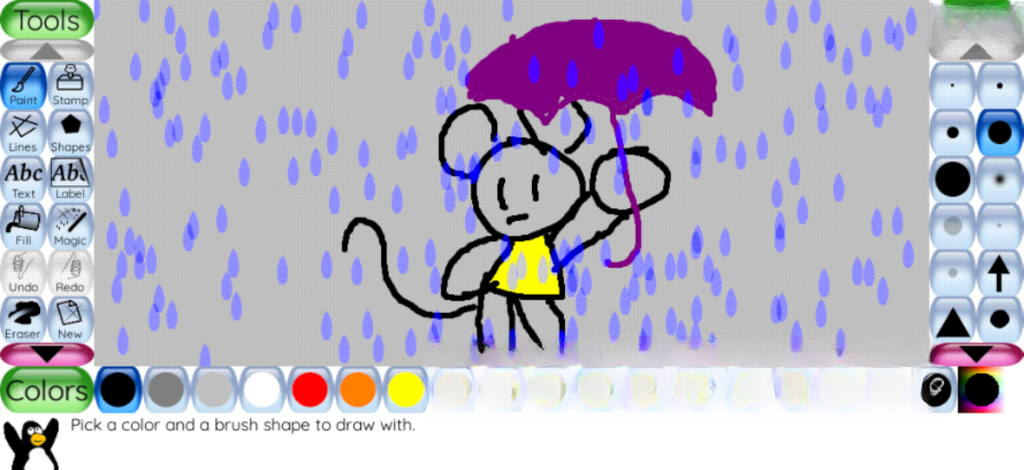
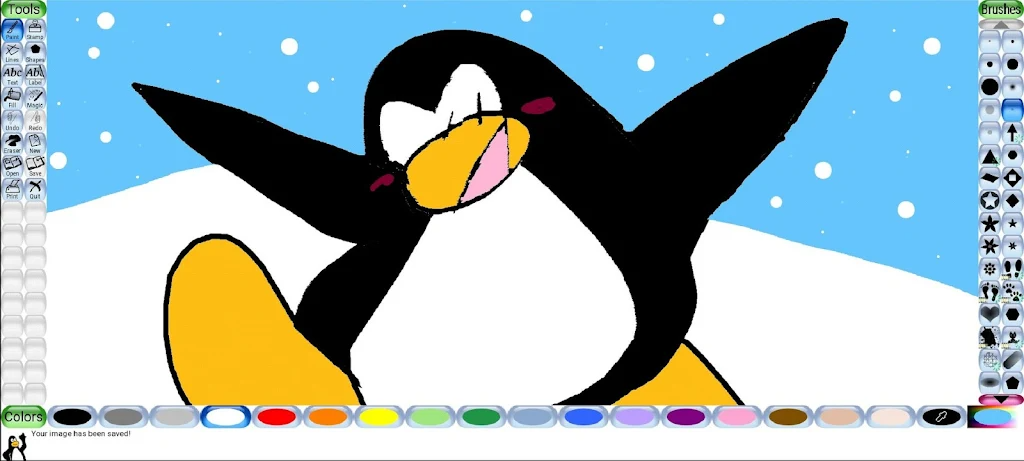
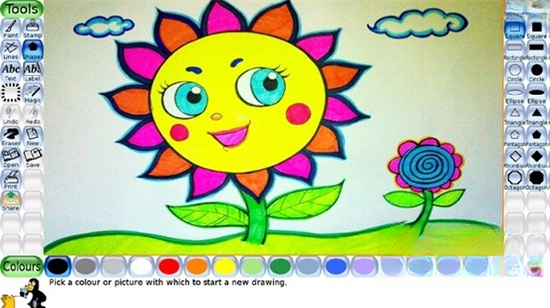
Tux Paint是一款专门为3至12岁儿童设计的免费开源绘画软件,自2002年发布以来,凭借其简洁直观的界面和丰富的创意工具,在全球范围内赢得了无数家长、教师和孩子们的喜爱。与专业绘图软件不同,Tux Paint去除了所有复杂的菜单和参数设置,将全部功能以图标按钮的形式呈现在画布周围,儿童只需点击鼠标或触摸屏幕即可开始创作。软件内置了魔法工具、印章、画笔、橡皮擦等多样化功能,配合生动的音效反馈,让孩子在轻松愉快的氛围中自由发挥想象力。无论是在家庭电脑还是学校机房,Tux Paint都能为孩子提供一个安全、无广告、无内购的纯净绘画环境,真正实现寓教于乐。
核心特色
专为儿童设计的极简操作:
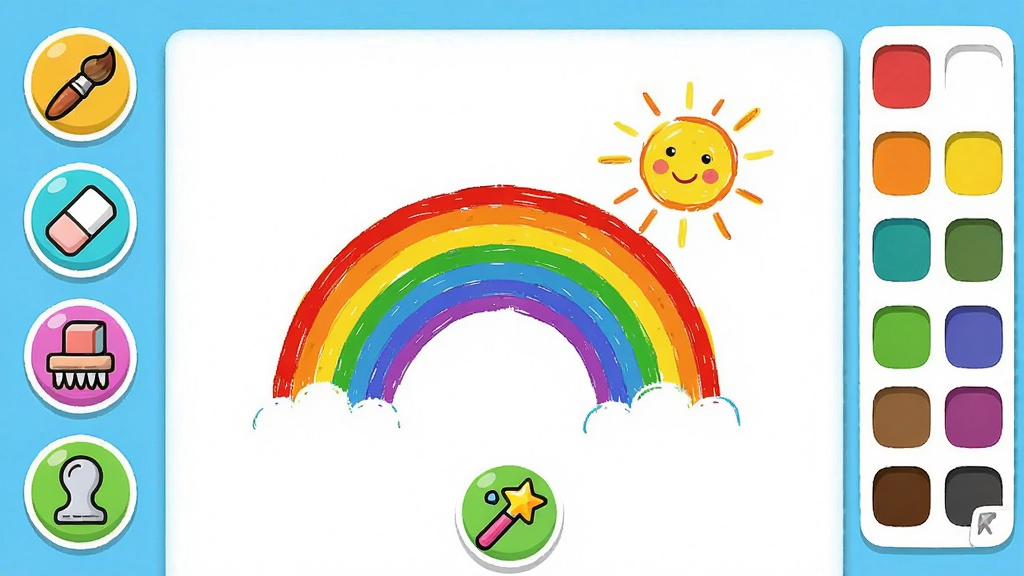
Tux Paint的界面设计充分考虑了儿童的手眼协调能力和认知水平。所有工具都以大号彩色图标呈现,无需阅读文字即可理解功能。画布占据屏幕主要区域,工具栏固定在左右两侧,避免误触。软件还支持全屏模式,让孩子专注于创作本身。每一步操作都有即时的声音和动画反馈,比如点击印章会出现动物叫声,使用魔法工具会伴随闪烁特效,这种多感官互动极大提升了儿童的使用兴趣和成就感。
丰富的创意工具与魔法特效:
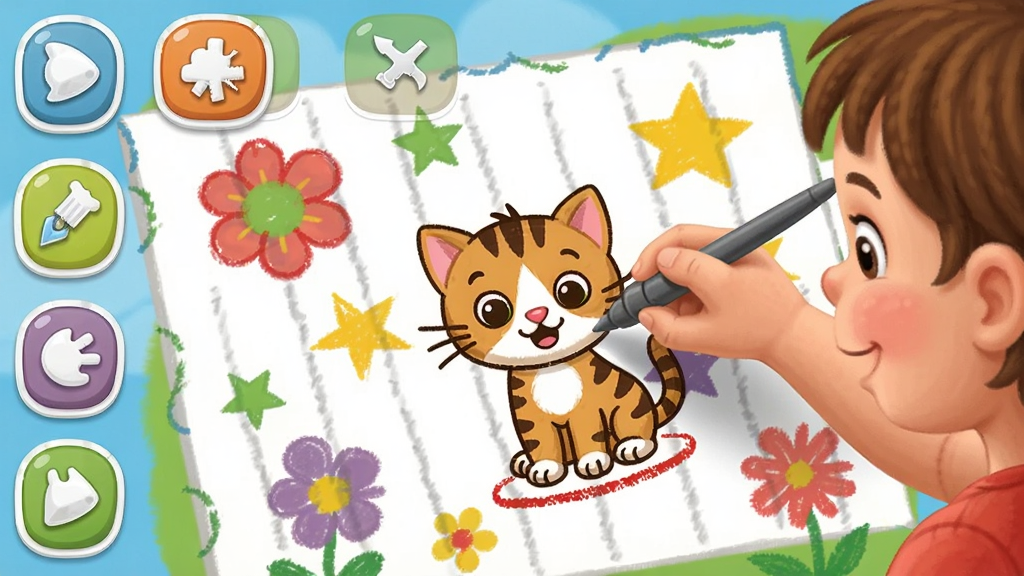
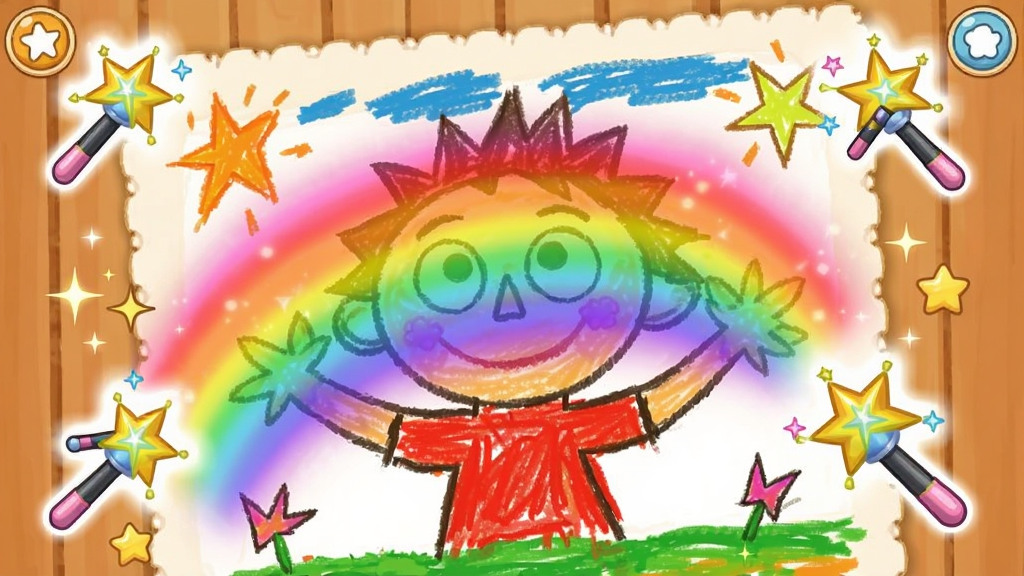
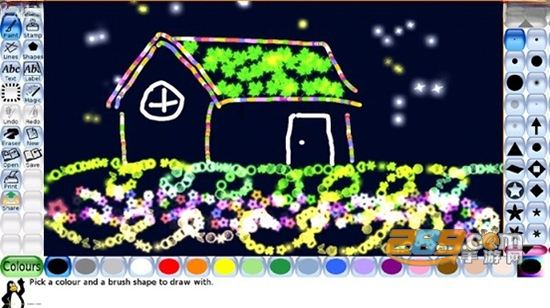
软件内置了超过100种画笔形状、2000多个印章图案以及数十种魔法效果。画笔工具可以绘制线条、彩虹、流星等不同纹理;印章工具涵盖动物、植物、交通工具、字母等分类,点击即可盖印;魔法工具则能实现模糊、扭曲、浮雕、反色等趣味变换。这些工具不仅激发孩子的绘画兴趣,还能在玩耍中培养色彩感知和空间想象能力。所有素材均可免费使用,且支持用户自行导入扩展。
安全无干扰的使用环境:
与许多商业儿童软件不同,Tux Paint完全免费且开源,没有任何广告弹窗、内购项目或数据收集行为。软件运行时不会连接网络,无需注册账号,家长可以放心让孩子独立使用。同时,软件支持多语言界面,包括简体中文、繁体中文、英文等,方便不同地区的用户。教师还可以通过配置文件限制部分功能,以适应课堂教学场景。
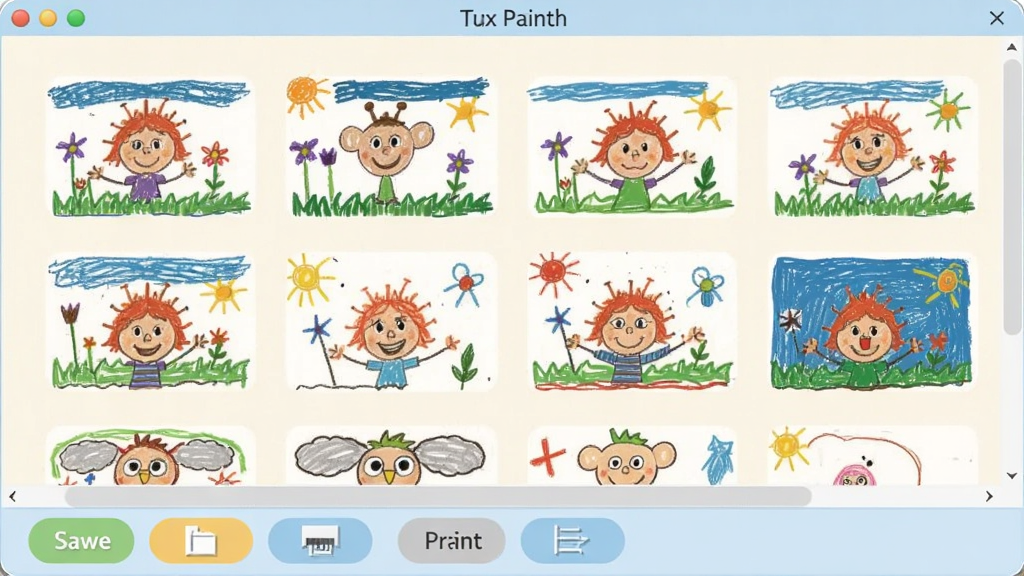
用法与操作说明
| 功能模块 | 操作方式 | 适用场景 |
|---|---|---|
| 画笔工具 | 点击左侧画笔图标,选择笔触形状,在画布上按住鼠标拖动即可绘制 | 自由涂鸦、线条练习 |
| 印章工具 | 点击印章图标,从分类中选择图案,在画布上点击即可盖印,可调整大小和角度 | 场景搭建、图案组合 |
| 魔法工具 | 点击魔法棒图标,选择特效,在画布上涂抹或点击应用效果 | 创意变形、趣味特效 |
| 文字工具 | 点击ABC图标,输入文字内容,选择字体和颜色,在画布上点击放置 | 添加标题、签名 |
| 保存与打印 | 点击底部保存按钮,选择存储位置,支持PNG格式;点击打印可输出纸质作品 | 作品存档、分享展示 |
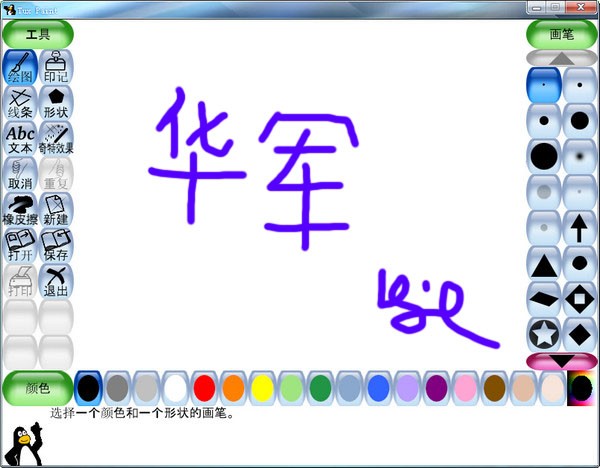
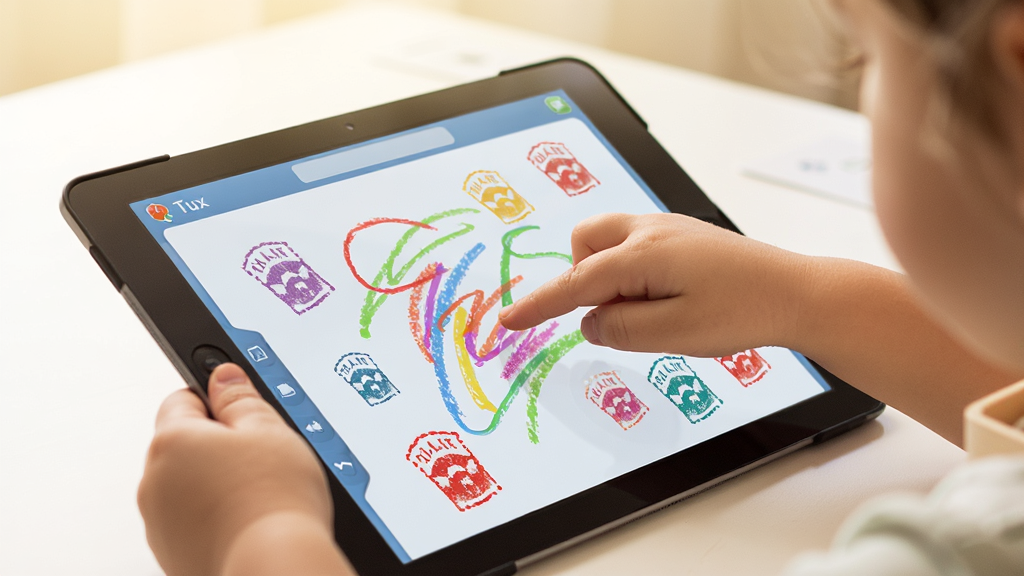
对于初次接触Tux Paint的用户,建议先从简单的画笔和印章工具开始,让孩子熟悉鼠标或触摸操作。软件支持撤销和重做功能,误操作后可轻松恢复。在绘画过程中,可以引导孩子尝试不同的颜色和笔触,观察产生的变化。保存作品时,软件默认存储为PNG格式,画质清晰且兼容性强。如需在手机或平板上使用,可通过应用商店搜索Tux Paint下载安卓版,操作逻辑与电脑端基本一致,但触屏体验更加直观。家长还可以利用软件的打印功能,将孩子的作品输出为纸质纪念品。
新手避坑指南
在安装和使用Tux Paint的过程中,有几个关键点需要特别注意。
高危避坑:请务必从官方渠道或正规下载站获取安装包,避免捆绑恶意软件的修改版。
下载完成后,建议先使用杀毒软件扫描再安装。
优化技巧:安装时可以选择自定义路径,避免占用系统盘空间;如果电脑配置较低,可以在设置中关闭音效以提升流畅度。
温馨提示:Tux Paint支持简体中文,首次启动后可在语言设置中切换,方便孩子理解菜单。
移动端用户请注意:安卓版需要授予存储权限才能保存作品,如果遇到闪退,请检查系统版本是否过低或存储空间是否充足。
部分老旧设备可能出现黑屏或卡顿,建议清理后台应用或重启设备后再试。
如果在安装过程中提示缺少运行库,可在本站搜索“运行库合集”进行安装。
对于Windows用户,若软件无法启动,请尝试右键以管理员身份运行。
Mac用户需在安全性与隐私中允许来自任何来源的应用。
Linux用户可通过软件源直接安装,无需额外配置。
最后,建议定期备份孩子的画作,避免因系统重装导致文件丢失。
精选同类应用
tuxpaint能设置成中文吗
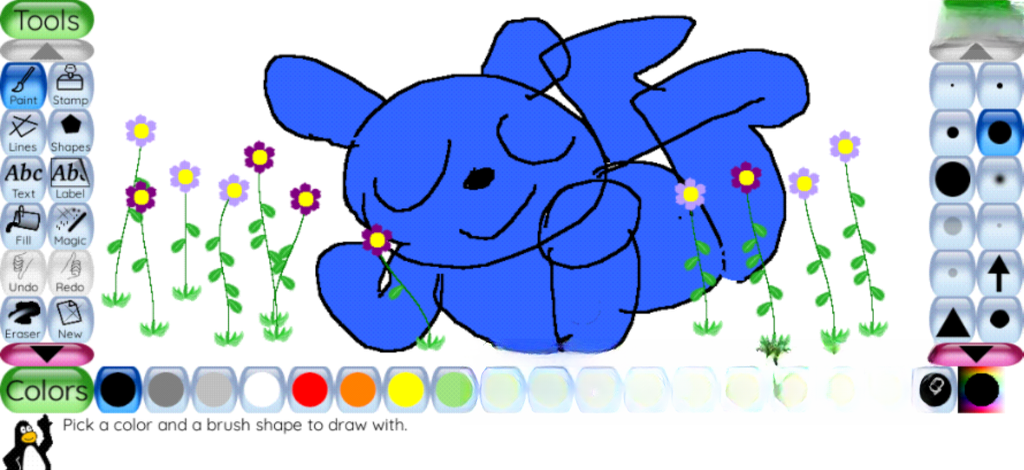
当然可以。Tux Paint从早期版本开始就内置了多语言支持,包括简体中文和繁体中文。在Windows版本中,启动软件后点击左下角的“工具”菜单,选择“语言”选项,然后在列表中找到“Chinese (Simplified)”即可切换为简体中文界面。如果是移动端安卓版,通常会在首次启动时根据系统语言自动适配,也可以进入设置手动更改。切换后所有菜单、按钮提示都会显示为中文,方便孩子独立操作。如果发现语言列表中没有中文,说明下载的版本可能被精简过,建议重新下载完整版安装包。
tuxpaint的画怎么另外保存
Tux Paint默认会将作品保存在用户目录下的隐藏文件夹中,路径通常为“C:\\Users\\用户名\\AppData\\Roaming\\TuxPaint\\saved”。如果想把画作保存到其他位置,可以在保存时点击“另存为”按钮,然后选择桌面或U盘等路径。需要注意的是,软件保存的格式为PNG,这是一种无损压缩格式,画质清晰且兼容大多数看图软件。如果想导出为JPG,可以先用Tux Paint保存后,再用系统自带的画图工具打开并另存为JPG格式。对于安卓用户,作品一般存储在内部存储的“TuxPaint”文件夹内,可以通过文件管理器复制到相册或其他目录。定期备份可以避免作品丢失。
tuxpaint儿童绘画怎么用
使用Tux Paint非常简单,家长只需引导孩子认识几个核心按钮即可。打开软件后,左侧是绘画工具区,点击画笔可以选择不同笔触,按住鼠标在画布上拖动就能画出线条;点击印章图标,会弹出动物、植物等分类,选中图案后在画布上点击就能盖印;魔法棒工具可以做出彩虹、模糊等特效,增加趣味性。底部有保存、打开、打印和撤销按钮,孩子画完后点击保存,下次打开还能继续修改。右侧是颜色选择区,点击色块即可更换画笔颜色。建议初次使用时家长陪同,帮助孩子熟悉操作,之后就可以放手让孩子自由创作了。软件没有复杂的图层和参数,完全符合儿童的使用习惯。
 字魂2026最新版 字体下载安装
 MCR数字媒体标牌V2.4.8 数字标牌管理工具
 元气桌面v5.2.0 壁纸美化工具
 神奇条码标签打印系统6.0 免费版
 人工桌面1.0.0 动态壁纸工具
 Overture打谱软件5.5.2 专业乐谱制作
 全能抽奖软件2026 官方版 抽奖工具
 图怪兽3.7.2 在线图片编辑神器
 图怪兽V5.2.0 在线图片编辑
 CAD迷你画图2026 轻量CAD看图绘图工具
 世界各国地图与国旗22026 高清世界地图国旗大全
 搜狗皮肤编辑器3.5.0.1063 皮肤定制工具
 Net Meter3.3.4 网络流量监测工具
 爱莫脑图1.1.2 一站式思维导图工具
 浩辰CADGstarCAD2021中文破解版
 美图云修2026最新版 智能AI一键精修
 大小: 1.2M
 大小: 228.5M


 photo shop合集
 图像处理软件推荐
 Adobe Premiere
 adobe2022合集
 photoshop2022合集
热门评论
最新评论