

 CorelDRAWCDR 平面设计软件
 Corel Painter
 Adobe After Effects cc 2022中文版
 启源PDF转换器
 浩辰CAD GstarCAD
 海报设计大师
 BIGEMAP GIS Office
 神狐水印克星
 金舟CAD编辑器64位
 烁光PDF转换器








编辑点评:轻量看图工具,快速预览多格式图片
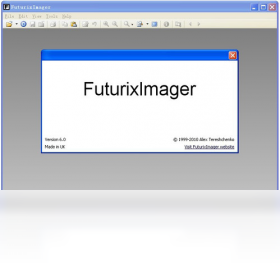
FuturixImager 是一款专注于图像快速浏览与轻量管理的桌面工具,定位于为普通用户提供流畅的看图体验。它无需复杂配置即可打开,支持常见图片格式的即时预览,并在浏览过程中保持较低的系统资源占用。对于经常需要翻阅大量图片素材、截图或照片的用户来说,FuturixImager 能够以简洁的界面呈现清晰的内容,减少等待时间与操作层级。同时,软件在图像加载与缩放方面做了针对性优化,即便在配置一般的电脑上也能维持稳定运行,适合作为日常看图与简单整理图像的辅助工具。
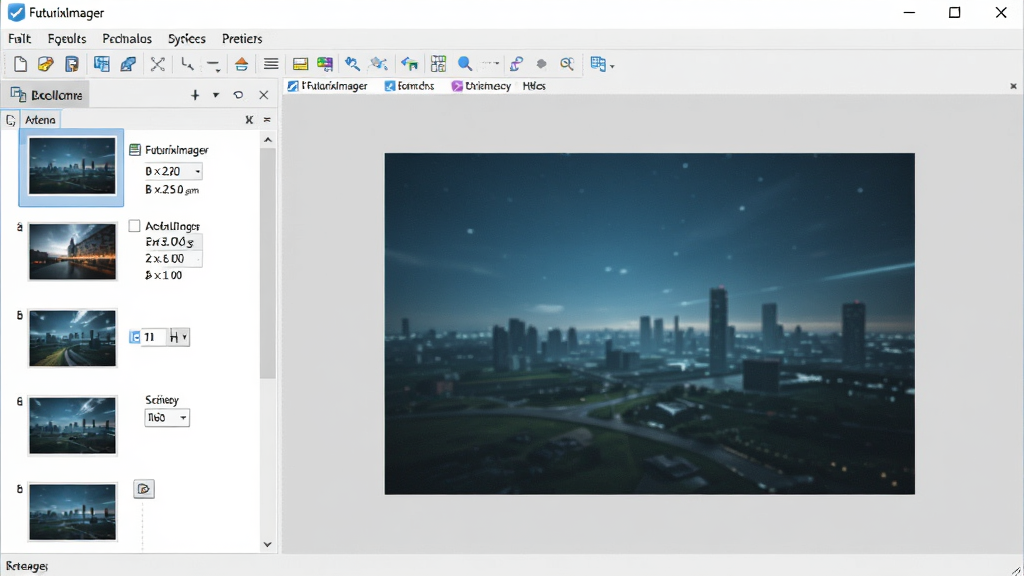
核心特色
快速图像加载与预览:
FuturixImager 针对图片解码流程进行了优化,能够快速打开单张或多张图片,减少用户等待时间。无论是本地硬盘中的照片,还是从移动存储设备读取的图像,都能在较短时间内完成渲染,并支持缩放、旋转与平移操作,方便查看细节。
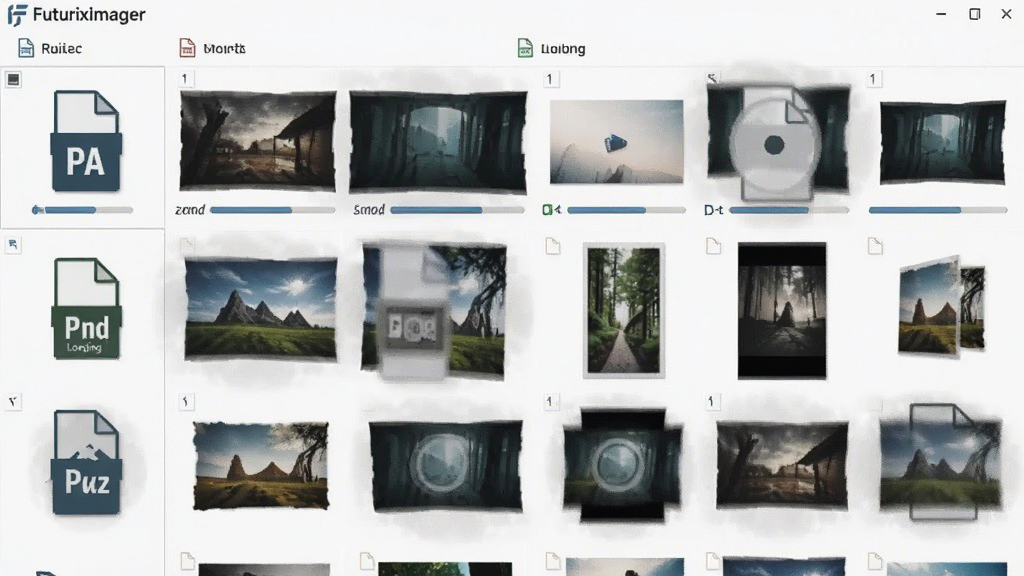
多格式兼容与轻量管理:
该软件支持常见图像格式的浏览与基础管理,用户无需额外安装解码包即可查看多数图片文件。同时提供简单的文件重命名、移动与删除操作,方便在浏览过程中直接整理图片,减少在资源管理器与看图工具之间反复切换的麻烦。
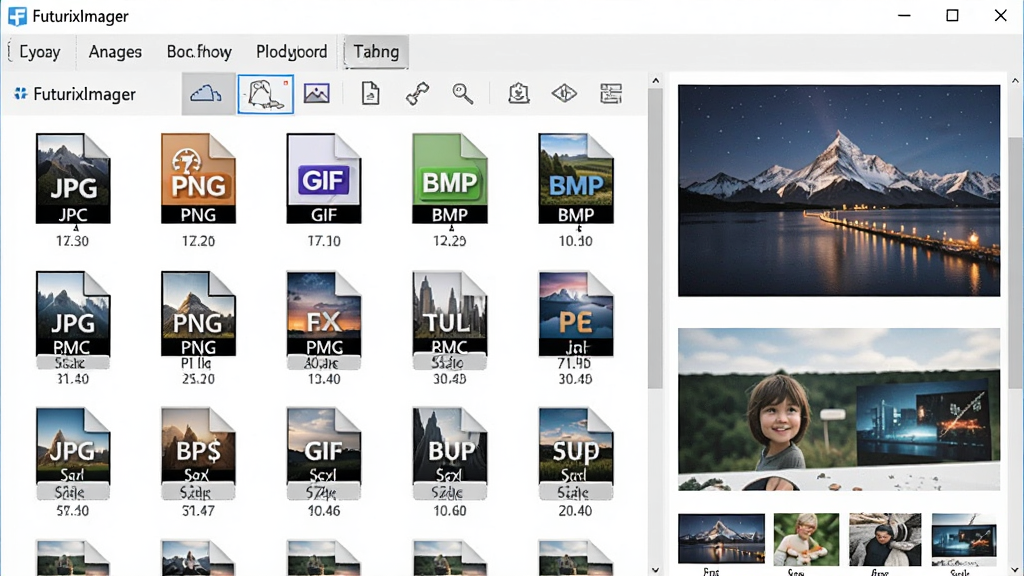
简洁界面与低资源占用:
FuturixImager 的界面设计以实用为主,去除了冗余的装饰元素,让用户能够专注于图片内容本身。软件在运行过程中对内存与 CPU 的占用较低,即使长时间开启也不会明显拖慢系统速度,适合在办公或学习场景中作为常驻看图工具使用。
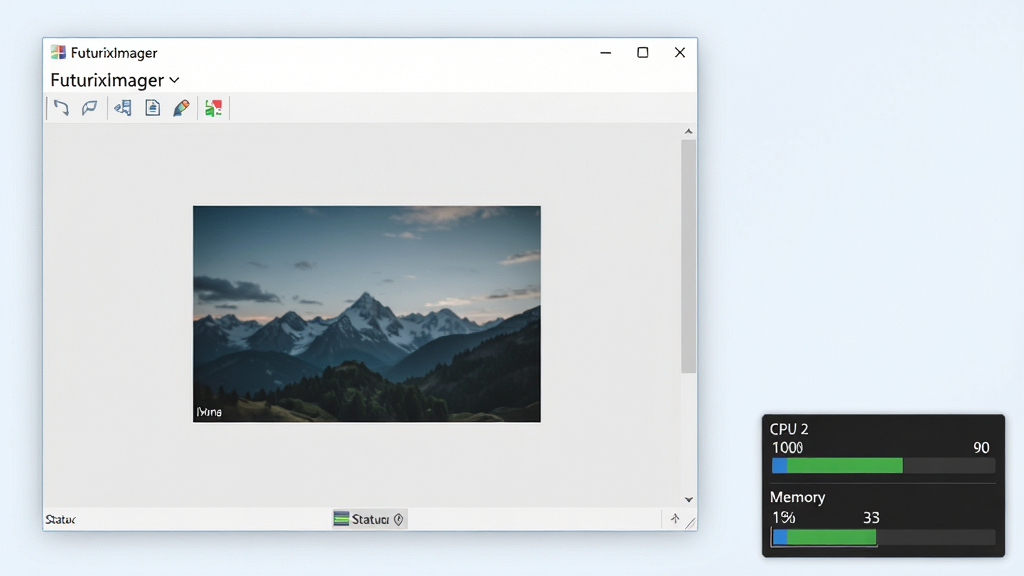
用法与操作说明
| 操作场景 | 具体步骤 | 注意事项 |
|---|---|---|
| 打开图片 | 双击桌面快捷方式启动软件,点击“文件”菜单选择“打开”,或直接将图片拖拽到软件窗口中。 | 支持批量拖拽,但一次拖入过多图片可能增加加载时间。 |
| 浏览切换 | 使用键盘左右方向键或界面上的上一张/下一张按钮切换图片,鼠标滚轮可缩放当前图片。 | 缩放后可通过双击图片恢复原始比例。 |
| 基础管理 | 在缩略图列表中右键点击图片,可进行重命名、删除或复制到指定文件夹。 | 删除操作默认不进入回收站,请谨慎使用。 |
| 格式转换 | 通过“另存为”功能可将当前图片保存为其他常见格式。 | 转换前建议保留原图备份,避免画质损失。 |
新手避坑指南
对于初次接触 FuturixImager 的用户来说,了解一些基础操作和常见问题的处理方式,可以大幅提升使用体验。
首先,下载软件时务必选择正规渠道,避免从不明来源获取安装包,防止捆绑恶意程序。
安装过程中,建议仔细查看每一步的选项,取消勾选不需要的附加组件。
如果软件启动后无法显示图片,可以尝试在设置中切换渲染模式,或更新显卡驱动。
部分精简版系统可能缺少必要的运行库,导致软件报错,此时可搜索“微软常用运行库合集”进行安装。
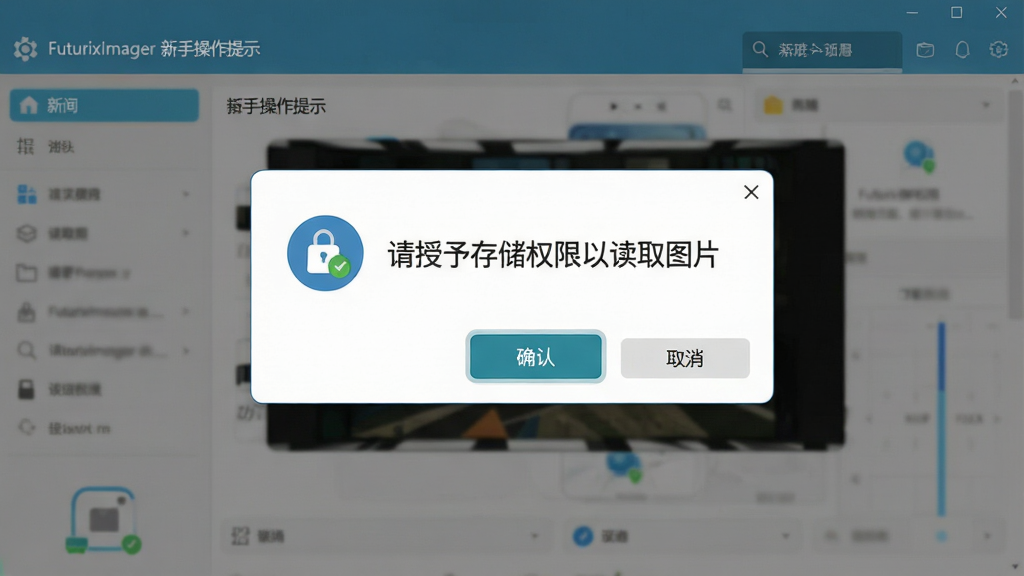
在移动端使用类似看图工具时,注意授予存储权限,否则无法读取本地图片。
电脑端如果遇到闪退,可以尝试以兼容模式运行,或清理软件缓存文件。
另外,FuturixImager 在浏览超大尺寸图片时可能会短暂卡顿,属于正常现象,稍等片刻即可恢复。
若需要长期保存浏览记录,建议定期备份软件配置文件。
对于不熟悉的图片格式,可先转换为 JPG 或 PNG 再尝试打开。
切勿在软件运行过程中强制结束进程,以免造成配置文件损坏。
定期清理缩略图缓存,可以保持软件运行流畅。
如果软件界面显示异常,可尝试调整系统缩放比例或更换主题。
在公共电脑上使用后,记得清除浏览历史与缓存,保护个人隐私。
精选同类应用
| 软件名称 | 功能优势 | 评分 |
|---|---|---|
| 美图看图 | 支持多种格式快速预览 | ★★★★☆ |
| 图像浏览器 | 轻量无广告,启动迅速 | ★★★★☆ |
| JPEGView | 极简设计,占用资源低 | ★★★★★ |
| Honeyview | 支持压缩包内直接看图 | ★★★★☆ |
| ImageGlass | 现代化界面,格式兼容广 | ★★★★☆ |
FuturixImager 安全吗
FuturixImager 本身是一款图像浏览工具,不包含恶意代码或广告插件。只要从正规下载站获取安装包,并在安装时留意捆绑选项,通常可以安全使用。建议安装后使用安全软件进行一次快速扫描,确保没有多余程序被带入。
FuturixImager 怎么安装
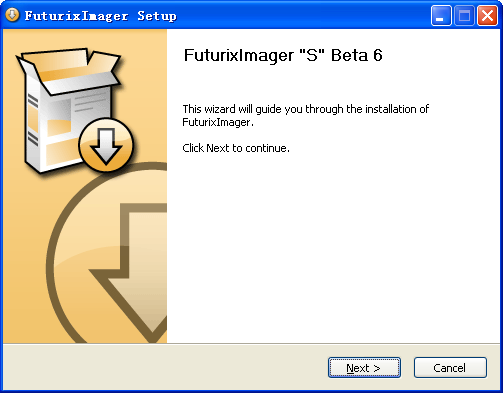
下载完成后,双击安装包,按照提示选择安装路径,点击“下一步”即可完成。如果系统提示缺少组件,可根据提示安装对应运行库。安装完成后,建议先打开一张图片测试是否正常显示。
FuturixImager 如何设置默认看图
在软件设置中找到“文件关联”选项,勾选希望默认打开的图片格式,保存后即可在双击图片时自动使用 FuturixImager 打开。如果设置后未生效,可尝试重启电脑或手动在系统默认程序中指定。
 EarthView地球壁纸{package_version_name} 高清地球壁纸
 全能王CAD看图器v3.8.2 轻量CAD看图
 幂果看图王2026版 多功能图像浏览与管理工具
 FocusOn Image Viewer1.0.0 高效看图工具
 ACDSee Photo Studio Standard 20192019 经典图像管理
 小象壁纸3.6.8 高清动态壁纸精选
 Honeyview蜂蜜浏览器5.50 极速图像查看
 迅捷PDF阅读器v3.5.8.2026 极速阅读版
 熊猫CAD看图6.1 轻量CAD图纸查看工具
 GoldenDict1.5.0
 迅读看图v2.3.8 极速看图工具
 ExifPro2.1.0 专业EXIF信息查看工具
 金舟看图王{package_version_name} 图片浏览编辑工具
 PinStack1.2.8 图像堆叠管理工具
 FastPictureViewerv2.8 极速看图工具
 书生公文阅读器SEP Reader2026 官方版
 QuickLook4.0.0 文件快速预览工具
 adobe bridgev15.1.1.729 最新版本
 CAD迷你看图破解版2022R1 会员vip绿色版
 BetterWMF汉化破解版4.01 绿色免费版
 看图神器ImageGlass中文版8.3.11.21 绿色免费版
 大小: 101.2M







 photo shop合集
 图像处理软件推荐
 Adobe Premiere
 adobe2022合集
 photoshop2022合集
热门评论
最新评论