

 CorelDRAWCDR 平面设计软件
 Corel Painter
 Adobe After Effects cc 2022中文版
 启源PDF转换器
 浩辰CAD GstarCAD
 海报设计大师
 BIGEMAP GIS Office
 神狐水印克星
 金舟CAD编辑器64位
 烁光PDF转换器








编辑点评:一键修复老照片,让回忆重新清晰
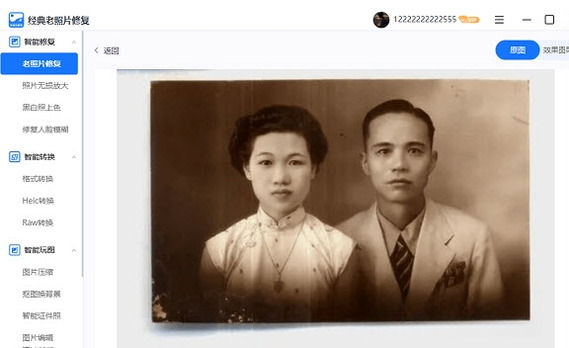
经典老照片修复是一款专注于老旧照片数字化修复与画质增强的实用工具,能够帮助用户将泛黄、模糊、破损、褪色的珍贵老照片重新焕发生机。无论是家庭相册里年代久远的黑白合影,还是手机中保存的低清扫描件,这款软件都能通过智能算法进行去噪、锐化、色彩还原与细节补全,让模糊的面容重新清晰,让断裂的划痕自然消失。软件界面简洁直观,操作门槛低,普通用户无需掌握专业修图技能,只需导入照片即可一键完成修复。同时软件适配Windows电脑端与安卓移动端,满足不同场景下的使用需求,是家庭用户整理老照片、缅怀往昔岁月的贴心助手。
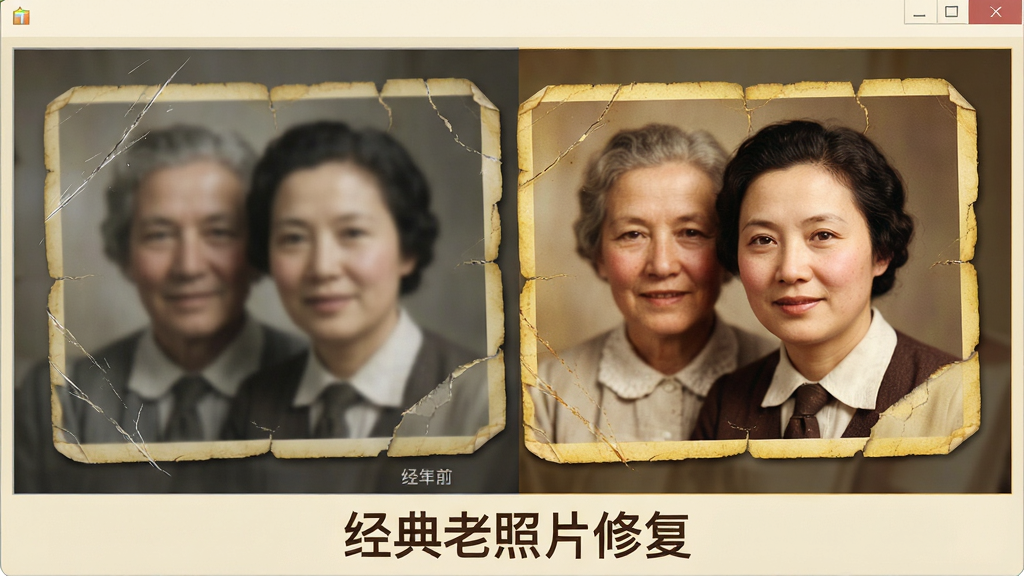
核心特色
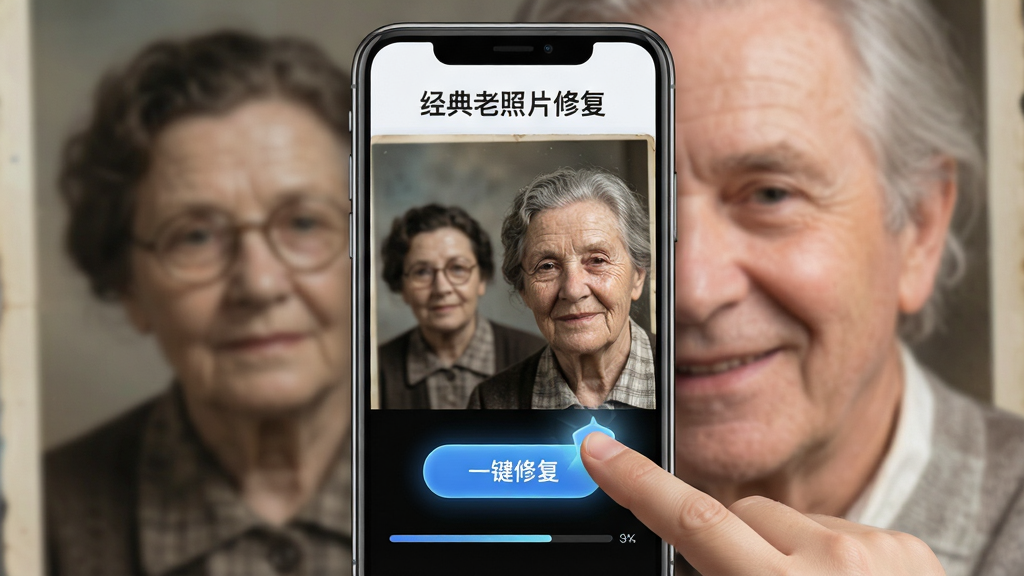
智能一键修复:
经典老照片修复内置先进的AI图像处理引擎,能够自动识别照片中的模糊、噪点、划痕、折痕等常见问题,用户只需点击一次修复按钮,软件便会在数秒内完成分析并输出修复结果。整个过程无需手动调整参数,极大降低了使用门槛,尤其适合不熟悉图像处理软件的普通家庭用户。
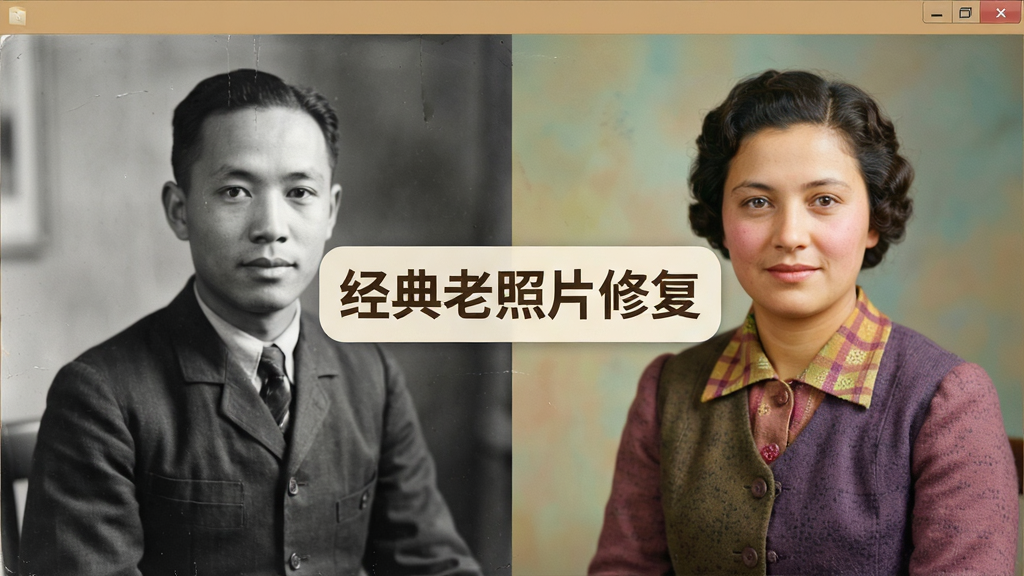
黑白照片上色:
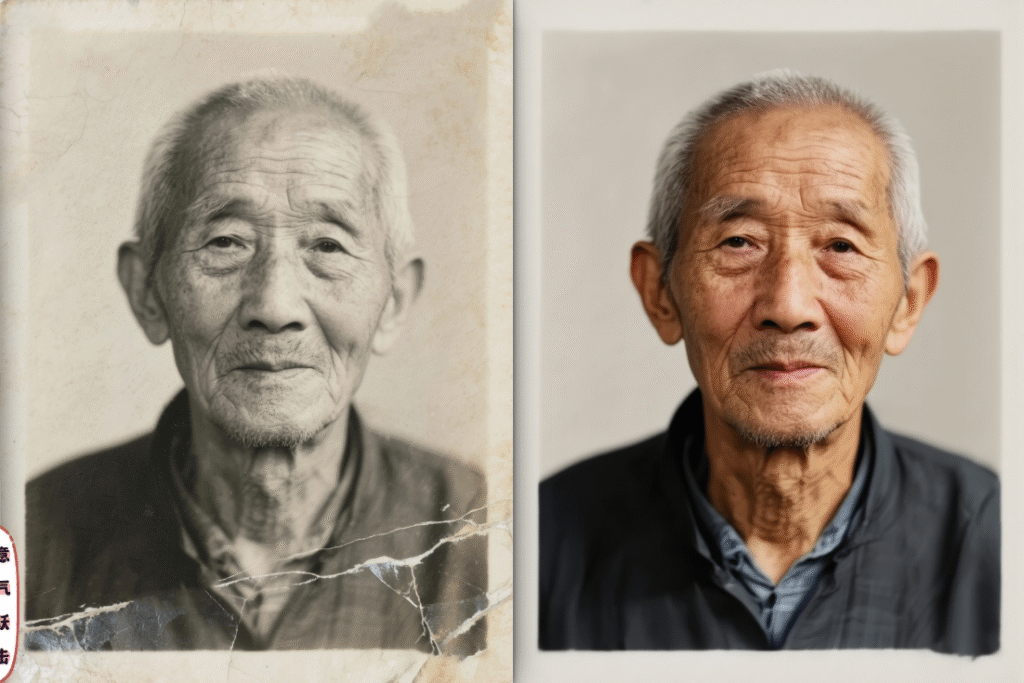
软件支持对黑白老照片进行智能上色处理,通过深度学习模型分析照片中的人物肤色、衣物材质、背景环境等元素,自动填充自然协调的色彩。上色效果柔和真实,不会出现色彩溢出或失真现象,让祖辈的黑白肖像重新拥有生动的色彩,帮助用户更直观地感受照片中的时代气息。
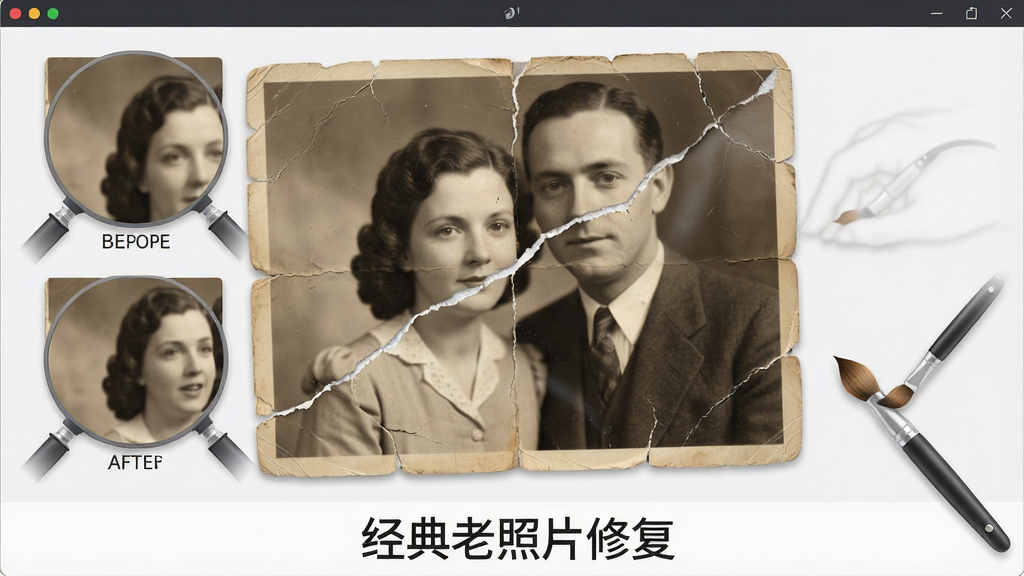
破损划痕修复:
针对因年代久远而出现撕裂、折痕、水渍、霉斑的老照片,经典老照片修复提供了专业的破损修复模块。软件能够智能识别破损区域,并基于周围图像内容进行内容感知填充,将断裂的线条重新连接,将缺失的细节合理补全,修复后的照片整体观感自然完整,几乎看不出修补痕迹。
画质增强与放大:
软件具备超分辨率放大功能,能够将低分辨率的老照片无损放大至更高分辨率,同时增强边缘锐度和纹理细节。放大后的照片适合打印输出或在高清屏幕上查看,解决了老照片因像素不足而无法放大的痛点,让珍贵影像得以更长久地保存和展示。
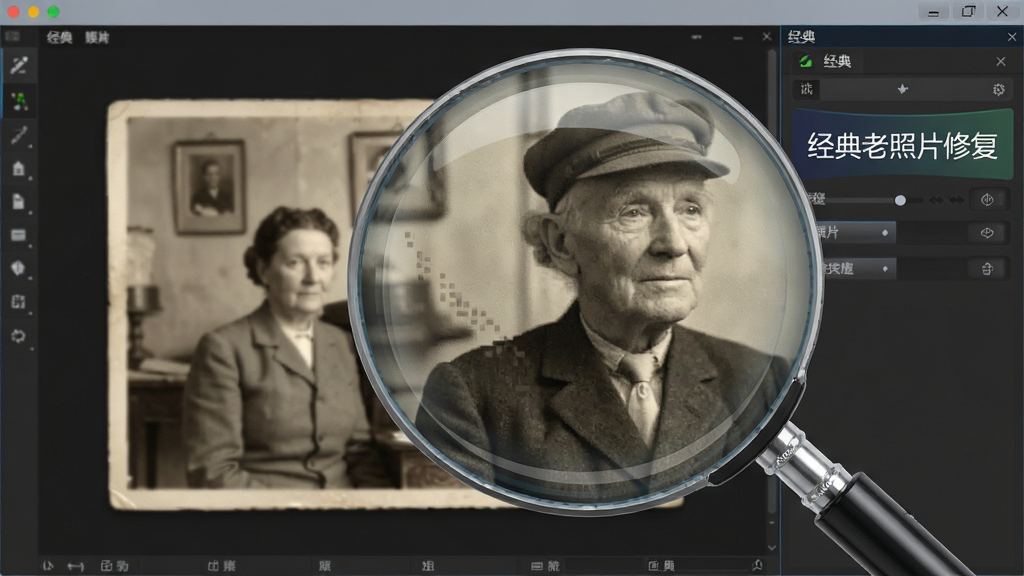
操作说明与系统适配
| 功能模块 | 操作方式 | 适用设备 | 处理耗时参考 |
|---|---|---|---|
| 一键修复 | 导入照片后点击主界面“一键修复”按钮 | Windows电脑端 / 安卓移动端 | 约3-8秒 |
| 黑白上色 | 选择“上色”模式后自动识别并填充色彩 | Windows电脑端 / 安卓移动端 | 约5-12秒 |
| 破损修复 | 用画笔框选破损区域,点击“修复选区” | Windows电脑端 | 约4-10秒 |
| 画质增强 | 调节放大倍数后点击“开始增强” | Windows电脑端 / 安卓移动端 | 约6-15秒 |
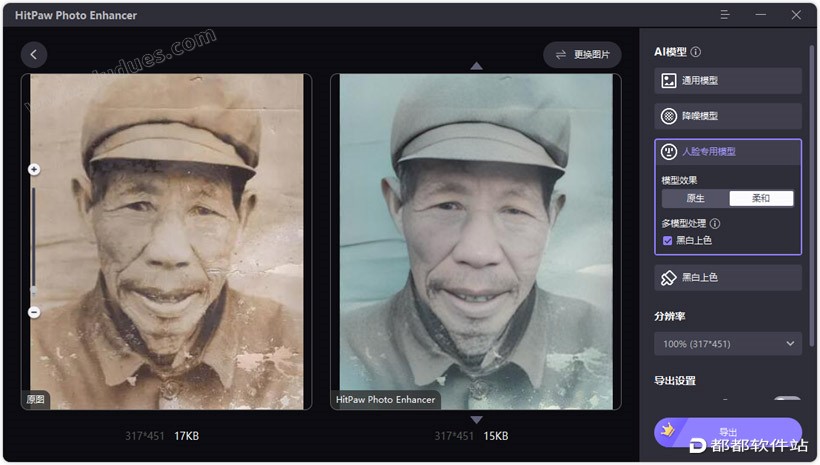
使用指南
普通用户拿到经典老照片修复后,第一步是确认自己的设备类型,电脑端与移动端的安装包并不通用,建议优先访问官方渠道获取对应版本。电脑端安装时,双击安装包后若系统弹出安全提示,请选择“仍要运行”或“允许访问”,这是Windows对未知来源程序的常规拦截,并非软件本身存在问题。
安装路径务必避开C盘系统盘,建议手动选择D盘或E盘下的新建文件夹,避免因系统盘空间不足导致软件运行卡顿。
安装完成后首次启动,软件会请求读取本地相册或文件目录的权限,这是正常且必要的授权,否则无法导入照片进行修复,请放心允许。
移动端用户请注意,安卓手机在安装APK文件时,需要在“设置-安全-未知来源应用”中开启对应浏览器的安装权限,否则会提示“无法安装”。
导入照片时建议选择JPG或PNG格式,这两种格式兼容性最好,若遇到HEIC或RAW等特殊格式,可先用系统自带工具转换为JPG再导入。
修复过程中请保持软件在前台运行,不要频繁切换后台或锁屏,否则可能导致处理中断或结果丢失。
如果修复后照片没有自动保存,请检查软件设置中的“默认保存路径”是否指向了可写入的文件夹,部分手机系统会限制应用向根目录写入文件。
遇到软件闪退时,先清理后台进程再重新打开,若问题依旧,可尝试卸载后重新安装,并确保下载的是最新版本。
若电脑端提示缺少“MSVCP140.dll”或“.NET Framework”等组件,说明系统运行库不完整,可在本站搜索“运行库合集”进行安装补全。
批量修复多张照片时,建议每次不超过20张,避免内存占用过高导致软件无响应。
修复完成后,建议将照片导出到手机相册或电脑桌面,不要长期存放在软件缓存目录中,以免清理缓存时误删。
如果对修复效果不满意,可以尝试调整“修复强度”滑块,强度过高可能导致画面失真,建议从低强度开始逐步尝试。
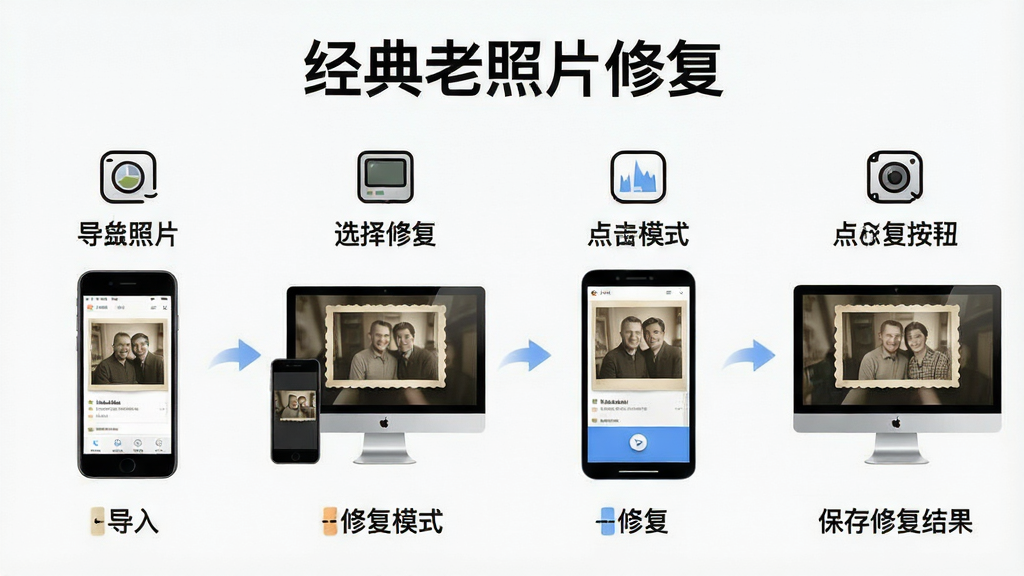
精选同类应用
老照片修复用什么软件最好
这个问题没有绝对统一的答案,主要取决于你的使用场景和技术水平。如果你追求操作简单、上手即用,经典老照片修复这类一键式工具最为合适,导入照片后基本不需要额外设置,适合家庭用户快速处理大量老照片。如果你对修复细节有更高要求,愿意花时间逐张精修,Photoshop配合专业的修复插件能提供更精细的控制力,但学习成本较高。对于手机用户来说,经典老照片修复的安卓版在便携性上优势明显,随时随地都能处理照片。建议根据自己的实际需求和设备条件来选择,不必盲目追求功能最全的软件,适合自己才最重要。
老照片修复简单步骤有哪些
整个修复流程可以概括为四个核心步骤。第一步是准备工作,将老照片通过扫描仪或手机翻拍转为数字文件,注意翻拍时保持光线均匀、画面平整,避免反光和阴影。第二步是导入软件,打开经典老照片修复后选择“导入照片”,从相册或文件夹中选取需要处理的图片。第三步是选择修复模式,根据照片的具体问题勾选“去噪”“锐化”“上色”“破损修复”等选项,不确定时可以直接使用“一键修复”让软件自动判断。第四步是预览与保存,修复完成后对比前后效果,满意后点击保存即可导出到指定文件夹。整个过程通常不超过五分钟,即便是第一次使用的用户也能轻松完成。
 Poster Forge2026 海报设计工具
 OpenCanvasopenCanvas{package_version_name} 绘画过程回放
 FaceMorpher Lite人脸变换器2026 人脸变形工具
 九雷AI抠图换背景{package_version_name} 智能抠图工具
 迅捷拼图助手{package_version_name} 图片拼接工具
 金舟水印助手{package_version_name} 水印去除工具
 Styler1.0.0 多功能图像处理工具
 妙网相册拼版软件v2.0 免费版
 嗨格式抠图大师v3.2.0 一键智能抠图
 嗨格式图片无损放大器Win版2026最新版 图片无损放大工具
 嗨格式压缩大师{package_version_name} 图片视频压缩工具
 Hash1.0.0 文件校验工具
 烁光文件压缩3.2.1.2026 高效图片压缩工具
 小葫芦弹幕助手2026 弹幕互动工具
 KeeWeb1.18.7 密码管理
 傲软PDF编辑1.0.0 全能PDF处理工具
 影谷长图打印3.2.1 长图打印助手
 美图秀秀批处理2.1.3.0 批量图片处理工具
 大小: 157.9M









 photo shop合集
 图像处理软件推荐
 Adobe Premiere
 adobe2022合集
 photoshop2022合集
 SketchBook
 MediBang Paint Pro
 PDF编辑宝
 一键抠图
一键抠图
 幂果去水印
幂果去水印
 水印管家
水印管家
热门评论
最新评论