

 高德地图正版
 美图Wink修图软件官方版
 中国移动官方营业厅
 中国电信网上营业厅
 美团官方手机客户端
 b站哔哩哔哩app手机版
 中央广播电视总台云听app正版
 小红书app下载安装
 uc浏览器app官方正版
 网易云音乐app正版




编辑点评:手机高清录屏工具,悬浮窗一键操控
MaxPlay 是一款面向移动端用户推出的多功能屏幕录制与画面捕捉工具,当前版本为 1.9.1,安装包体积小巧,运行稳定。它主打高清录屏、区域截取、音频同步与实时编辑,适合游戏录制、教程制作、会议记录以及日常操作演示等场景。相比系统自带录屏功能,MaxPlay 提供了更灵活的分辨率调节、码率控制与悬浮窗快捷操作,用户无需复杂设置即可快速上手。无论你是想记录一段精彩游戏瞬间,还是需要制作一份清晰的手机操作教程,MaxPlay 都能满足基础到进阶的录制需求,且对中低端机型做了较好的性能适配,长时间录制不易发热卡顿。
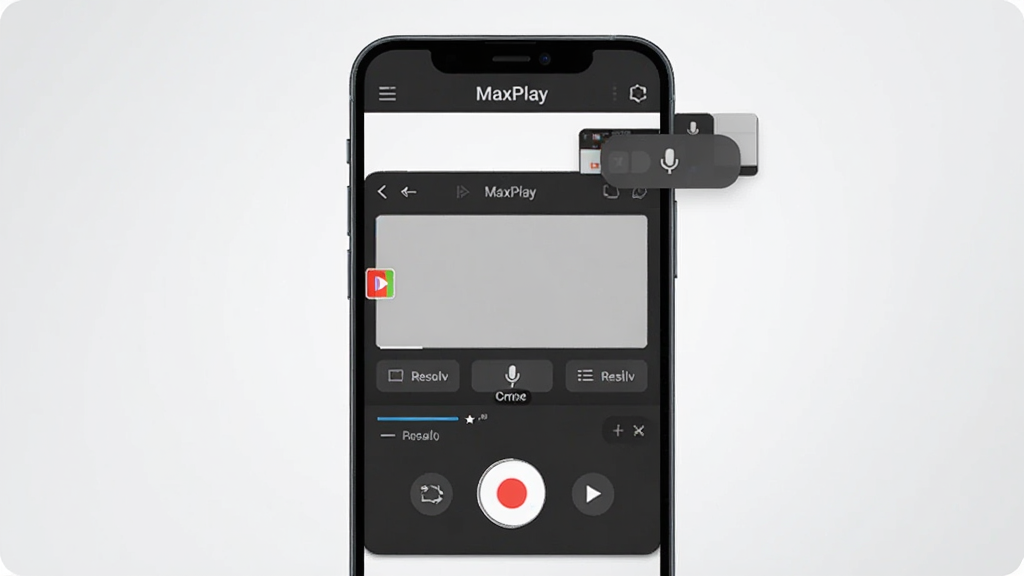
核心特色
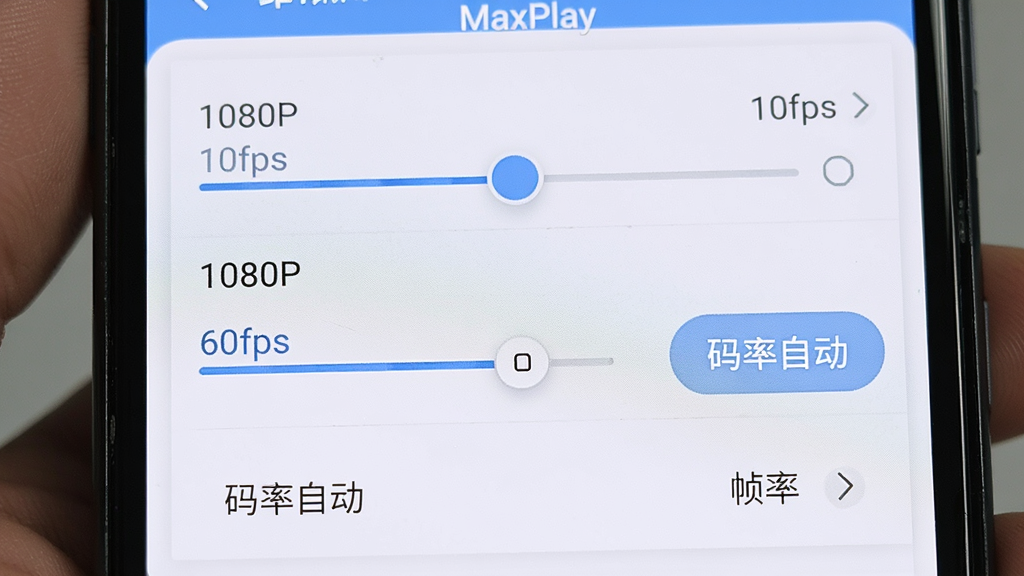
高清录制与灵活参数:
MaxPlay 支持从 480P 到 1080P 多档分辨率选择,用户可根据手机性能与存储空间自由调整。帧率方面提供 24fps、30fps 与 60fps 三档,录制游戏画面时开启 60fps 可获得更顺滑的视觉体验。码率支持自动与手动两种模式,手动模式下可精确控制视频体积,方便后续分享与上传。
悬浮窗一键操控:
开启录制后,MaxPlay 会在屏幕边缘生成一个半透明悬浮球,点击即可展开开始、暂停、停止、截图等快捷按钮。悬浮球支持拖动至任意位置,避免遮挡关键操作区域。对于游戏玩家而言,这一设计大幅降低了录制过程中误触的概率,同时也能快速标记精彩时刻。
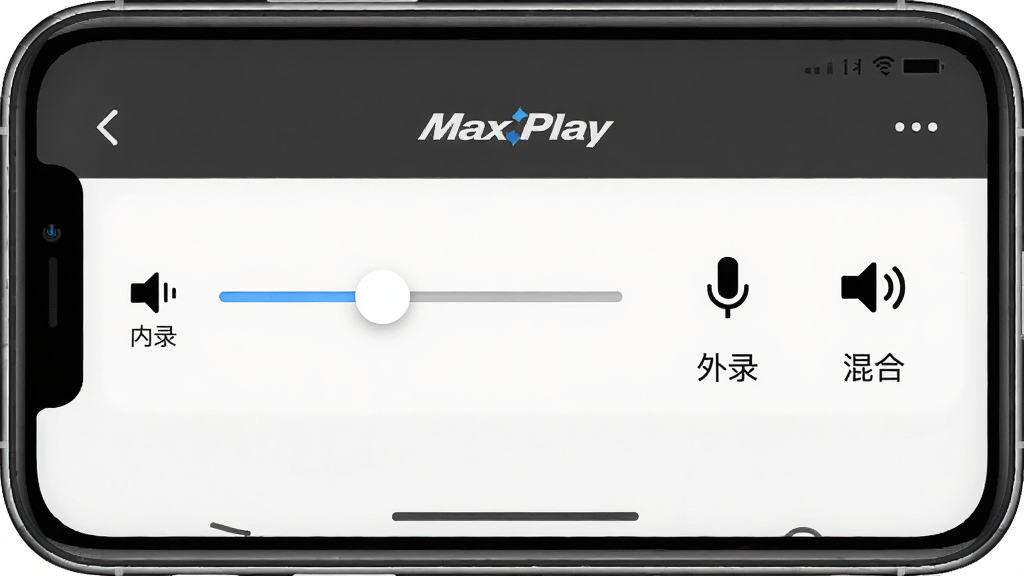
内录与外录双音频模式:
MaxPlay 支持系统内录、麦克风外录以及两者混合录制。内录适合保存游戏音效或视频原声,外录适合添加解说旁白,混合模式则能同时保留设备声音与主播语音。用户可在录制前或录制中随时切换音频来源,并独立调节两路音量大小。
视频编辑与快速分享:
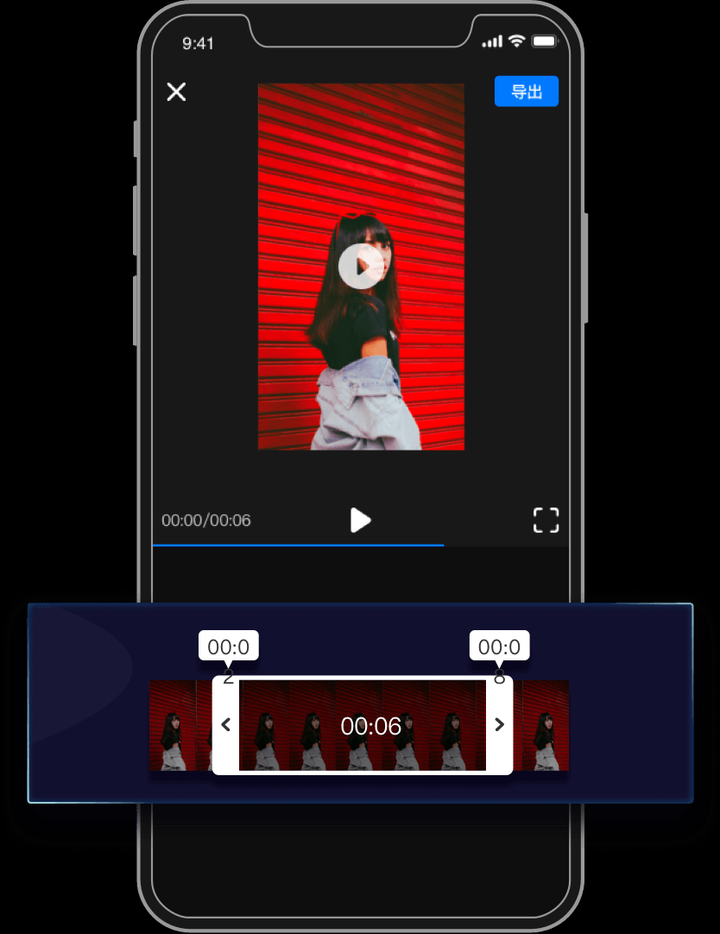
录制完成后,MaxPlay 内置轻量级剪辑工具,支持裁剪片段、添加文字水印、调整播放速度以及提取音频。编辑后的视频可直接保存至相册,或通过社交平台一键分享。对于需要快速出片的用户,这一功能省去了跳转第三方剪辑软件的麻烦。
低占用与长时录制:
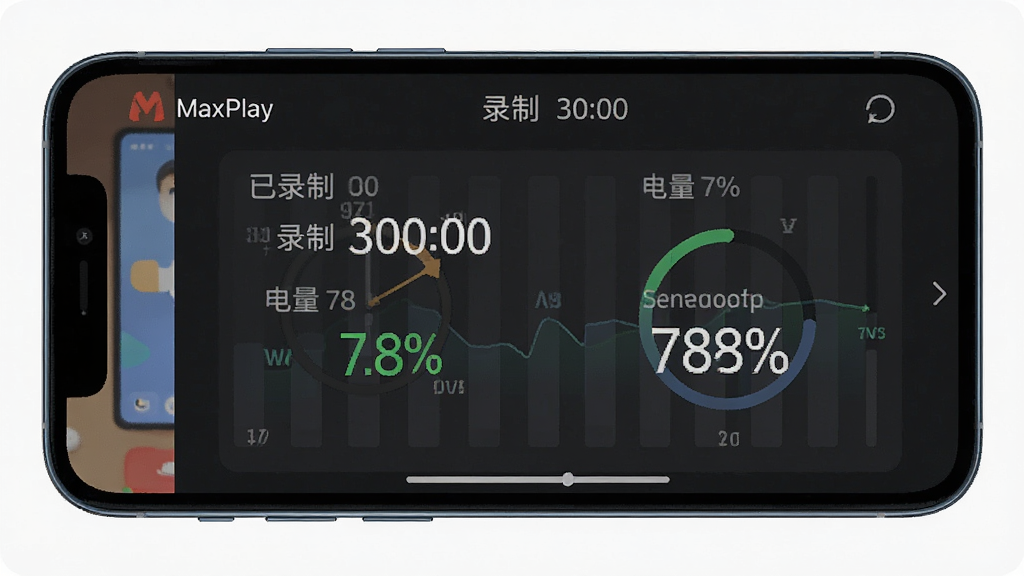
MaxPlay 在后台运行时对内存与电量的消耗控制较好,实测连续录制三十分钟未出现明显掉帧或过热警告。软件提供了自动分段保存功能,避免单文件过大导致编辑困难,同时降低了因意外中断造成文件损坏的风险。
用法|亮点|操作说明|系统说明
| 功能模块 | 操作路径 | 亮点说明 | 适用场景 |
|---|---|---|---|
| 开始录制 | 打开 MaxPlay → 点击红色录制按钮 → 选择分辨率与音频来源 → 确认开始 | 三步内完成设置,支持倒计时准备 | 游戏高光、操作演示 |
| 悬浮窗控制 | 录制中点击悬浮球 → 展开快捷面板 → 暂停/停止/截图 | 不打断前台应用,一键标记时间点 | 直播录像、教学录制 |
| 音频调节 | 设置 → 音频来源 → 选择内录/外录/混合 → 拖动音量条 | 双路独立调节,录制中可实时修改 | 解说视频、会议记录 |
| 视频剪辑 | 录制结束 → 进入预览页 → 裁剪/加水印/变速 → 保存 | 无需跳转第三方,快速出片 | 短视频制作、教程精简 |
| 文件管理 | 主界面 → 我的录制 → 长按文件 → 重命名/删除/分享 | 按时间排序,支持批量操作 | 素材整理、空间清理 |
使用指南
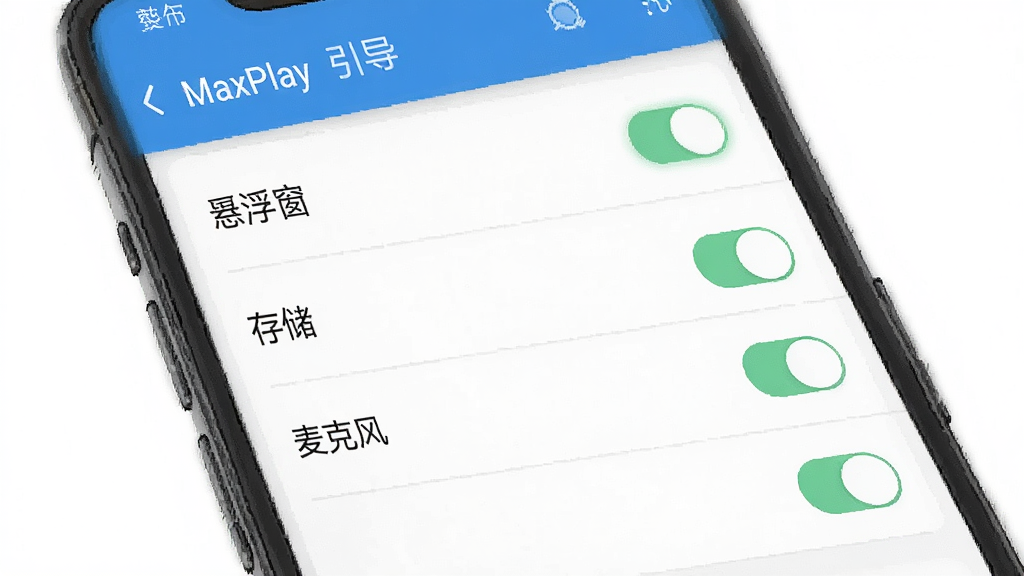
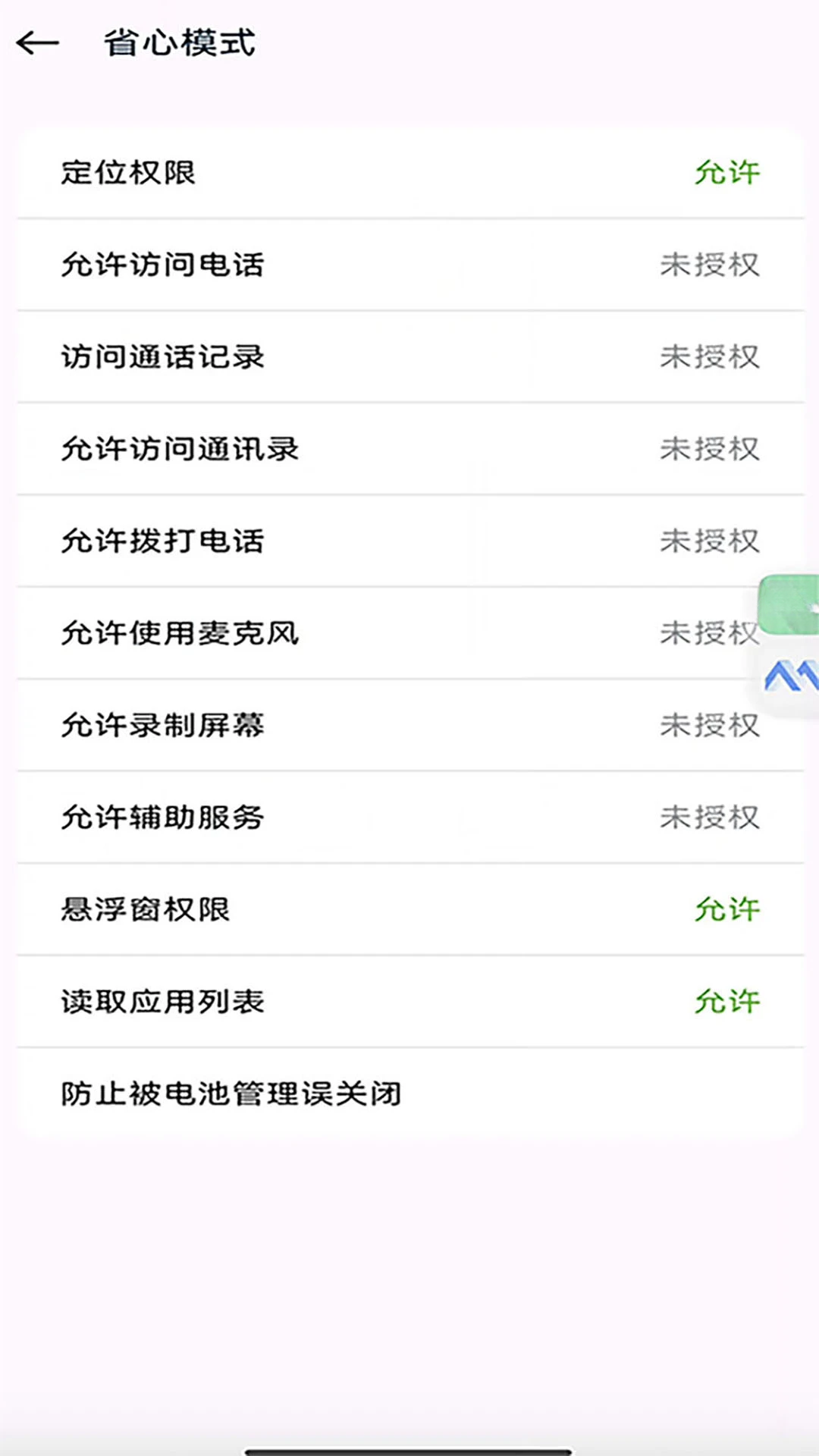
1、首次安装 MaxPlay 后,请务必在系统设置中授予「悬浮窗权限」与「存储权限」,否则录制功能无法正常启动。2、移动端用户建议在录制前清理后台应用,保留至少 2GB 可用存储空间,避免因空间不足导致录制中断。
3、高危避坑:安卓 11 及以上系统需额外开启「媒体投射」或「无障碍服务」权限,否则内录声音可能无声,请根据引导逐项确认。
4、优化技巧:若录制游戏时出现卡顿,可将帧率降至 30fps、分辨率调整为 720P,并关闭「录制触摸操作」显示。
5、温馨提示:长时间录制建议连接充电器,并将手机调至勿扰模式,避免来电打断录制进程。
6、电脑端用户若通过模拟器使用 MaxPlay,需在模拟器设置中开启 VT 虚拟化技术,并分配至少 2 核 CPU 与 4GB 内存。
7、常见报错解决:若出现闪退,请检查是否安装了谷歌服务框架;若提示「无法保存文件」,请更换存储路径至内部存储根目录。
8、后台管控建议:在电池优化设置中将 MaxPlay 设为「无限制」,防止系统在锁屏后自动清理导致录制终止。
9、使用禁忌:请勿在涉及隐私支付、密码输入等敏感界面开启录制,避免个人信息泄露。
10、若遇到黑屏录制问题,请尝试关闭「硬件加速」选项,或前往站内搜索「录屏黑屏修复」获取更多解决方案。
精选同类应用
| 软件名称 | 功能优势 | 评分 |
|---|---|---|
| 录屏大师 | 支持高清录制与实时配音 | ★★★★☆ |
| AZ录屏 | 免root内录,操作简单 | ★★★★☆ |
| 小米录屏 | 系统级集成,稳定流畅 | ★★★★★ |
| 快影 | 录屏剪辑一体化 | ★★★★☆ |
| 剪映 | 专业剪辑,录屏辅助 | ★★★★★ |
| 屏幕录制 | 轻量无广告,启动快 | ★★★☆☆ |
MaxPlayer 和 MaxPlay 是同一个软件吗
不少用户在搜索时会输入「MaxPlayer」,实际上 MaxPlay 与 MaxPlayer 并非同一款产品。MaxPlay 是本次介绍的手机录屏工具,而 MaxPlayer 通常指代另一款媒体播放器软件。两者在功能定位上有明显差异,MaxPlay 侧重屏幕录制与画面捕捉,MaxPlayer 则侧重本地视频音频播放。如果你需要录屏功能,请认准 MaxPlay 名称下载,避免安装到功能不符的应用。
MaxPlay 官网下载安全吗
MaxPlay 目前主要通过第三方应用市场与下载站分发,官方并未设立独立的中文官网。用户在选择下载渠道时,应优先选择知名下载站或手机自带应用商店,避免点击来源不明的弹窗广告链接。安装前可查看应用权限列表,若发现索取与录屏无关的通讯录、短信等权限,应谨慎授予。本站提供的 MaxPlay 安装包经过安全扫描,未发现恶意代码,可放心下载使用。
MaxPlay 录制没有声音怎么办
录制无声是 MaxPlay 用户反馈较多的问题,通常与系统权限或音频设置有关。首先检查软件内「音频来源」是否误选为「静音」或「仅麦克风」;其次确认系统设置中是否允许 MaxPlay 使用麦克风权限;若使用内录功能,安卓 10 以上系统可能需要开启「媒体投射」权限。部分机型还需在开发者选项中关闭「禁用绝对音量」功能。逐项排查后,绝大多数无声问题均可解决。

 AR测量仪fox1.2.3 精准测距工具
 万能输入法1.0.8 智能输入
 万能WiFi速连1.0.50.1001 极速连网工具
 GG租号专业版1.3.5 游戏租号工具
 二维码生成1.0.8 快速生成二维码
 Anymo5.1.0 便捷记录工具
 卫星信使1.6.6 卫星通信工具
 窝窝投3.0.5 智能投屏助手
 小猫补光灯1.2.6 手机补光助手
 AFOO2.1.0 车载智能助手
 Star Glasses1.0.23-c 智能眼镜助手
 应用随心藏1.0.2 应用隐藏工具
 PT画质助手2.26.9.0 2026 画质优化工具
 QuitApp1.1.8 应用管控工具
 小米表盘快应用安装工具(minstall)v0.2.0 官方版
 抖仙人模块v1.4.3 官方版
 紫易赔2.4.5 便捷理赔服务
 一席御厨厨师端5.1.61 厨师接单管理
 高情商输入法1.0.14 高情商聊天回复神器
 充电保8.2.4 智能充电保护工具
 大小: 6.0M











 无限制AI聊天
 无禁词的Ai聊天软件
 本地音乐播放器
 音乐播放手机软件
 网络助手app下载
 光速虚拟机安卓正版
 Tawux
Tawux
 GoodCam好相机
 青桐智盒
青桐智盒
 CoffeeOS
 唐山12345
 易微联EWeLink
 智能精准计算器
 运满满冷运
运满满冷运
 快递100收件端
热门评论
最新评论