

 CorelDRAWCDR 平面设计软件
 Corel Painter
 Adobe After Effects cc 2022中文版
 启源PDF转换器
 浩辰CAD GstarCAD
 海报设计大师
 BIGEMAP GIS Office
 神狐水印克星
 金舟CAD编辑器64位
 烁光PDF转换器




编辑点评:轻量绘画软件,支持过程回放,低配电脑也能流畅用
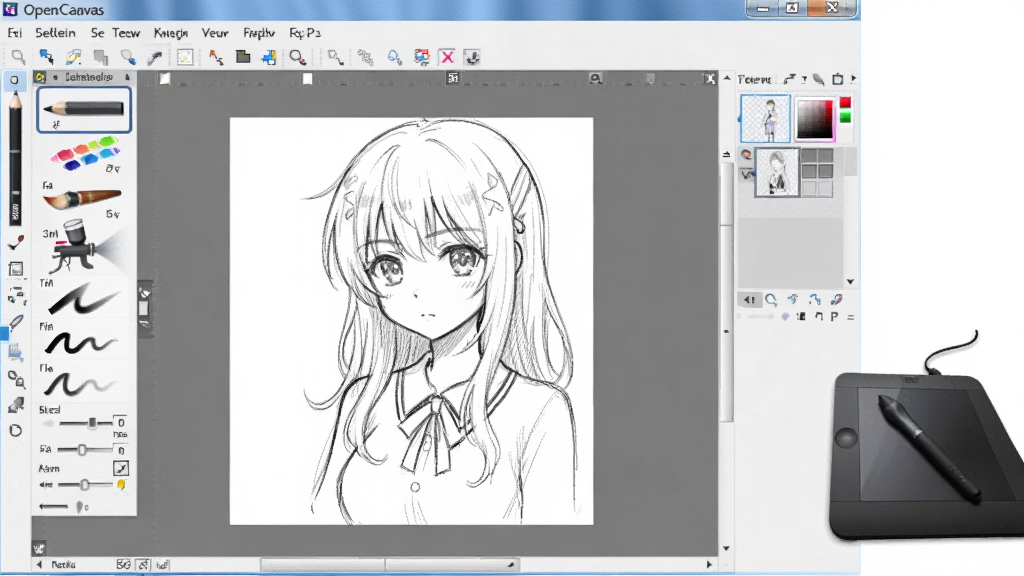
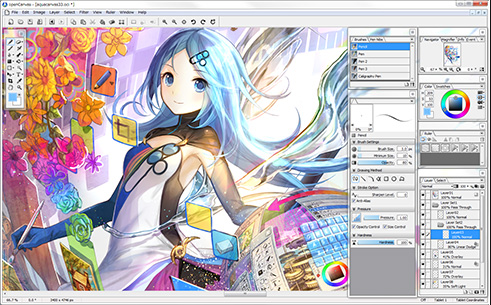
OpenCanvas是一款由日本Portalgraphics公司开发的轻量级数字绘画软件,自问世以来便以极低的系统资源占用和独特的绘画过程记录功能,在插画师、漫画创作者以及绘画爱好者群体中积累了良好的口碑。与市面上动辄需要高配置显卡和庞大安装体积的绘画工具不同,OpenCanvas专注于绘画本身,界面简洁直观,启动速度快,即便是入门级配置的电脑也能流畅运行。它提供了铅笔、水彩、油画笔、喷枪等多种笔刷引擎,支持压感识别与笔触自定义,能够满足从草图勾勒到精细上色的完整创作流程。对于习惯使用数位板的用户来说,OpenCanvas的手感调校相当跟手,延迟控制出色,是追求纯粹绘画体验的用户的理想选择。
核心特色
绘画过程记录与回放:
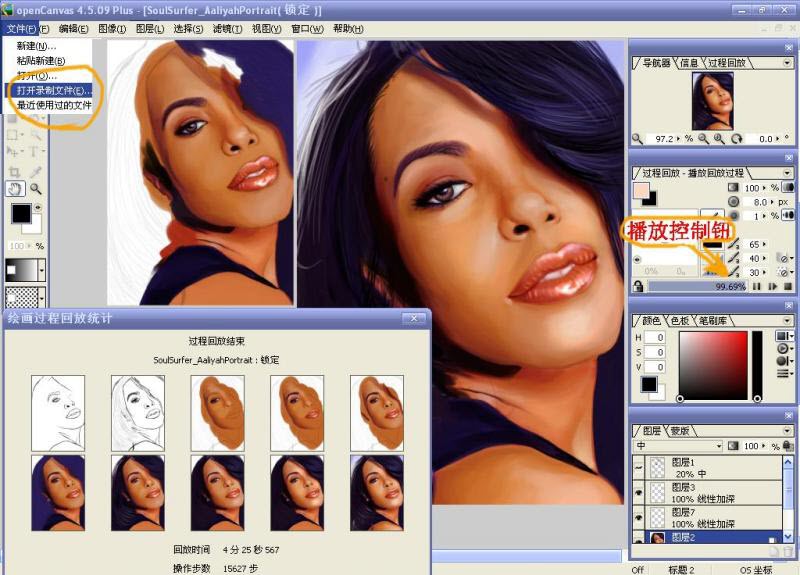
这是OpenCanvas最具标志性的功能。软件能够将整个绘画过程完整记录下来,包括每一笔的落点、力度变化、笔刷切换以及图层操作。用户可以在创作结束后以视频形式回放整个过程,便于复盘自己的作画思路,也方便将过程分享给他人学习交流。对于教学场景而言,这一功能堪称神器,老师可以录制示范过程,学生反复观看每一处细节的处理方式。
轻量高效与低配置友好:
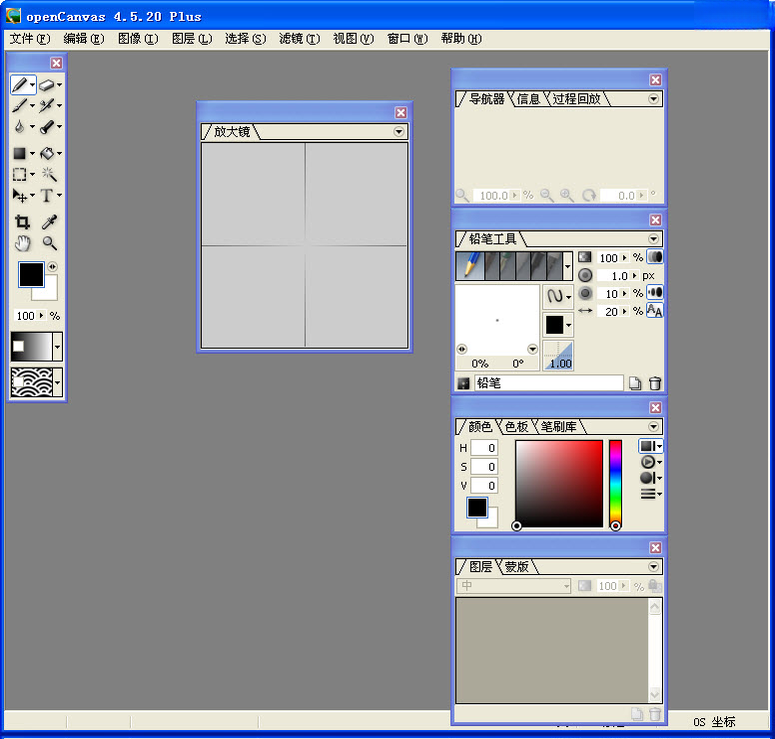
OpenCanvas的安装包体积小巧,运行时占用的内存和CPU资源极低。即便是在集成显卡的老旧笔记本上,也能保持稳定的笔触响应。软件没有繁杂的附加模块,所有功能都围绕绘画本身展开,启动速度通常在两秒以内,让创作者能够快速进入状态,不被漫长的加载等待打断灵感。
丰富的笔刷引擎与压感支持:
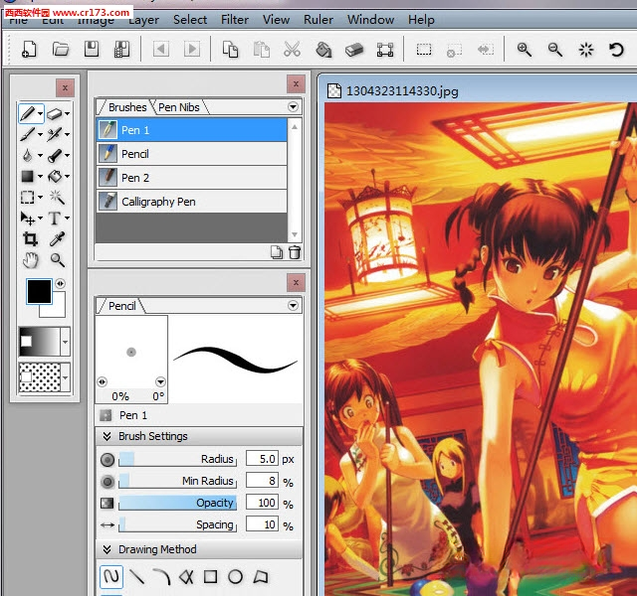
内置铅笔、圆珠笔、水彩、油画、喷枪、橡皮擦等多种基础笔刷,每种笔刷均可调整大小、透明度、流量、间距等参数。软件对主流数位板品牌(如Wacom、Huion、XP-Pen)的压感支持良好,能够根据下笔力度自然呈现线条粗细与颜色浓淡的变化,模拟真实纸笔的绘画手感。
图层管理与混合模式:
支持多图层编辑,提供正片叠底、滤色、叠加、柔光等常用混合模式,方便用户分层绘制线稿、底色、阴影与高光。图层可以自由调整顺序、透明度以及锁定状态,满足复杂插画的制作需求。同时支持图层组的创建,让画面结构更加清晰有序。
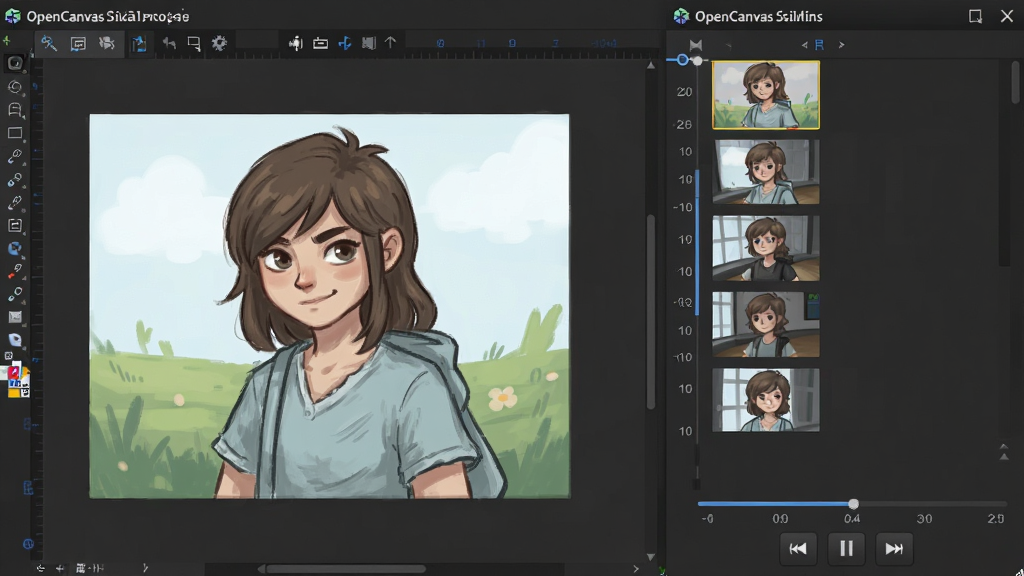
绘画过程回放与操作说明
| 功能模块 | 操作方式 | 适用场景 |
| 过程录制 | 新建画布时勾选"记录绘画过程",或在菜单栏选择"文件-开始记录",软件将自动从第一笔开始记录 | 教学示范、创作复盘、过程分享 |
| 过程回放 | 绘制结束后,点击"播放"按钮即可按时间顺序回放整个绘画过程,支持暂停、快进、逐帧查看 | 学习他人技法、检查自己的作画习惯 |
| 过程导出 | 可将记录文件导出为专用格式或视频文件,方便上传至视频平台或分享给朋友 | 制作绘画教程、发布创作过程视频 |
| 笔刷自定义 | 在笔刷面板中调整大小、硬度、透明度、流量等参数,可保存为自定义笔刷预设 | 打造个人专属笔刷库,提升作画效率 |
| 快捷键设置 | 通过"编辑-快捷键设置",可为常用工具和菜单命令分配键盘快捷键 | 减少鼠标移动,加快操作速度 |
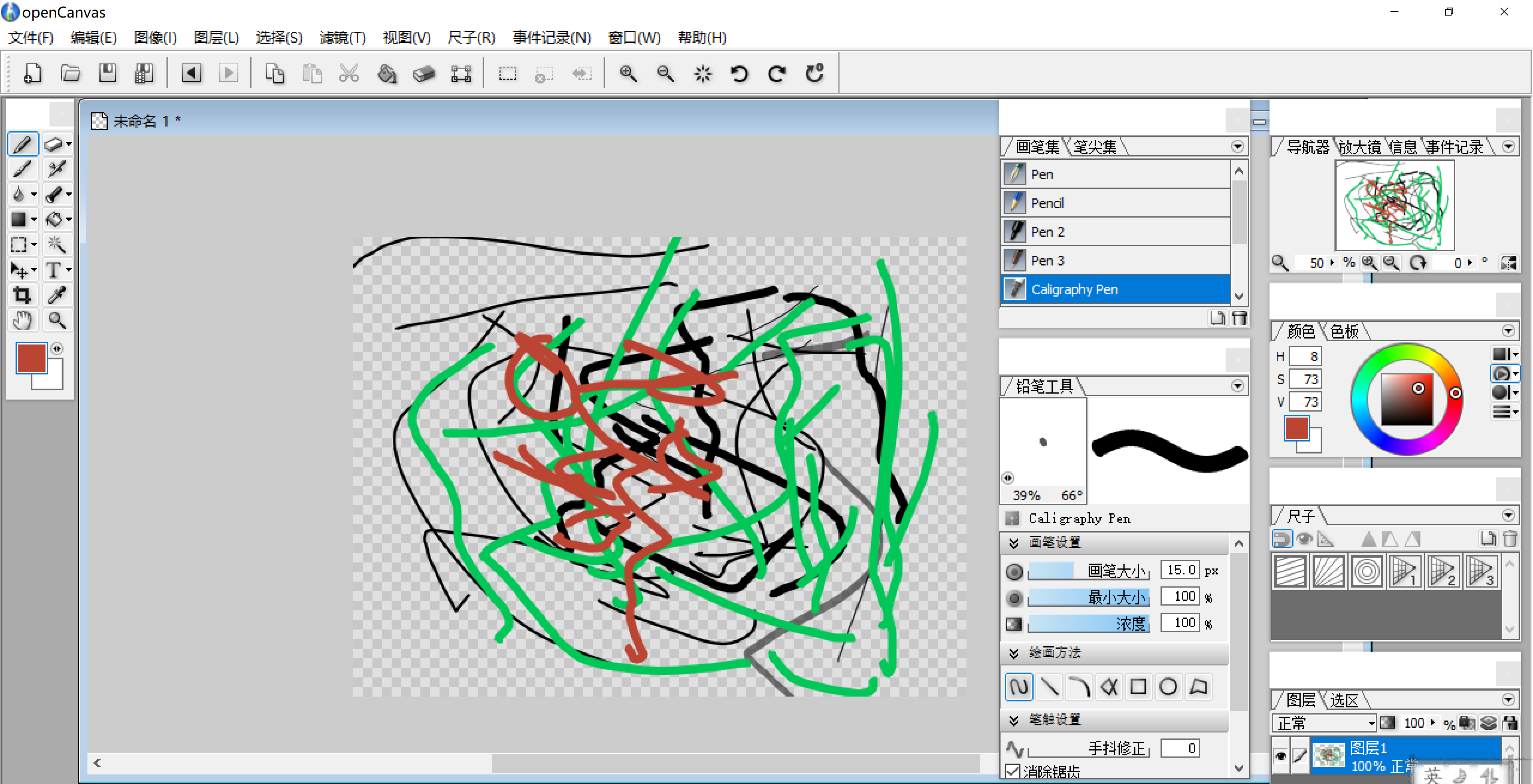
上手须知
OpenCanvas的安装过程非常直接,从腾讯软件中心下载安装包后双击运行,按照提示选择安装路径即可完成。建议将软件安装在非系统盘(如D盘或E盘),避免系统重装时丢失个人笔刷和配置文件。
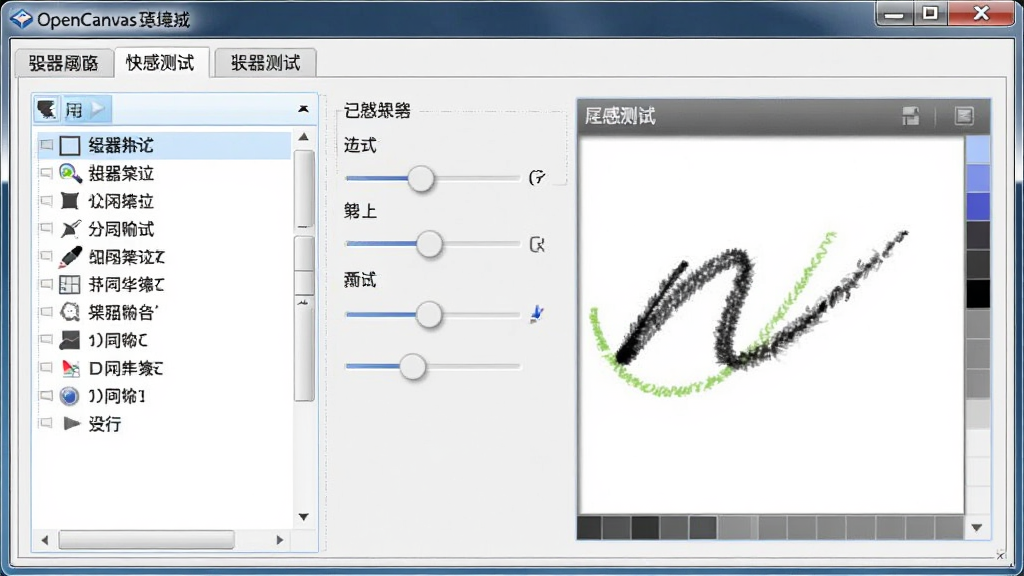
首次启动时,软件会提示选择数位板设备,请确保数位板驱动已正确安装后再打开OpenCanvas,否则可能无法识别压感。
如果打开软件后笔刷没有压感,请先检查数位板驱动是否正常运行,再进入"文件-环境设置-数位板"中确认设备已被识别。
优化技巧:在环境设置中将"撤销次数"调整为30-50次,可以在不显著增加内存占用的情况下获得更大的容错空间。
对于使用Windows 11系统的用户,如果遇到软件界面模糊的情况,可以右键点击桌面快捷方式,在"属性-兼容性"中勾选"替代高DPI缩放行为",缩放执行选择"应用程序"。
高危避坑:切勿在绘画过程中强制关闭软件或断电,否则正在记录的绘画过程文件可能损坏,导致之前数小时的创作记录无法恢复。
建议每隔一段时间手动保存一次画布文件(.oci格式),同时将过程记录文件另存备份。
移动端方面,OpenCanvas官方并未推出手机版本,网上所谓的"OpenCanvas手机版"多为第三方修改或同名山寨应用,请勿轻易下载安装来源不明的APK文件,以免造成隐私泄露或财产损失。
如果需要在平板上绘画,可以考虑使用支持压感的Windows平板运行桌面版OpenCanvas,或者选择其他正规的移动端绘画应用。
软件运行过程中如果出现卡顿,可以先检查画布尺寸是否过大,建议将新建画布的分辨率控制在3000像素以内,图层数量不宜超过50层。
温馨提示:OpenCanvas的默认自动保存间隔为10分钟,可以在环境设置中缩短至5分钟,降低意外丢失数据的风险。
若遇到闪退问题,可以尝试删除软件配置文件夹中的预设文件(位于C:\Users\用户名\AppData\Roaming\Portalgraphics),让软件恢复初始设置。
精选同类绘画软件
OpenCanvas可以使用50系列显卡吗
可以。OpenCanvas本身对显卡性能要求极低,它主要依赖CPU进行笔刷渲染,显卡主要负责基础的画面显示输出。无论是NVIDIA的RTX 50系列还是更早的显卡,OpenCanvas都能正常识别并运行。不过需要注意的是,如果使用的是非常新的显卡型号,建议将显卡驱动更新到最新版本,以确保软件在调用图形接口时不会出现兼容性问题。如果在使用过程中遇到画面撕裂或闪烁,可以在显卡控制面板中为OpenCanvas单独设置垂直同步为"开",或者尝试切换软件的渲染模式。总体而言,OpenCanvas的硬件兼容性非常广泛,新老显卡都能良好支持。
OpenCanvas手机版下载靠谱吗
不靠谱。OpenCanvas官方从未发布过手机版本,目前网上流传的所谓"OpenCanvas手机版下载"链接,绝大多数是第三方打包的山寨应用或者广告推广页面。这些应用可能包含恶意代码、过度索取权限或者频繁弹出广告,不仅无法提供真正的OpenCanvas绘画体验,还可能对手机安全造成威胁。如果你需要在移动设备上绘画,建议选择官方正规的移动端绘画应用,如Clip Studio Paint的iPad版、Procreate(iOS平台)或MediBang Paint的手机版。请广大用户提高警惕,认准官方渠道下载软件。
OpenCanvas 7和CSP比较哪个好
两者定位不同,适合的人群也不同。OpenCanvas 7的核心优势在于轻量和绘画过程记录功能,软件体积小、启动快、资源占用低,非常适合以数位板绘画为主、追求纯粹手感和过程回放的插画师。而Clip Studio Paint(CSP)则是一款功能全面的漫画与插画制作软件,拥有强大的分镜工具、3D人偶参考、海量素材库和云端同步功能,适合专业漫画创作者和需要复杂工作流的用户。如果你只是想要一个安静的绘画环境,专注于笔触和过程记录,OpenCanvas 7是很好的选择;如果你需要制作漫画、使用丰富的素材和辅助工具,CSP会更合适。两者并不冲突,很多画师会同时安装使用。
 FaceMorpher Lite人脸变换器2026 人脸变形工具
 九雷AI抠图换背景{package_version_name} 智能抠图工具
 迅捷拼图助手{package_version_name} 图片拼接工具
 金舟水印助手{package_version_name} 水印去除工具
 Styler1.0.0 多功能图像处理工具
 妙网相册拼版软件v2.0 免费版
 嗨格式抠图大师v3.2.0 一键智能抠图
 嗨格式图片无损放大器Win版2026最新版 图片无损放大工具
 嗨格式压缩大师{package_version_name} 图片视频压缩工具
 Hash1.0.0 文件校验工具
 烁光文件压缩3.2.1.2026 高效图片压缩工具
 小葫芦弹幕助手2026 弹幕互动工具
 KeeWeb1.18.7 密码管理
 傲软PDF编辑1.0.0 全能PDF处理工具
 影谷长图打印3.2.1 长图打印助手
 美图秀秀批处理2.1.3.0 批量图片处理工具
 美图秀秀批处理2.1.3.0 图片批量处理工具
 神奇照片自动打印软件3.0 官方版
 大小: 87.4M









 photo shop合集
 图像处理软件推荐
 Adobe Premiere
 adobe2022合集
 photoshop2022合集
 SketchBook
 MediBang Paint Pro
 PDF编辑宝
 一键抠图
一键抠图
 幂果去水印
幂果去水印
 水印管家
水印管家
热门评论
最新评论