

 启源PDF转换器
 浩辰CAD GstarCAD
 海报设计大师
 BIGEMAP GIS Office
 神狐水印克星
 金舟CAD编辑器64位
 烁光PDF转换器
 卡饭PDF转换器
 KeeWeb
 元气桌面
元气桌面




编辑点评:轻松监控网络流量,快来下载体验!
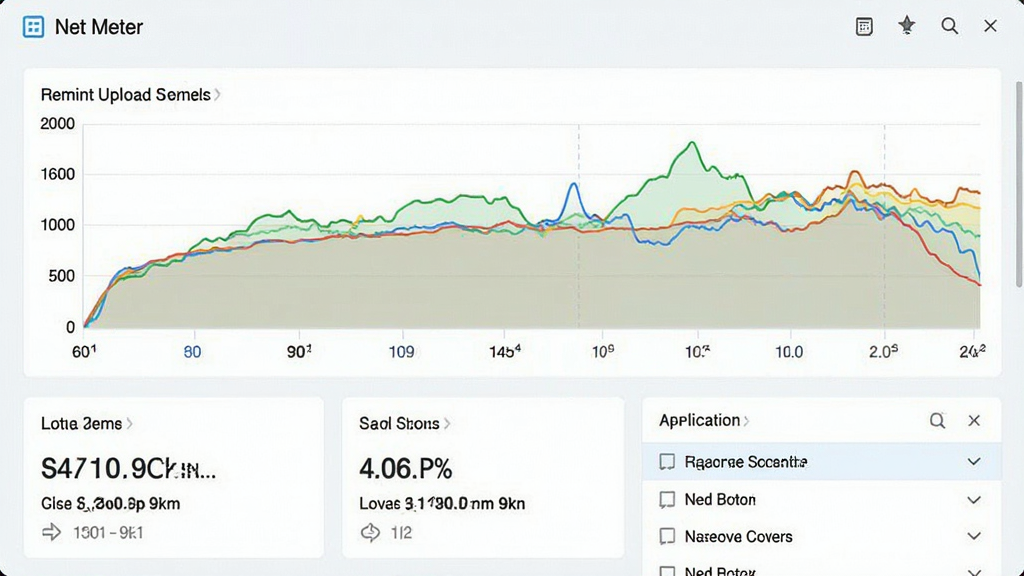
Net Meter 是一款专业且易用的网络流量监测软件,能够实时、准确地统计并显示电脑的上传与下载速度。无论您是普通家庭用户还是网络管理员,Net Meter 都能帮助您清晰掌握网络带宽使用情况,有效监控各应用程序的流量消耗,让网络活动一目了然。软件界面简洁直观,系统资源占用低,是您管理网络、优化上网体验的得力助手。
核心特色
实时流量监控:
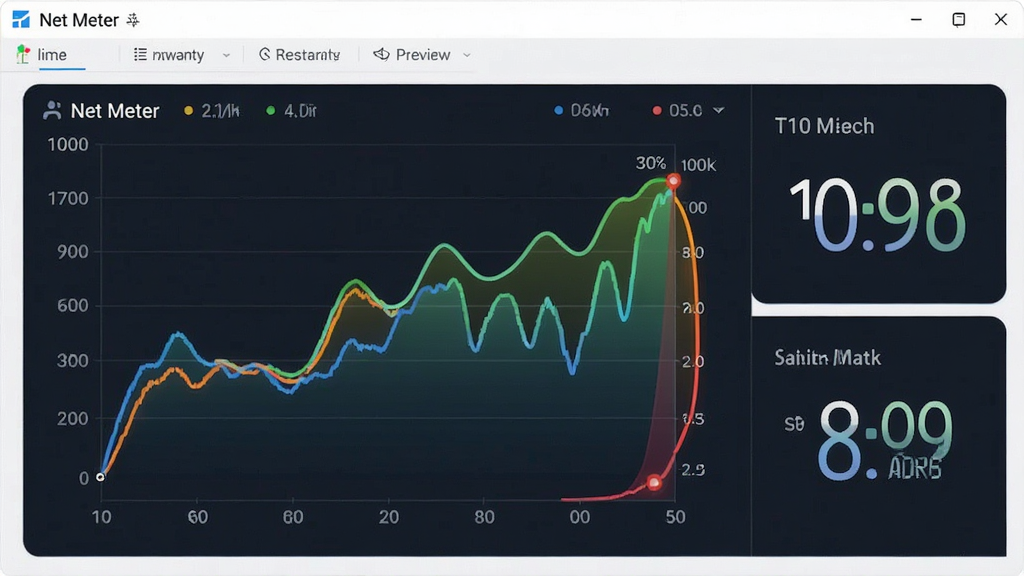
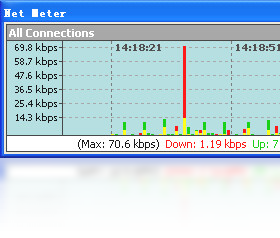
Net Meter 提供实时且精确的网络流量监测功能,以动态曲线图和数字形式直观展示当前的上传与下载速度。您可以在系统托盘或独立窗口中随时查看网络活动状态,快速了解网络是否繁忙或异常,帮助您及时发现潜在的带宽占用问题。
应用程序流量统计:
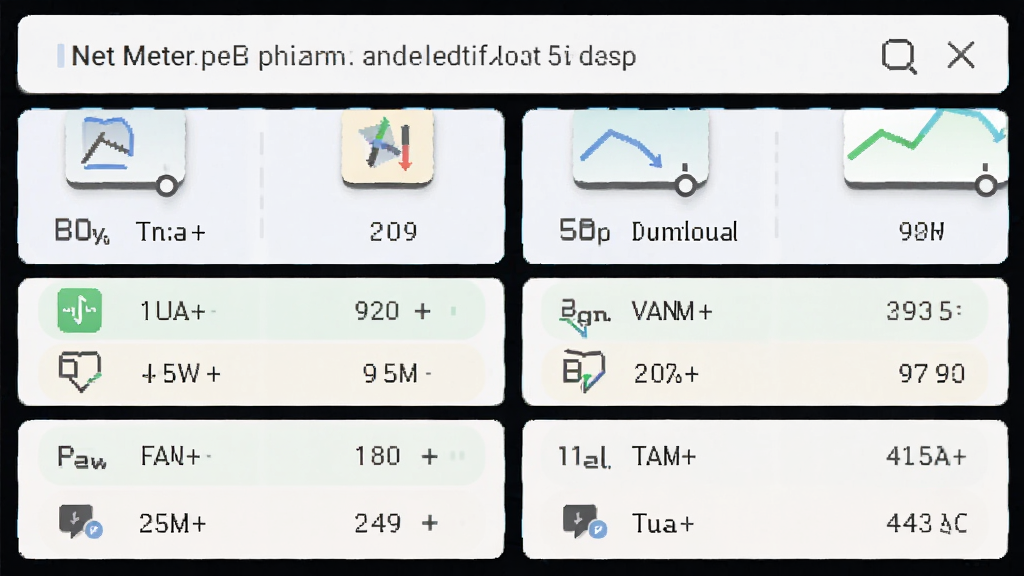
软件能够详细统计每个正在运行的应用程序所消耗的网络流量。通过进程级别的监控,您可以轻松识别哪些软件在后台大量占用带宽,从而进行针对性管理。这一功能对排查网络卡顿、优化带宽分配尤其有用,让网络资源得到更合理的利用。
网络连接状态检测:
Net Meter 可显示当前活动的网络连接信息,包括本地IP地址、远程IP地址、端口号以及连接协议等。无论是排查网络故障还是检查安全连接,这些详细的连接数据都能提供重要参考,帮助您全面掌握电脑的网络通信状况,确保网络安全稳定运行。
流量报表与日志记录:
软件支持按日、周、月生成详细的流量使用报表,并保存历史日志。您可以通过报表数据了解长期的网络使用趋势,便于进行流量统计或费用核算。日志记录功能让每一次网络活动都有迹可循,为网络管理提供数据支持。
用法与亮点
| 功能模块 | 具体操作 | 亮点提示 |
|---|---|---|
| 实时监控 | 启动软件后,托盘图标即可显示速度,双击打开主界面查看详细曲线与数字。 | 可自定义托盘显示样式,如数字或进度条,方便随时查看。 |
| 流量统计 | 切换到“应用程序”标签页,即可查看各程序的流量排名与实时速度。 | 支持按上传/下载量排序,快速找出流量消耗大户。 |
| 连接查看 | 在“连接”标签页中,可查看所有活动的TCP/UDP连接及对应进程。 | 右键连接可定位到具体进程,方便管理。 |
| 报表日志 | 在“报表”菜单中,选择日/周/月视图,可查看历史流量数据和图表。 | 日志数据可导出为CSV或HTML文件,便于存档分析。 |
| 设置调整 | 通过“工具”->“选项”可调整单位、警告阈值、开机启动等参数。 | 可设置流量达到一定值后弹出提醒,避免超出套餐。 |
使用指南
首先,请务必从官方网站或可信的下载站获取 Net Meter 安装包,避免下载到捆绑恶意软件的版本。
安装时建议选择自定义安装路径,不要安装在C盘系统盘,以免影响系统运行速度。
在安装过程中,注意取消勾选任何捆绑的第三方软件或广告插件,保持纯净安装。
启动软件后,Windows 防火墙可能会弹出提示,请务必点击“允许访问”,否则软件无法正常监控网络。
若您使用的是移动版(安卓),请确保在系统设置中授予 Net Meter 悬浮窗和流量使用权限,否则部分功能无法使用。
对于电脑端用户,建议将软件添加到开机启动项,以便随时监控网络状态,但请注意关闭不必要的自动更新。
若遇到监控数据不准确的情况,请检查是否开启了代理或VPN,这会影响流量统计结果。
若出现卡顿或无响应,请尝试以管理员身份运行程序,或关闭其他占用大量CPU的软件。
若提示缺少.NET组件,请前往系统更新或下载对应版本的 .NET Framework 后重试。
若在移动端出现闪退,请清理应用缓存或重启手机,通常可以恢复正常。
注意:本软件仅用于合法网络监控,请勿用于窃取他人网络数据,遵守当地法律法规。
建议定期查看软件的流量报表,及时发现异常流量,有助于防范木马或恶意软件。
如果遇到无法解决的问题,可访问软件官网查看FAQ,或在相关技术论坛寻求帮助。
最后,请记得定期备份软件的配置文件,以便重装系统后快速恢复设置。
小编推荐同类软件
| 软件名称 | 功能优势 | 推荐指数 |
|---|---|---|
| NetLimiter | 精细限速管理 | ★★★★★ |
| GlassWire | 可视化防火墙监控 | ★★★★☆ |
| NetWorx | 流量统计与测速 | ★★★★☆ |
| DUMeter | 实时流量图表 | ★★★★ |
| BitMeter | 轻量开源监控 | ★★★☆☆ |
| TrafficMonitor | 任务栏显示网速 | ★★★★☆ |
用户问答专区
Net Meter 怎么显示悬浮窗?:如果您使用的是电脑版,Net Meter 默认在系统托盘显示网速,您可以在“选项”中设置“显示悬浮窗”或“显示主窗口”,勾选后即可在桌面固定显示。对于安卓移动版,您需要开启“悬浮窗权限”,并在应用的“显示设置”中打开“悬浮窗开关”,才能在其他应用上显示实时网速。若权限未开启,悬浮窗将无法弹出,请前往系统设置中手动允许。
Net Meter 如何监控手机流量?:Net Meter 提供安卓版本,安装后请授予“流量使用权限”和“悬浮窗权限”。在应用主界面,您可以看到移动数据与WiFi的实时速度与总流量。您还可以设置月度流量警告值,防止超出套餐。请注意,安卓系统对流量统计存在一定延迟,数据仅供参考,最终以运营商账单为准。
Net Meter 是否安全可靠?:Net Meter 是一款正规的免费网络监控软件,本身不包含恶意代码。但为了安全,建议您从官网或腾讯软件中心等可信渠道下载,避免下载到被篡改的安装包。安装时请仔细查看每一步,取消捆绑安装。运行过程中,软件需要访问网络连接信息,这是正常功能需求,不会窃取您的个人隐私。若您仍有顾虑,可使用杀毒软件进行扫描确认。

 字魂2026最新版 字体下载安装
 MCR数字媒体标牌V2.4.8 数字标牌管理工具
 神奇条码标签打印系统6.0 免费版
 人工桌面1.0.0 动态壁纸工具
 Overture打谱软件5.5.2 专业乐谱制作
 全能抽奖软件2026 官方版 抽奖工具
 图怪兽3.7.2 在线图片编辑神器
 图怪兽V5.2.0 在线图片编辑
 CAD迷你画图2026 轻量CAD看图绘图工具
 世界各国地图与国旗22026 高清世界地图国旗大全
 搜狗皮肤编辑器3.5.0.1063 皮肤定制工具
 爱莫脑图1.1.2 一站式思维导图工具
 浩辰CADGstarCAD2021中文破解版
 美图云修2026最新版 智能AI一键精修
 Krita KRITA绘画软件{package_version_name} 专业数字绘画工具
 斧子演示1.0.0 演示创作工具
 大小: 7.7M


 photo shop合集
 图像处理软件推荐
 Adobe Premiere
 adobe2022合集
 photoshop2022合集
热门评论
最新评论