

 启源PDF转换器
 浩辰CAD GstarCAD
 海报设计大师
 BIGEMAP GIS Office
 神狐水印克星
 金舟CAD编辑器64位
 烁光PDF转换器
 卡饭PDF转换器
 KeeWeb
 元气桌面
元气桌面








编辑点评:轻量绘图利器,快速上手流程图设计
Diagram Designer是一款专注于流程图、示意图及矢量图形绘制的轻量级桌面工具。它凭借直观的图形化操作界面和丰富的内置模板库,帮助用户快速将复杂逻辑或数据结构转化为清晰的可视化图表。软件在保持专业功能的同时,对系统资源占用极低,启动迅速,非常适合教学演示、产品原型设计及日常办公中的图形化表达。
核心特色功能详解
直观的拖拽式绘图机制:
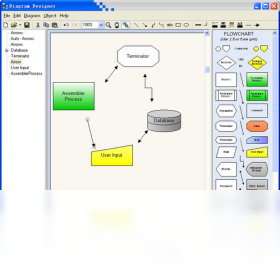
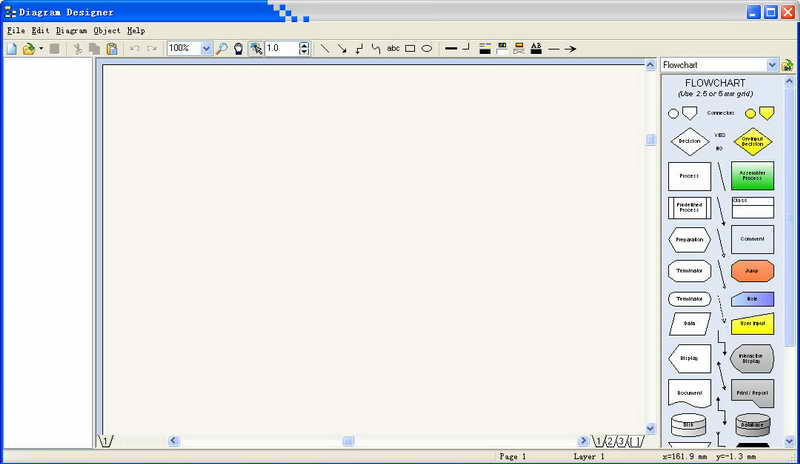
Diagram Designer将复杂的绘图过程简化为纯粹的拖拽操作。用户只需从左侧的符号库中选取所需的图形组件,将其拖放到画布上即可完成图形创建。所有图形均支持实时缩放、旋转与节点编辑,双击图形即可快速输入文字标签。这种所见即所得的操作模式大幅降低了流程图绘制门槛,即便无任何设计经验的用户也能在数分钟内产出专业图表。
丰富的模板与图形符号库:
软件内置了覆盖多个领域的矢量图形库,包括但不限于基础流程图符号、网络拓扑图元件、电气工程符号、UML建模图形以及简单的UI线框图组件。针对特定需求,用户还可以通过内置的编辑器自定义或导入新的图形模板,极大地扩展了软件的应用边界。无论是软件工程师绘制算法流程图,还是网络管理员规划拓扑结构,都能在这里找到合适的工具。
灵活的多页面与工程管理:
Diagram Designer支持在一个工程文件(.dpd)中创建多个独立的图表页面,方便用户对同一项目的不同模块或不同版本的方案进行集中管理。每个页面都拥有独立的画布尺寸、背景颜色和缩放比例设置。工程文件采用高效的压缩算法存储,生成的源文件体积小巧,便于通过电子邮件或即时通讯工具进行传输分享,提升团队协作效率。
精准的矢量输出与兼容性:
除了内置的工程格式外,Diagram Designer提供了强大的格式转换能力。用户可以将设计成果一键导出为高精度的EMF(增强型图元文件)、SVG(可缩放矢量图形)以及常用的BMP、JPG、PNG和GIF等位图格式。特别是对EMF和SVG的支持,确保了图表在插入Word文档或网页中时,不会因缩放而产生失真的情况,满足出版与印刷级别的质量要求。
系统要求与运行环境说明
| 项目 | 具体要求 |
|---|---|
| 操作系统 | Windows XP / Vista / 7 / 8 / 10 / 11 |
| 处理器 | 1 GHz 或更快的32位(x86)或64位(x64)处理器 |
| 内存 | 最低 512 MB RAM(建议 1 GB 及以上) |
| 硬盘空间 | 安装需占用约 20 MB 可用空间 |
| 显示设备 | 支持 1024x768 分辨率及以上的显卡与显示器 |
| 其他组件 | Microsoft .NET Framework 2.0 或更高版本(部分高级功能需要) |

使用指南与新手避坑技巧
对于初次接触Diagram Designer的用户,掌握一些核心操作技巧能事半功倍。
高危避坑:在编辑复杂图形时,请务必频繁使用“Ctrl+S”保存工程文件,防止因程序未响应导致数据丢失。
在电脑端(PC)操作时,鼠标右键点击画布空白处,可以快速调出“插入图形”的快捷菜单,这是提升绘图速度的关键捷径。
若需绘制等比例的标准图形(如圆形、正方形),请在拖拽图形时按住“Shift”键不放。
优化技巧:当画布上的图形元素过多导致运行卡顿时,可以依次点击菜单栏的“视图”-“取消选中状态”,并关闭“显示网格”选项,此举能显著降低显卡渲染负担。
移动端用户若通过远程桌面类软件进行控制,由于触控精度限制,建议放大视图至200%以上再进行连线操作。
在连接两个图形时,务必确保鼠标指针捕捉到图形边缘的蓝色连接点后再点击,否则生成的连线不会随图形移动而自动伸缩。
如果软件启动时提示缺少“COMDLG32.OCX”或类似控件,通常是因为系统精简过度所致,请自行搜索下载该控件并复制到系统System32目录下进行注册。
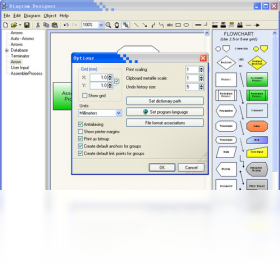
温馨提示:软件默认的撤销步数(Undo)为20步,若需修改,可在“工具”-“选项”-“常规”中调整。
导出图片时,若发现中文文字显示为乱码或方块,请检查系统是否安装了对应的中文字体,并确保在“格式”菜单中为文本设置了正确的字体名称。
对于需要批量绘制相似流程图的用户,可以利用“编辑”-“复制对象”功能,快速复制已有图形样式,仅修改文字内容即可,避免重复搭建。
遇到无法删除的锁定图层时,请检查“视图”-“工具栏”-“图层”面板,确认该图层未被设置为“不可编辑”状态。
在打印图纸时,建议先在“文件”-“页面设置”中调整纸张方向与缩放比例,避免打印内容被裁切。
若软件界面出现乱码,请先尝试更换为非中文的系统区域设置,或在“选项”中切换界面语言后再切回中文,以刷新语言包缓存。
当绘制的图形数量超过数百个时,建议关闭“实时预览”效果(位于“工具”-“选项”-“性能”),以保证移动端远程操作时的流畅度。
最后,为了数据安全,请勿将Diagram Designer安装在C盘根目录或Program Files等权限受限的文件夹内,推荐使用默认路径安装。
同类型实用软件精选推荐
| 软件名称 | 核心优势 | 用户评分 |
|---|---|---|
| Microsoft Visio | 专业级图表与数据可视化 | ★★★★★ |
| ProcessOn | 在线协作与海量模板 | ★★★★☆ |
| draw.io | 免费开源且跨平台 | ★★★★☆ |
| 亿图图示 | 国产易用且素材丰富 | ★★★★☆ |
| LibreOffice Draw | 办公套件集成联动强 | ★★★☆☆ |
| ConceptDraw PRO | 跨平台商业图表工具 | ★★★★☆ |
Diagram Designer 常见疑问解答
问:Diagram Designer 软件是否支持在 Windows 11 系统上稳定运行?答:根据官方论坛及用户反馈,Diagram Designer 在 Windows 11 的兼容性模式下运行良好。如果遇到界面显示异常,建议右键点击程序快捷方式,选择“属性”,在“兼容性”选项卡中勾选“以 Windows 7 兼容模式运行”,并启用“替代高 DPI 缩放行为”,即可解决高分屏下的模糊问题。
问:Diagram Designer 购买后是永久使用吗?答:Diagram Designer 是一款免费软件,其官方版本不涉及购买与永久授权问题。该软件的开发初衷即为免费提供给用户使用,因此无需担心订阅过期或功能锁定问题。请务必从官方或可信渠道下载,避免下载到捆绑恶意插件的二次打包版本。
 字魂2026最新版 字体下载安装
 MCR数字媒体标牌V2.4.8 数字标牌管理工具
 神奇条码标签打印系统6.0 免费版
 人工桌面1.0.0 动态壁纸工具
 Overture打谱软件5.5.2 专业乐谱制作
 全能抽奖软件2026 官方版 抽奖工具
 图怪兽3.7.2 在线图片编辑神器
 图怪兽V5.2.0 在线图片编辑
 CAD迷你画图2026 轻量CAD看图绘图工具
 世界各国地图与国旗22026 高清世界地图国旗大全
 搜狗皮肤编辑器3.5.0.1063 皮肤定制工具
 Net Meter3.3.4 网络流量监测工具
 爱莫脑图1.1.2 一站式思维导图工具
 浩辰CADGstarCAD2021中文破解版
 美图云修2026最新版 智能AI一键精修
 Krita KRITA绘画软件{package_version_name} 专业数字绘画工具
 大小: 7.0M



 photo shop合集
 图像处理软件推荐
 Adobe Premiere
 adobe2022合集
 photoshop2022合集
热门评论
最新评论