

 卡饭PDF转换器
 SketchBook
 MediBang Paint Pro
 全能抽奖软件
 幂果PDF格式转换器
 神奇PPT转长图软件
 美图云修
美图云修 FastPictureViewer
 Billfish
 迅捷PDF阅读器








编辑点评:买显卡怕被坑?超频想验证稳定性?这款GPU-Z绝对是你的装机必备神器!它能精准识别显卡核心型号、显存类型等关键参数,拒绝假货。更棒的是它无需安装,打开即用,还带实时传感器监控,让你随时掌握显卡状态。界面简洁数据全,无论是DIY新手还是老玩家,用它来验机、
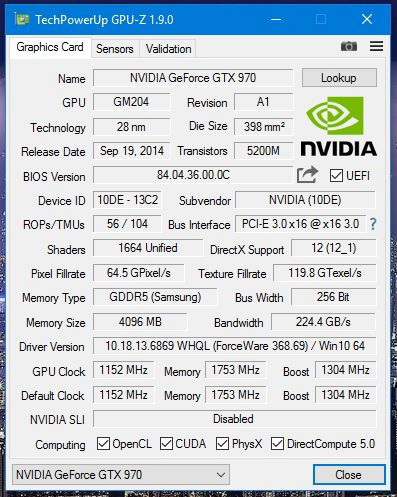
GPU-Z是一款广受硬件玩家信赖的显卡信息检测工具,它能够精准读取显卡的GPU核心型号、制程工艺、晶体管数量、驱动版本、显存类型与容量等详尽参数,并提供实时传感器监控功能。无论是装机前的硬件甄别,还是超频后的稳定性验证,GPU-Z都能提供权威可靠的数据支持,让用户对显卡状态了如指掌。其轻量化的设计、无需安装的绿色特性以及持续更新的数据库,使其成为DIY爱好者与专业评测人员不可或缺的辅助软件。
GPU-Z显卡检测工具最新动态
本次更新显著增强了硬件兼容性,全面支持最新一代NVIDIA、AMD及Intel显卡,确保传感器数据读取的精准度与稳定性。针对高频用户反馈,我们优化了显存带宽计算算法,解决了部分多卡环境下的识别延迟问题。界面方面,新增了深色模式切换功能,提升夜间使用体验,并改进了日志导出格式,便于开发者快速排查驱动异常。此外,修复了已知Bug,提升了软件在极端负载下的运行流畅度。感谢广大社区用户的积极反馈,我们将持续迭代,致力于为用户提供更专业、高效的显卡监测解决方案。

核心功能特色
GPU核心参数全面识别
GPU-Z能够快速而准确地识别显卡的GPU核心代号、修订版本、制造工艺、核心面积与晶体管数量等基础规格。对于NVIDIA与AMD的最新显卡,它通常能在第一时间提供支持,帮助用户确认显卡的真实身份,有效识别因驱动或BIOS刷写导致的型号伪装,为硬件购买与升级决策提供可靠依据。

实时传感器监控与日志记录
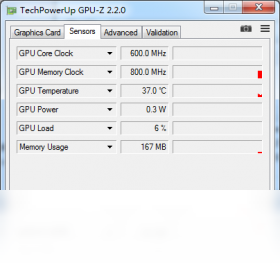
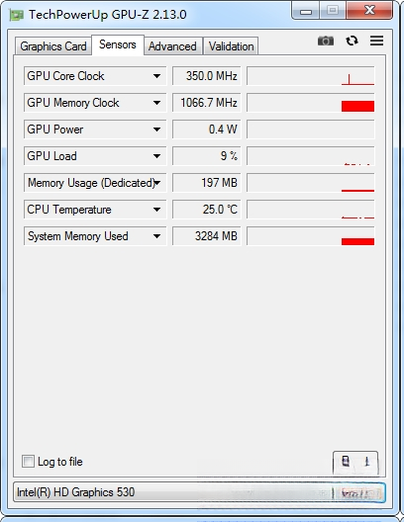
软件内置强大的传感器监控面板,可实时显示GPU核心温度、负载率、显存占用、风扇转速、供电功耗等关键运行数据,并支持曲线图展示历史变化。用户可自定义记录间隔与触发条件,将监控数据导出为文本日志,便于分析显卡在游戏或高负载应用中的真实表现,辅助超频调校与故障排查。
BIOS版本与显存类型解析
GPU-Z可深度读取显卡VBIOS版本、发布日期及显存颗粒厂商与类型信息,并提供一键BIOS备份功能。该功能对于需要刷写BIOS进行性能挖掘或修复显卡的用户而言尤为实用,能够在操作前保留原始固件,降低变砖风险。同时,对显存类型的准确识别有助于判断显卡的潜在超频能力。
渲染测试与负载验证
内置的渲染测试功能可让GPU在指定负载下运行,以验证显卡在压力环境下的稳定性与性能表现。与传感器监控功能联动,用户可直观查看满载时的温度与功耗数据,快速判断显卡散热模组是否正常、供电是否充足,是检验显卡体质与整机兼容性的便捷测试工具。
显卡参数怎么看?以实测数据为例
| 参数名称 | 示例数值 | 解读建议 |
|---|---|---|
| GPU | NVIDIA GeForce RTX 3080 | 识别核心代号为GA102,确认显卡型号无误。 |
| 工艺 | 8nm | 数值越小代表制程越先进,能效比越好。 |
| 晶体管数量 | 280亿 | 核心规模庞大,理论计算能力较强。 |
| 显存类型 | GDDR6X | 查看显存制造商是否为三星或镁光,影响超频潜力。 |
| 显存容量 | 10240 MB | 10GB显存适合2K/4K分辨率下的高画质游戏。 |
| 驱动版本 | 537.58 | 建议定期更新驱动以获取最佳性能与兼容性。 |
| GPU 温度 | 65℃ | 待机温度低于50℃,满载低于85℃为正常范围。 |
| 风扇转速 | 1800 RPM | 转速随温度动态调整,高负载时自动加速。 |
| GPU 负载 | 98% | 满载时接近100%说明显卡性能被充分调用。 |
| 显存占用 | 5120 MB | 游戏时显存占用不宜超过总容量90%。 |
| 供电功耗 | 310W | 功耗值接近TGP上限,供电正常。 |
使用经验技巧与问题排查
1. 下载GPU-Z时请务必从官方网站或可信的软件下载站获取,避免第三方捆绑插件。
高危避坑:切勿在未知网站下载所谓的“破解版”或“汉化版”,极易携带挖矿木马,导致显卡被恶意占用。
2. 优化技巧:在“设置”中开启“仅显示独显”模式,可屏蔽核显信息,让界面更清爽,适合双显卡笔记本用户。
3. 运行GPU-Z后,若无法正常显示传感器数据,请尝试以管理员身份运行软件,并确保已安装最新版显卡驱动。
4. 移动端用户可通过“GPU-Z”安卓版应用查看手机GPU信息,但部分机型因系统限制可能无法读取所有传感器数据,这属于正常现象。
5. 若检测到显卡型号与实物不符,请立即停止使用并检查是否购买到“刷BIOS”的翻新卡,GPU-Z的“BIOS版本”信息可辅助判断。
6. 当GPU-Z界面出现乱码或无法启动时,请先安装微软常用运行库合集,并更新DirectX组件。
7. 优化技巧:使用传感器日志记录功能,在游戏半小时后查看温度与降频曲线,可评估散热硅脂是否需要更换。
8. 电脑端在超频显存后,若GPU-Z显示“显存频率错误”或花屏,请立即重启并恢复默认频率,避免硬件损伤。
9. 若GPU-Z无法识别最新显卡型号,请下载最新版本软件,数据库更新通常滞后于硬件发布数周。
10. 基础温馨提示:GPU-Z为绿色软件,解压后即可使用,无需安装,但请勿将其放入C盘系统目录,以免权限干扰。
11. 游戏内出现黑屏或驱动停止响应时,先查看GPU-Z记录的最高温度,若超过90℃则需加强机箱散热。
12. 使用双卡交火或SLI平台时,GPU-Z主界面可切换显示每张显卡的独立参数,请勿混淆传感器读数。
13. 若系统提示缺少“MSVCR100.dll”文件,请安装Visual C++ 2010运行库,即可解决启动报错。
14. 高危避坑:不要使用GPU-Z的“BIOS上传”功能,除非你明确知道操作后果,误操作可能导致显卡永久损坏。
15. 移动端查看显存写入量时,需在“Sensors”页面滑动到最底部,点击“显存控制器负载”选项查看。

精选同类显卡检测工具
| 软件名称 | 核心功能 | 推荐指数 |
|---|---|---|
| HWiNFO | 深度硬件检测与监控 | ★★★★★ |
| AIDA64 | 电脑综合诊断与跑分 | ★★★★☆ |
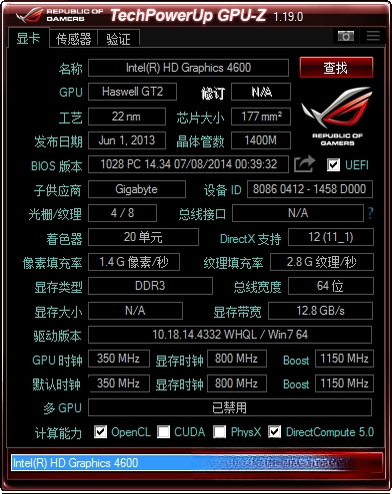
| GPU-Z ASUS ROG | 玩家国度定制版检测 | ★★★★☆ |
| TechPowerUp GPU-Z | 官方原版检测工具 | ★★★★★ |
| CPU-Z | 处理器与内存检测 | ★★★★★ |
| GPU Shark | 显卡监控与超频辅助 | ★★★☆☆ |
GPU-Z怎么看显卡是不是矿卡?
首先,观察GPU-Z中“GPU”与“BIOS版本”信息是否匹配,矿卡通常会被刷入修改版BIOS,导致版本号异常或与核心代号不符。其次,查看“传感器”中的“显存温度”(如有)与“热点温度”,矿卡长期高温运行后散热硅脂干涸,待机温度可能偏高且风扇噪音巨大。最后,运行3DMark压力测试,若出现花屏或驱动重置,则大概率是矿卡或硬件已损坏。
GPU占用率99%正常吗?
游戏或图形渲染时GPU占用率接近100%属于完全正常且理想的状态,说明显卡性能被充分利用,不存在CPU瓶颈。但若在空闲桌面或仅浏览网页时GPU占用率持续99%,则需警惕是否感染挖矿病毒或后台有异常进程,可使用GPU-Z的传感器日志查看占用来源,并配合任务管理器结束可疑进程。
GPU-Z显卡检测工具特别说明
本工具为绿色免安装软件,下载后双击即可运行。建议以管理员身份启动,确保获取完整硬件信息。首次运行若提示驱动更新或传感器数据缺失,属正常现象,通常重启后自动修复。
常见问题:若界面显示乱码,请检查系统字体设置;若无法识别最新显卡型号,请升级至2.60.0最新版本。注意:仅用于读取参数,严禁修改BIOS或超频设置,以免损坏硬件。
安装技巧:无需复杂配置,直接解压使用。如需开机自启,可创建快捷方式放入“启动”文件夹。检测时保持后台程序简洁,避免干扰数据准确性。适用于Windows 7及以上系统,支持NVIDIA、AMD及Intel主流显卡实时监测。

 亿图项目制图软件8.3.2.550 项目管理绘图
 海汇数学图案自动设计器3.0.0.0 数学图案设计
 函数图像大师 VI5.0.0.1 函数绘图工具
 Veusz 科学绘图软件1.13 科研绘图工具
 Gerberview8.0.160.0 PCB文件查看
 口袋夹KDJ设计师图库1.6 设计师图库工具
 浩辰CAD看图王6.7.0.0 轻量CAD看图
 迅捷流程图3.5.0.0 流程图制作
 迅捷CAD编辑器2.1.2.0 CAD看图编辑工具
 亿图流程图制作软件Edraw Max8.3.2.550 流程图绘制工具
 亿图科学绘图软件8.3.2.550 科研绘图工具
 亿图网络图绘制软件8.3.2.550 绘图工具
 看图纸(CADSee Plus)2026 快速看图工具
 微软Visio 2013 Microsoft Visio 20132013 流程图绘制
 GPU Caps Viewer显卡检测工具1.64.0 显卡信息检测
 浩辰CAD 20242024 专业CAD绘图
 浩辰CAD GstarCAD2022 专业CAD绘图设计
 海报设计大师4.2.0 专业海报制作
 BIGEMAP GIS Office24.1.0 专业GIS地图数据处理工具
 字魂2026最新版 字体下载安装
 金舟CAD编辑器64位V2.0.1 轻量CAD看图制图工具
 大小: 107.7M
 大小: 11.3M







 photo shop合集
 图像处理软件推荐
 Adobe Premiere
 adobe2022合集
 photoshop2022合集
 元气桌面
元气桌面
 人工桌面
人工桌面
 Overture打谱软件
 图怪兽
图怪兽
热门评论
最新评论