

 Canva可画(Canva)
 FastStone Image Viewer
 GIMP(GNU Image Manipulation Program)
 FastStone Capture
 Lightroom Classic(Adobe Photoshop Lightroom Classic)
 PDFCreator(PDF转换工具)
 ZoomIt(屏幕缩放标注工具)
 Eagle
Eagle Krita绘画软件(Krita)
 ShareX



编辑点评:轻巧实用的字体管理利器,让字体库井然有序
NexusFont 是一款面向Windows平台的专业字体管理工具,能够帮助用户高效浏览、安装、卸载和整理系统内外的各类字体资源。相比Windows自带的字体查看方式,NexusFont 提供了更直观的预览界面和更强大的分类管理能力,让设计师、排版人员以及普通办公用户都能轻松掌控自己电脑中的字体库。它支持批量操作、字体分组、重复字体检测等实用功能,有效解决字体安装混乱、查找困难、系统字体过多导致软件卡顿等常见痛点。无论是需要频繁切换字体的平面设计师,还是偶尔处理文档的普通用户,NexusFont 都能带来清爽高效的字体管理体验。
核心特色
字体预览与快速检索:
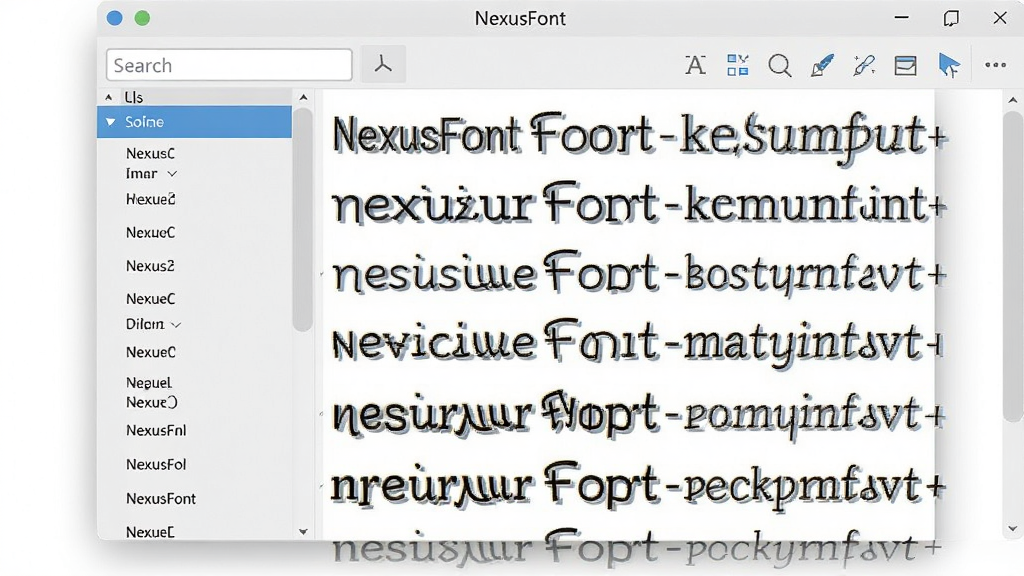
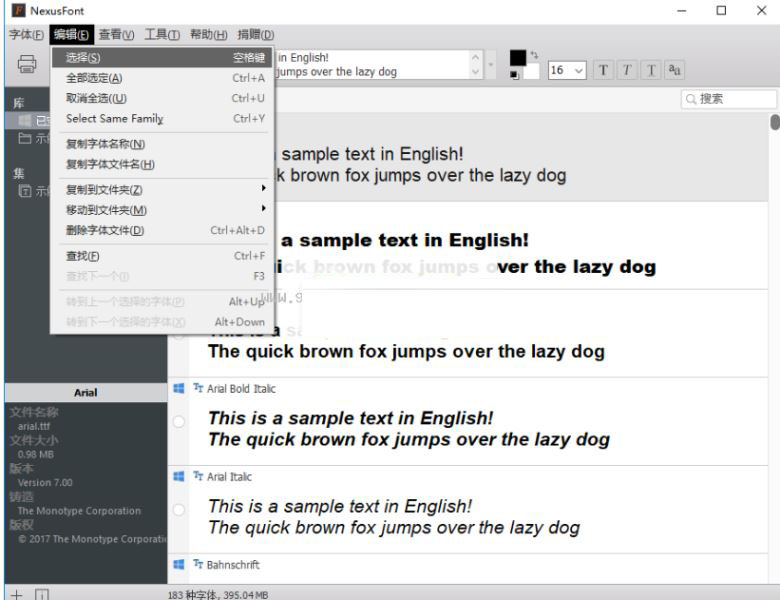
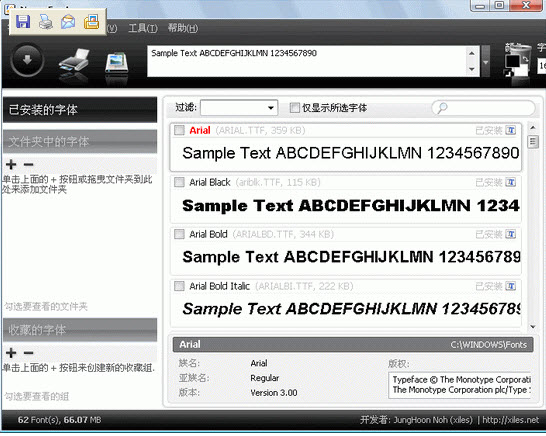
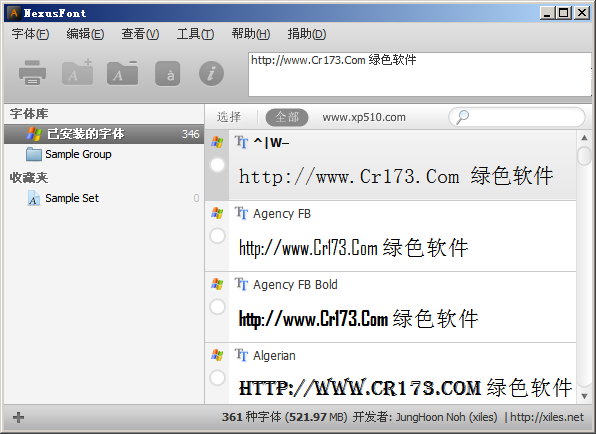
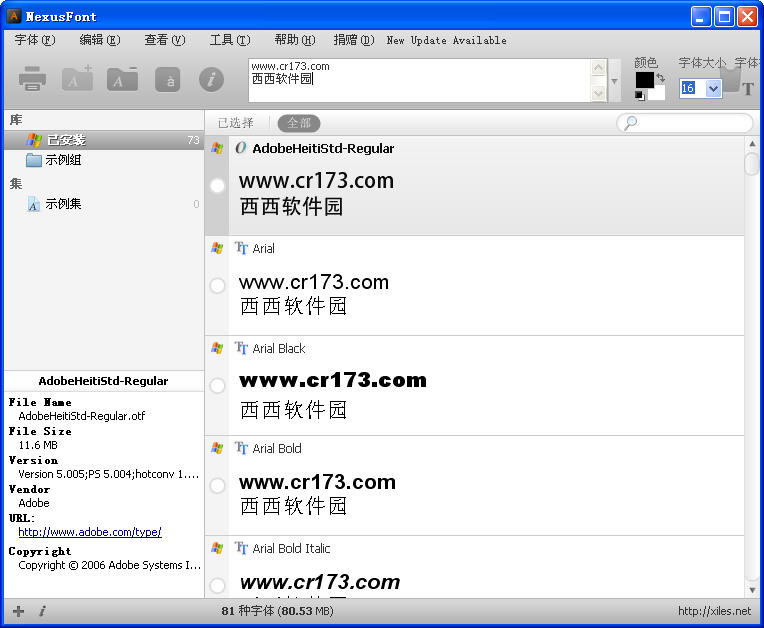
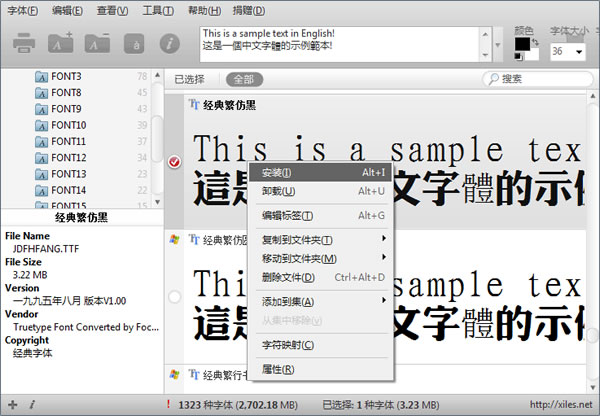
NexusFont 支持以自定义文字内容实时预览每一款字体的显示效果,用户可以在预览框中输入任意中英文句子,快速对比不同字体的字形差异。同时内置的搜索过滤功能支持按字体名称、字体类型、字重等条件精准定位,告别在系统字体列表中逐条翻找的低效操作。
字体分组与标签管理:
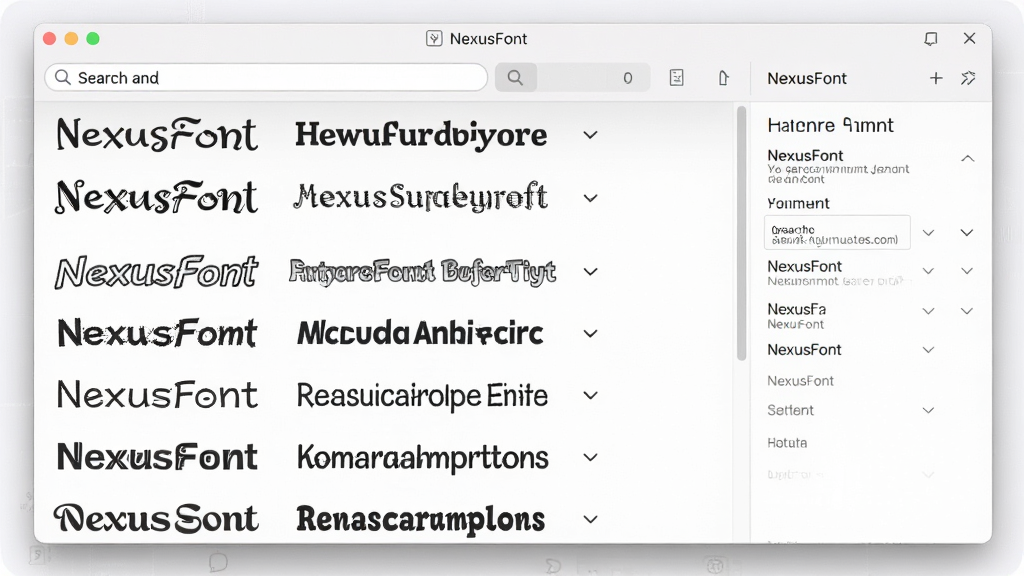
用户可以将字体按项目、风格或用途创建自定义分组,比如“商务正式”“手写风格”“标题专用”等,每个分组独立管理,互不干扰。配合标签系统,即使拥有上千款字体也能井然有序,需要时一键切换分组,快速调用目标字体。
一键安装与安全卸载:
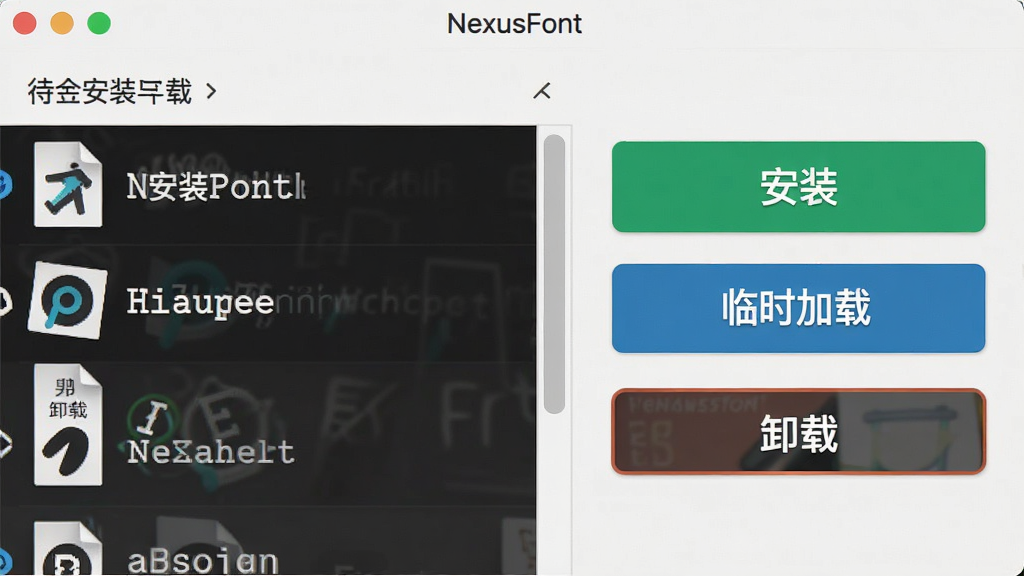
NexusFont 支持将字体文件临时加载或永久安装到系统中,无需手动复制到Fonts文件夹。卸载字体时也能彻底清除注册表残留,避免系统字体库臃肿。对于需要测试大量字体的用户来说,临时加载模式尤为实用,重启后自动释放,不污染系统环境。
重复字体检测与清理:
长时间使用电脑后,系统中难免存在重复安装的字体文件。NexusFont 能够自动扫描并标记重复项,帮助用户安全删除多余字体,释放磁盘空间,同时减少字体冲突导致的软件异常问题。
字符映射与详细属性查看:
内置字符映射表功能,可查看每款字体包含的全部字符集,支持复制单个字符到剪贴板。字体属性面板则详细展示字体版本、版权信息、文件路径、支持的语言等元数据,方便专业用户深入了解字体来源。
用法与操作说明
| 操作场景 | 具体步骤 | 关键提示 |
|---|---|---|
| 添加字体文件夹 | 点击菜单栏“文件”→“添加文件夹”,选择存放字体文件的目录,软件自动扫描并列出所有字体 | 建议将字体集中存放在非系统盘 |
| 预览字体效果 | 在预览输入框中键入自定义文字,选中任意字体即可在右侧查看实际渲染效果 | 可调整字号和颜色对比 |
| 安装字体到系统 | 选中目标字体,右键选择“安装”,或点击工具栏安装按钮,等待进度完成即可 | 安装后需刷新其他软件字体列表 |
| 临时加载字体 | 右键选择“临时加载”,字体仅在当前会话可用,重启电脑后自动移除 | 适合测试新字体不污染系统 |
| 创建字体分组 | 点击“分组”→“新建分组”,命名后将常用字体拖入该分组,后续一键筛选 | 分组可与标签配合使用 |
| 清理重复字体 | 点击“工具”→“查找重复字体”,软件标记重复项后手动勾选删除 | 删除前确认字体未被其他软件调用 |
实用小贴士
首次启动 NexusFont 时,建议先让软件扫描系统字体库,建立完整的字体索引,这样后续搜索和预览速度会明显提升。如果电脑中安装的字体数量超过五百款,Windows 自带字体查看器打开会非常缓慢,而 NexusFont 采用独立缓存机制,即使上千款字体也能流畅浏览。
高危避坑:卸载系统自带字体(如宋体、黑体、微软雅黑)会导致部分软件界面显示异常,切勿随意删除系统核心字体。
移动端用户注意:NexusFont 为 Windows 桌面端软件,安卓和 iOS 系统无法直接安装使用,移动端如需字体管理可搜索相关安卓字体工具。
优化技巧:将字体文件统一存放在“D:\Fonts”目录下,在 NexusFont 中添加该文件夹为固定扫描路径,每次新增字体只需刷新即可。
安装字体时如果提示“字体文件损坏”或“不是有效字体”,请检查文件扩展名是否为 .ttf、.otf、.ttc 等常见格式,部分下载的字体包可能包含非字体文件。
温馨提示:安装大量字体会占用系统资源,建议只将常用字体永久安装,其余字体按需临时加载。
如果 NexusFont 启动后界面空白或字体列表不显示,尝试右键以管理员身份运行,或检查是否缺少 .NET Framework 运行库,可在站内搜索“.NET运行库”获取安装包。
软件运行过程中若出现闪退,优先排查是否有杀毒软件拦截了字体注册表写入操作,将 NexusFont 加入白名单即可解决。
优化技巧:在“选项”设置中开启“启动时自动扫描指定文件夹”,可保持字体库与本地文件同步更新。
对于设计工作者,建议将字体按项目分组,每个项目完成后导出分组字体列表,方便团队协作时快速统一字体环境。
Windows 11 系统下部分旧版字体可能显示异常,可在 NexusFont 中右键选择“兼容模式预览”查看实际效果。
如需批量重命名字体文件,NexusFont 本身不提供该功能,可配合站内搜索“批量重命名工具”使用。
强制操作:删除字体前务必确认该字体未被正在运行的设计软件或办公软件占用,否则可能导致程序崩溃。
NexusFont 支持导出字体列表为 CSV 或 HTML 格式,方便备份当前字体配置,重装系统后可快速恢复。
如果预览区文字显示为方块或乱码,说明该字体不支持当前输入的语言字符,切换为英文预览即可正常显示。
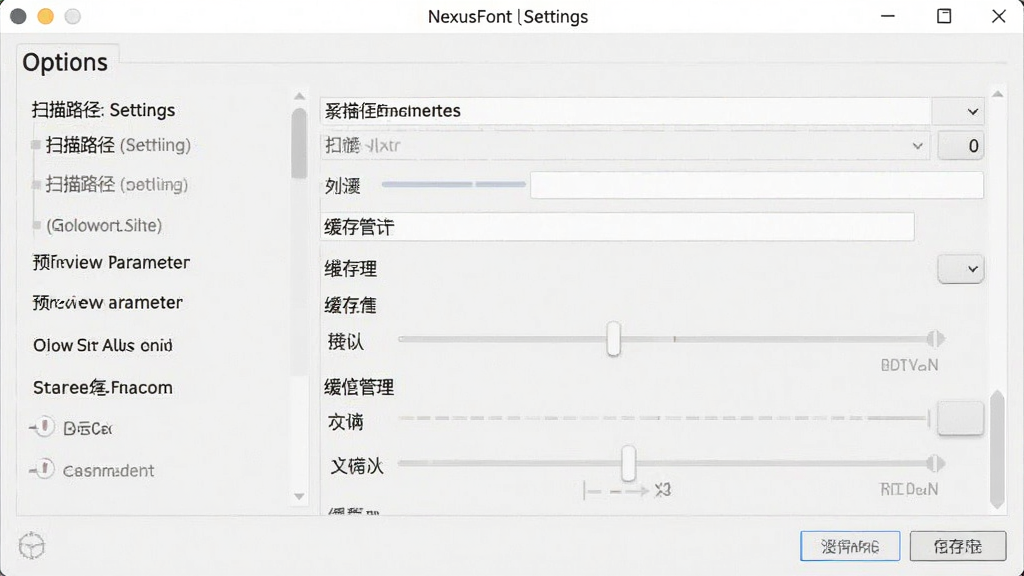
软件设置中可调整预览字号和行距,大屏显示器用户建议将预览字号调至 20pt 以上,查看细节更轻松。
精品相似程序
NexusFont 安全吗
NexusFont 是一款发布多年的老牌字体管理工具,本身不包含任何恶意代码、广告插件或捆绑软件,从正规下载站获取的安装包可以放心使用。软件仅读取和写入字体相关注册表项及文件,不会收集用户隐私数据,也不会擅自修改系统关键设置。建议下载后先用杀毒软件扫描安装包,确认无异常后再运行安装程序。
NexusFont 怎么安装字体
在 NexusFont 中安装字体非常简单,首先将下载的字体文件解压到某个文件夹,然后在软件中通过“文件→添加文件夹”将该目录加入字体库。选中想要安装的字体,右键点击“安装”即可将其注册到Windows系统。如果只是想临时看看效果,可以选择“临时加载”,这样重启电脑后字体会自动从系统中移除,不会造成字体库臃肿。
NexusFont 如何卸载干净
卸载 NexusFont 本身可以通过控制面板的程序卸载功能完成。如果要卸载通过 NexusFont 安装到系统的字体,建议先在 NexusFont 中选中对应字体执行卸载操作,再删除字体文件。直接删除字体文件而不通过软件卸载,可能会在注册表中留下无效字体记录,导致系统字体列表出现空白项。NexusFont 的卸载功能会自动清理注册表关联项,比手动删除更彻底。

 和讯图片批量上传工具1.0.0.0 图片批量上传
 FotoWall0.9 桌面壁纸工具
 Exifer(图片元数据管理工具)2.1.5 图片EXIF编辑
 Adolix壁纸更换器(Adolix Wallpaper Changer)5.1.9 桌面壁纸自动轮换
 A-PDF Data Extractor3.8.0.0 PDF数据提取工具
 Adobe Bridge CS4 (Bridge)3.0.0.464 数字资产管理
 图图桌面3.1.0.1002 桌面美化工具
 墙纸千百变1.5.0.6 海量壁纸随心换
 腾讯魔镜壁纸3.3.1525.127 桌面美化
 我家相册1.0.1.60761 家庭相册管理
 Kong颜色管理器1.1.6.0 色彩管理工具
 数码照片伴侣1.1 照片管理工具
 百姓电子相册{package_version_name} 电子相册制作
 电影收藏大师{package_version_name} 电影管理收藏
 星盘数据1.0.0 星盘数据导出工具
 Billfish3.2.0.440 素材管理神器
 库存管理软件简库存v3.2.1 轻量库存管理工具
 动态桌面DreamScene2绿色版1.4 最新版
 巨应壁纸LiveWallpaper提取版2.5.6.0 开源离线版
 WinDynamicDesktop便携版4.7.0 中文版
 大小: 13.4M






 photo shop合集
 图像处理软件推荐
 Adobe Premiere
 adobe2022合集
 photoshop2022合集
热门评论
最新评论