

 虚拟天文馆(Stellarium)
 Total Commander
 炼狱蝰蛇驱动(Razer Synapse)
 墨迹天气
墨迹天气 有道云笔记
有道云笔记 WPS Office教育版
 UltraISO软碟通
 驾考宝典
驾考宝典 腾讯文档
腾讯文档 BOSS直聘



编辑点评:轻巧实用的PDF转换工具,办公好帮手
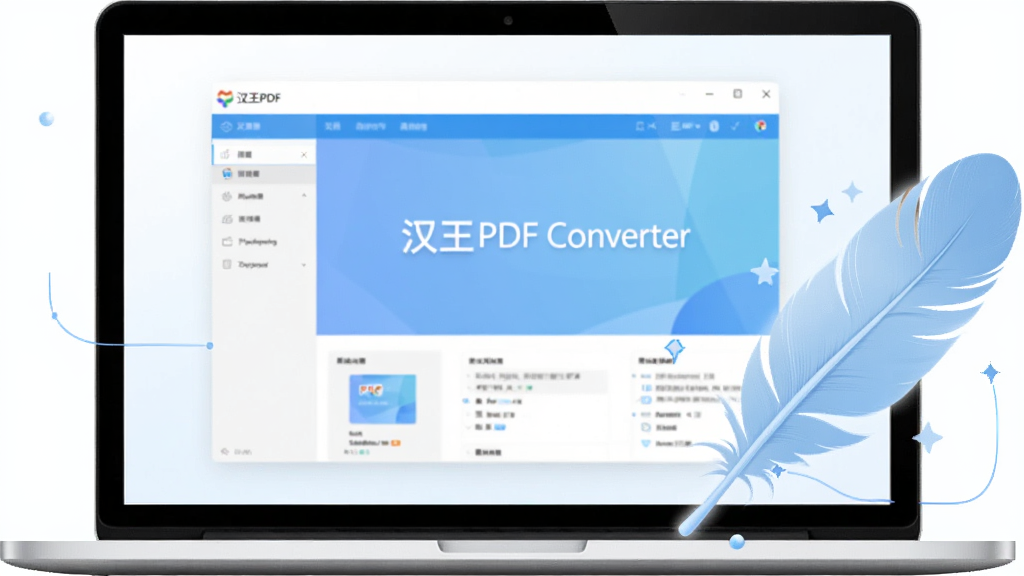
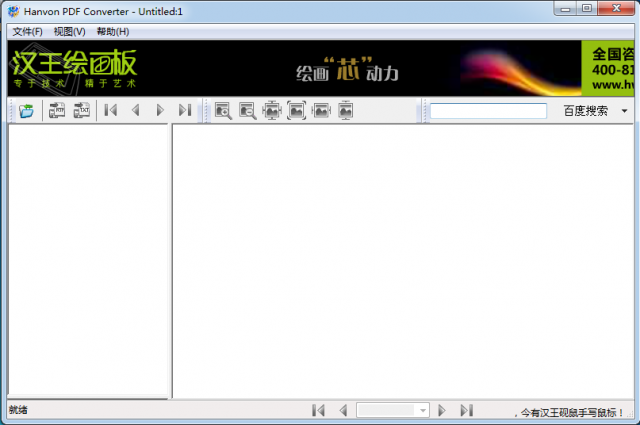
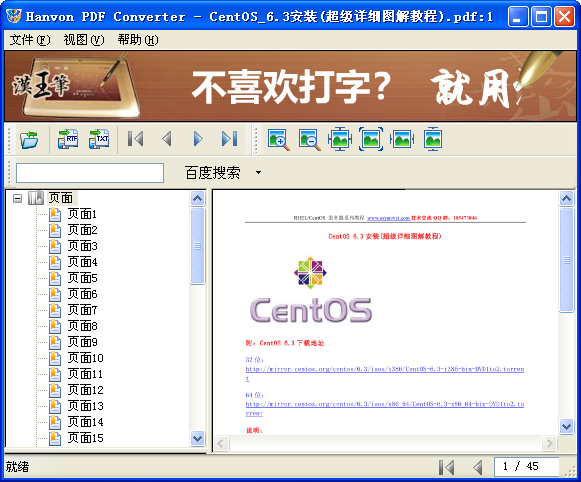
汉王PDF Converter是一款专注于PDF文档转换与处理的实用工具,由汉王科技出品。它能够帮助用户轻松实现PDF与Word、Excel、PPT、图片等多种格式之间的相互转换,同时支持PDF合并、分割、加密解密等常用操作。无论你是办公人士、学生群体还是日常需要处理文档的普通用户,这款软件都能以简洁的界面和稳定的性能,帮你快速搞定PDF相关的繁琐任务,告别格式不兼容的烦恼。

核心特色
多格式互转:
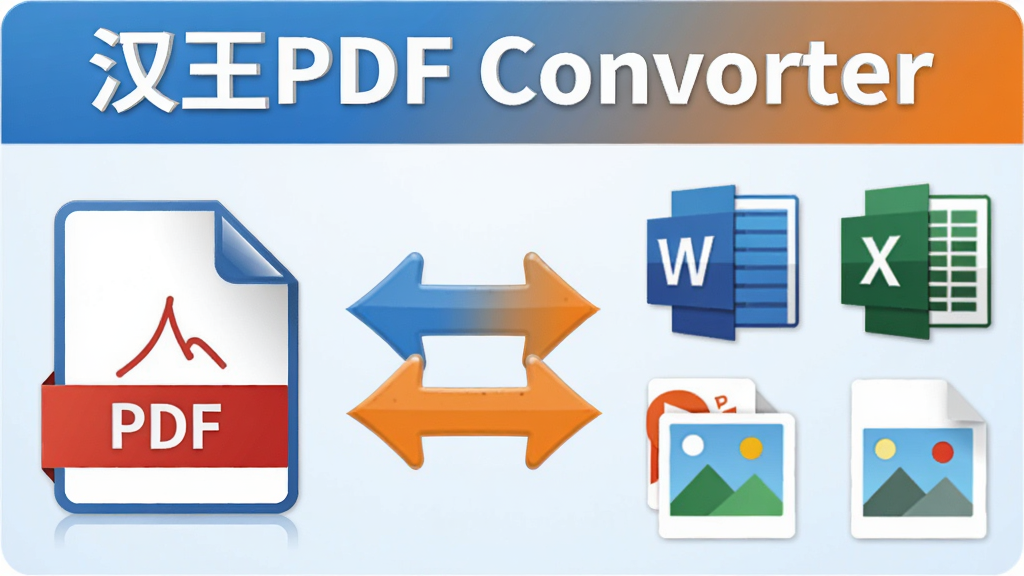
汉王PDF Converter支持PDF与Word、Excel、PPT、TXT、图片等主流格式的双向转换。转换过程中能够较好地保留原始文档的排版、字体和图片位置,减少手动调整的工作量。无论是将PDF转为可编辑的Word文档,还是把图片合并生成PDF,操作都十分便捷。
批量处理:
软件支持一次性添加多个PDF文件进行批量转换或合并操作,大幅提升工作效率。用户可以自由调整文件顺序,设置统一的输出格式和保存路径,无需逐个文件重复操作,尤其适合需要处理大量文档的场景。
安全加密:
汉王PDF Converter提供PDF加密与解密功能,用户可以为重要文档设置打开密码或权限密码,防止未经授权的访问和修改。同时也能移除已知密码的PDF限制,方便后续编辑和打印。
页面管理:
内置实用的页面管理工具,支持PDF分割、合并、提取指定页面、删除多余页面以及调整页面顺序。用户可以通过直观的缩略图预览,快速完成对PDF结构的重新组织。
轻量易用:
软件安装包体积小巧,运行时不占用过多系统资源。界面设计简洁明了,功能分区清晰,新手用户无需复杂学习即可快速上手,日常处理PDF文档更加省心。
操作说明
| 功能模块 | 操作入口 | 关键步骤 |
|---|---|---|
| PDF转Word | 主界面左侧菜单 | 添加PDF文件 → 选择输出格式为Word → 设置保存路径 → 点击开始转换 |
| PDF合并 | 主界面左侧菜单 | 添加多个PDF文件 → 调整合并顺序 → 指定输出文件名 → 执行合并 |
| PDF加密 | 主界面左侧菜单 | 导入PDF文件 → 设置打开密码或权限密码 → 确认加密 |
| 图片转PDF | 主界面左侧菜单 | 添加JPG/PNG等图片 → 调整页面顺序和方向 → 输出为PDF文件 |

新手避坑指南
刚接触汉王PDF Converter的朋友,建议先看完这段再动手操作,能帮你省去不少麻烦。安装时务必注意:请从正规渠道获取安装包,避免捆绑软件带来的困扰。安装过程中留意每一步的勾选项,取消勾选不需要的附加组件,保持系统干净。
优化技巧:转换前先确认源文件是否加密,若PDF带有打开密码,需要先在软件中解密再转换,否则会提示失败。
移动端用户请注意,安卓版功能相对精简,适合应急查看和简单转换;电脑端功能更完整,批量处理和加密解密建议在PC端完成。
存储路径不要选C盘系统盘,避免因权限问题导致输出失败,建议指定到D盘或E盘等数据盘。
如果遇到软件闪退或卡顿,先检查是否缺少.NET Framework运行库,可前往站内搜索相关组件安装。转换大文件时,关闭其他占用内存较大的程序,给软件留出足够运行空间。
部分用户反馈转换后排版错乱,这通常与源PDF的编码方式有关,可以尝试更换转换模式或先用阅读器另存一份再处理。
权限方面,安装时若杀毒软件拦截,请添加信任,否则可能导致功能模块无法正常加载。后台管控上,转换过程中不要强制结束进程,耐心等待进度条走完。
使用禁忌:不要用本软件处理涉及商业机密或高度敏感的文件,建议在离线环境下操作重要文档。
精选同类应用
汉王pdfconverter转换后排版会乱吗
这是不少用户关心的问题。汉王PDF Converter在转换常规PDF文档时,排版保留效果是比较理想的,尤其是文字型PDF,段落、字体和图片位置基本能还原。但如果源文件是扫描版图片型PDF,转换后文字会以图片形式呈现,无法直接编辑,这时需要配合OCR文字识别功能才能提取文本。另外,如果PDF中使用了特殊字体而系统未安装,可能会出现字体替换导致轻微排版偏移。建议转换前先确认PDF类型,扫描件可先用汉王OCR文字识别软件处理,再导入Converter进行格式转换,效果会更好。
汉王扫描王免费版和汉王PDF Converter有什么区别
两者定位不同。汉王扫描王免费版主要面向移动端用户,侧重用手机摄像头扫描纸质文档并生成电子版,核心功能是拍照扫描和OCR文字提取。而汉王PDF Converter是PC端为主的文档格式转换工具,重点在于PDF与其他格式之间的互转、合并、加密等操作。简单来说,扫描王负责把纸质变成电子,Converter负责把电子文档换个格式。如果你需要将扫描后的PDF转为可编辑Word,可以先用扫描王生成PDF,再用Converter进行转换,两者配合使用效率更高。
汉王PDF Converter转换安全吗
从软件本身来说,汉王PDF Converter是一款正规的本地化工具,转换过程完全在用户电脑上完成,不需要上传文件到服务器,因此文档内容不会外泄,安全性有保障。但需要注意的是,下载来源一定要选择正规渠道,避免从不明网站获取被篡改的安装包。另外,软件安装时建议断网操作或留意捆绑勾选项,安装完成后可以用杀毒软件扫描一遍。对于涉及隐私或商业机密的文件,建议在离线环境下使用,处理完毕后及时清理转换产生的临时文件,进一步降低风险。
 汉字内码查询1.0.0.1 汉字编码查询工具
 多进制自动转换工具9.0.0.0 进制转换工具
 古文翻译字典1.0.0.0 古文查询翻译
 Total Doc Converter(全能文档转换器)2.2.0.198 文档格式转换
 STDU Converter(STDU转换器)2.0.154.0 文档格式转换
 年号转换(日本年号转换器)0.1.2003.0523 日本年号换算工具
 谷歌翻译器(Google Translate)2.2 多语种翻译
 SysTools DBX Converter(DBX邮件转换器)3.2.0.1 邮件格式转换
 ET-PDF转换器2.2.0.0 高效转换工具
 WordWeb6.0.2.0 离线词典工具
 捷龙PDF转换器3.0.6.16 极速PDF转换
 青苹PDF转换器1.0.0.0 极速PDF转换
 西语助手汉西西汉词典2.01 西语翻译词典
 CHM转Word(chm2word)6.0.0.0 电子书转换利器
 CHM转换器1.0 CHM文档转换工具
 CHM2Web(chm2web)5.2.3 CHM转HTML工具
 ASCII码转换器1.0.0.19 字符编码转换
 全能王PDF转换器2.0.0.4 极速PDF转换
 晨光PDF转换器6.6.0.0 极速PDF转换
 PDF猫PPT转PDF1.0.0.2 办公转换工具
 大小: 35.8M
 大小: 21.5M








 小说写作助手
 日历模板电子版
 pdf编辑器免费版
 支持拼音的输入法软件
 PDF阅读器电脑版
 福昕PDF转Word
 金山词霸
金山词霸
 全能翻译官
全能翻译官
 必应词典Bing Dictionary
 DeepL
DeepL
 网易有道翻译
热门评论
最新评论