

 Canva可画(Canva)
 FastStone Image Viewer
 GIMP(GNU Image Manipulation Program)
 FastStone Capture
 Lightroom Classic(Adobe Photoshop Lightroom Classic)
 PDFCreator(PDF转换工具)
 ZoomIt(屏幕缩放标注工具)
 Eagle
Eagle Krita绘画软件(Krita)
 ShareX








编辑点评:轻松合成图片,几步搞定自然替换
移花接木是一款专注于图像合成与内容替换的实用型图形处理工具,官方定位为让普通用户也能轻松完成原本复杂的图片嫁接、元素替换与场景重构操作。它不像专业修图软件那样需要漫长的学习周期,而是把抠图、融合、边缘处理、色彩匹配这些繁琐步骤打包成直观的功能模块,打开就能上手。无论是想把照片里的人换到另一张背景里,还是把产品图放到新的场景中,移花接木都能在几步之内帮你完成,同时尽量保持画面自然、过渡柔和。对于经常需要做电商图、社交配图、创意海报或者纯粹想玩图的朋友来说,这款软件把“换得自然、改得省事”作为核心目标,安装包体积克制,运行起来对电脑配置要求也不高,适合日常快速出图使用。
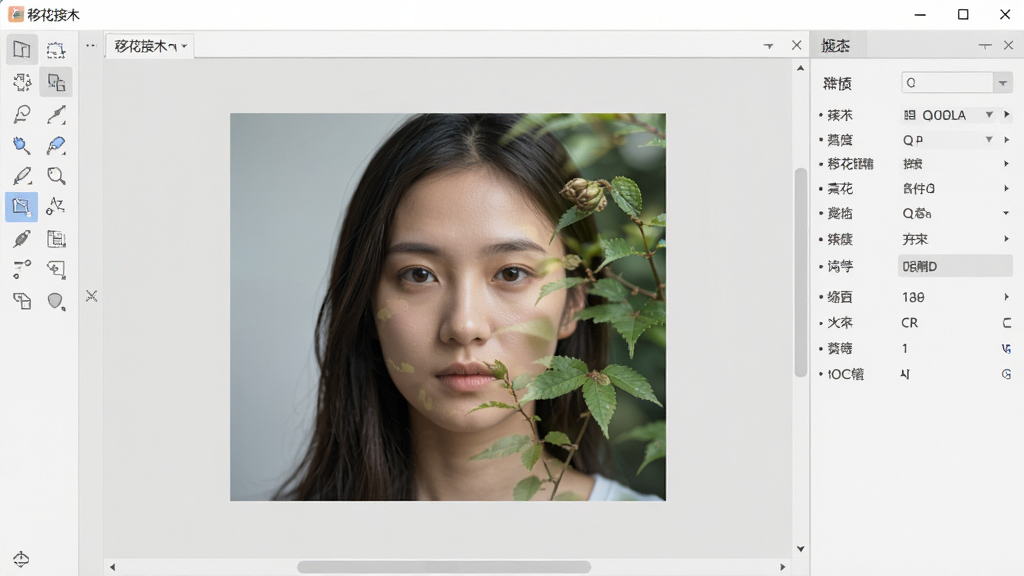
核心特色
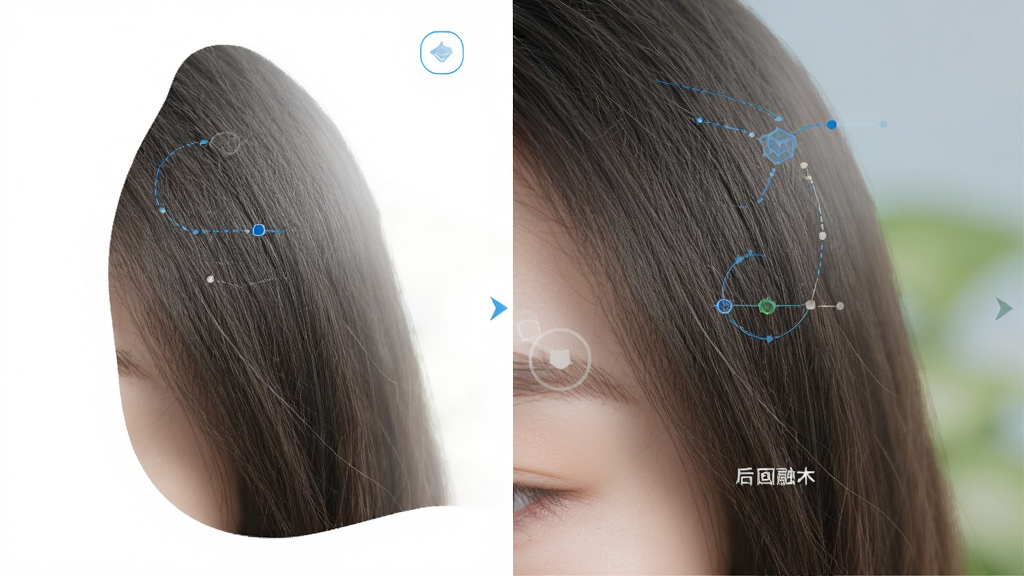
智能边缘融合:
移花接木在抠取主体之后,会自动分析边缘区域的像素过渡,对发丝、半透明物体、毛绒边缘等复杂部位进行柔和处理,减少生硬的剪切痕迹。用户不需要手动反复调整蒙版,软件会给出一个相对自然的初始融合结果,在此基础上再微调即可,大大节省了反复涂抹的时间。
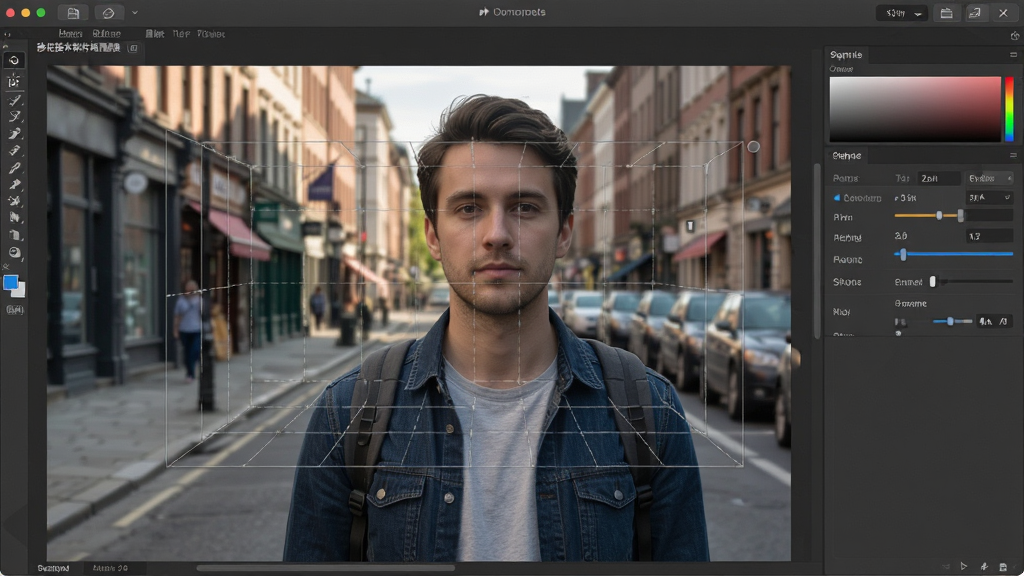
场景替换与透视匹配:
软件内置了透视辅助工具,当你把一个人或物体放到新背景中时,可以通过调整透视网格让主体的角度与背景环境保持一致,避免出现“贴上去”的违和感。同时支持阴影与倒影的快速生成,让合成结果更贴近真实拍摄效果,适合做产品展示图或创意合成练习。
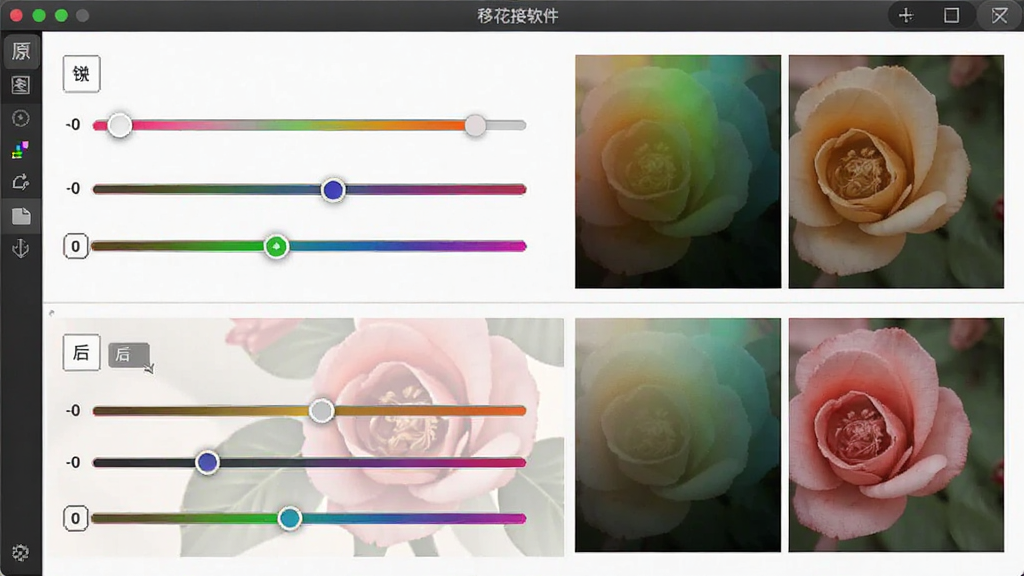
色彩与光照自动匹配:
把主体移到新环境后,色温和光照方向往往不统一。移花接木提供了自动色彩匹配选项,能够根据背景的色调对主体进行冷暖、明暗的微调,让两者看起来像是在同一光源下拍摄的。用户也可以手动选择参考点,让软件以指定区域为基准进行匹配,灵活性较高。
批量处理与预设保存:
如果你需要处理多张类似风格的合成图,移花接木支持将当前的操作步骤保存为预设,下次直接调用即可。批量处理功能可以让多张图片按照同一套融合参数自动完成,适合电商上新、社交媒体配图等需要统一风格的场景,减少重复劳动。
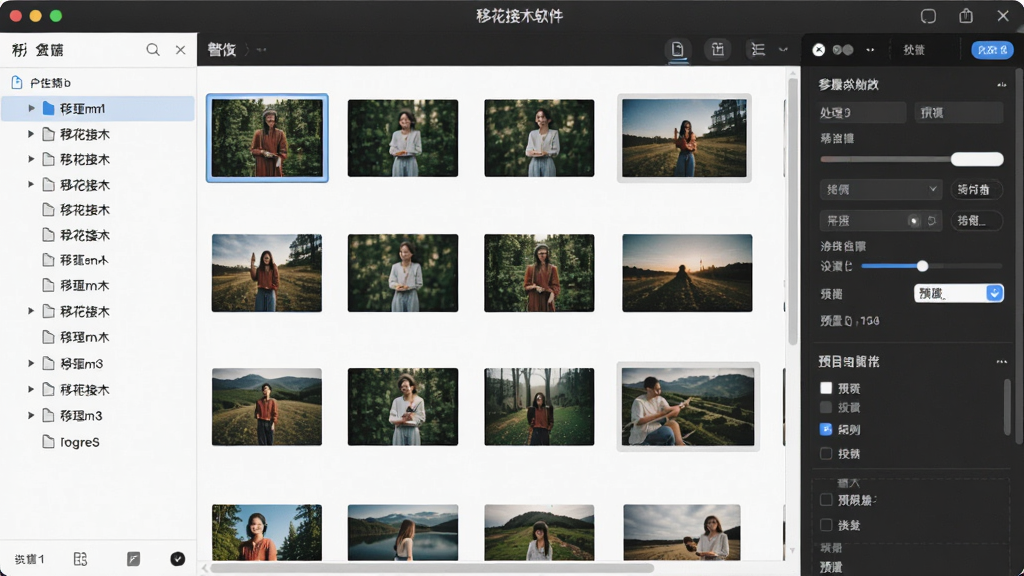
用法与操作说明
| 操作环节 | 具体说明 | 注意事项 |
|---|---|---|
| 导入素材 | 支持JPG、PNG、BMP等常见格式,可直接拖拽到画布或通过文件菜单打开。背景图与主体图可以分别导入到不同图层。 | 建议主体图背景尽量干净,复杂背景会增加抠图难度。 |
| 抠取主体 | 使用智能选择工具框选主体,软件会自动识别边缘。可用画笔补选遗漏区域,或用橡皮擦去除多余部分。 | 发丝和透明区域建议开启边缘优化选项,效果更自然。 |
| 放置与调整 | 将抠好的主体拖到背景图层上,调整大小、角度和位置。开启透视网格辅助对齐,让主体与背景视角一致。 | 按住Shift键可等比缩放,避免主体变形。 |
| 融合与调色 | 使用边缘融合工具柔化衔接处,再通过色彩匹配让主体色调与背景协调。可手动添加阴影或倒影增强真实感。 | 色彩匹配不宜过度,保留主体原有质感更自然。 |
| 导出成品 | 支持导出为JPG、PNG、TIFF等格式,可设置压缩质量和分辨率。批量处理时选择输出文件夹即可自动保存。 | 导出前建议先预览整体效果,确认无误再保存。 |
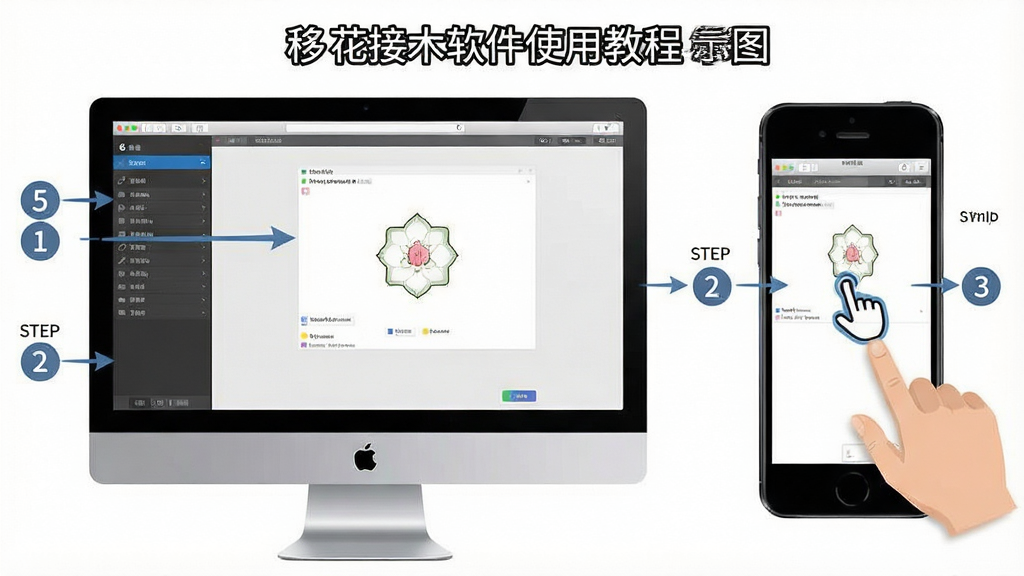
使用指南
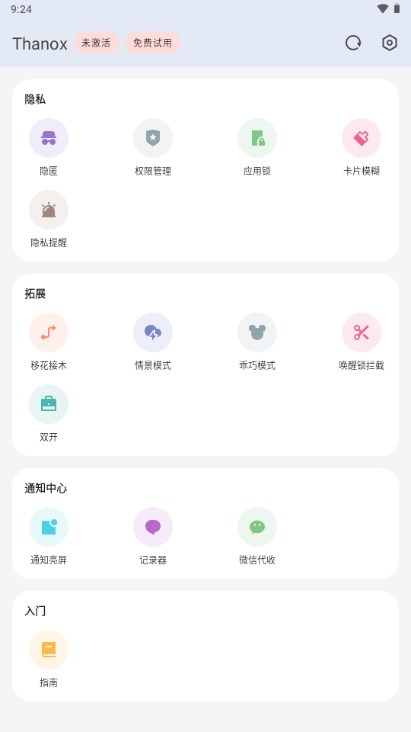
第一次打开移花接木,建议先别急着动手,花两分钟熟悉一下界面布局。电脑端左侧是工具栏,中间是画布,右侧是参数面板,所有核心功能基本都在这三个区域里。
移动端则把工具栏收在底部,参数面板从右侧滑出,操作逻辑和电脑端一致,只是触控方式不同。
安装时务必从正规渠道下载,避免捆绑安装包带来的安全风险。
Windows用户安装前先确认系统是否缺少.NET Framework或Visual C++运行库,缺失的话软件可能无法启动。
如果安装后打开闪退,优先检查显卡驱动是否为最新版本,老旧驱动容易导致画布渲染异常。
移动端安装时注意存储权限和相册访问权限,否则无法导入图片。
安卓11以上系统建议手动授予“所有文件访问权限”,不然保存的合成图可能找不到。
软件本身占用空间不大,但处理高分辨率图片时会产生临时文件,建议预留至少2GB可用空间。
运行过程中如果出现卡顿,可以尝试降低画布预览分辨率,或者关闭其他占用显存较大的程序。
批量处理时不要同时开启太多任务,一次处理10到20张比较稳妥。
使用禁忌方面,不要用移花接木处理涉及他人肖像权的图片并公开传播,合成内容请遵守相关法律法规。
如果遇到黑屏或界面无响应,先尝试重启软件,仍然不行则清理软件缓存目录。
移动端后台管控较严,切换应用后可能被系统杀掉进程,处理大图时尽量保持前台运行。
需要特定字体或素材时,可以在站内搜索“移花接木 素材”获取更多资源。
快捷键方面,电脑端Ctrl+Z撤销、Ctrl+S保存、空格键临时切换抓手工具,熟练后效率提升明显。
移动端双指缩放画布、单指拖动图层,长按图层可调出快捷菜单。
精选同类应用
移花接木是什么意思
从字面来看,“移花接木”原本是一个成语,意思是指把花木的枝条嫁接到另一株上,后来引申为用手段暗中更换人或事物。在软件领域,移花接木这款工具正是借用了这个含义,帮助用户把图片中的某一部分“移”到另一张图上,或者把背景“接”到主体上,实现视觉上的自然替换。所以当你搜索移花接木下载时,找到的这款软件就是围绕图像合成与内容替换来设计的,和成语本身的“替换、嫁接”含义一脉相承。
移花接木网靠谱吗
很多用户在搜索时会看到“移花接木网”这个关键词,其实它可能指的是某些提供移花接木软件下载的站点,也可能是对软件本身的误称。需要明确的是,移花接木是一款正规的图像处理工具,建议从腾讯软件中心等可信渠道获取安装包,避免从不明来源的网站下载,以防捆绑恶意程序。如果你在某个“移花接木网”上看到下载链接,先确认域名是否正规、是否有安全认证,再决定是否下载。软件本身功能实用,但下载渠道的安全性同样重要。
移花接木怎么用
使用移花接木的基本流程可以概括为“导入、抠取、放置、融合、导出”五步。先打开软件导入背景图和主体图,然后用智能选择工具把主体抠出来,拖到背景图上调整大小和角度,接着用边缘融合和色彩匹配让衔接更自然,最后预览确认后导出成品。电脑端和移动端操作逻辑一致,只是触控方式不同。新手建议先从简单的纯色背景图片开始练习,熟悉工具后再尝试复杂场景,这样上手更快,也不容易因为效果不理想而放弃。


 淘淘图片批处理之星2.3.0.143 批量处理图片
 淘淘切图之星2.5.0.167 切图拼图工具
 数码照片批量处理2.2.1.8 照片批量编辑
 德威几何尺1.0.0.110 几何绘图工具
 字体秀3.8.0.220 字体美化神器
 图片批处理王3.0 图片批量处理
 图片故事3.2.0.0 照片故事书制作
 吸色器0.0.0.1 屏幕取色工具
 公章制作3.82 电子印章生成
 TexRep 纹理替换工具4.0.9 纹理替换工具
 Sofonesia Picture Cropper(图片裁剪器)5.2.2 轻量图片裁剪工具
 SnapDraw-Free3.20 轻量绘图工具
 Saint Paint Studio(圣像绘图工作室)1.0.0.1 图像处理工具
 Scratchboard17.0.0.0 矢量绘图工具
 Psytec QR Code Editor2.4.1.1 二维码编辑工具
 PhotoMeister(照片大师)2.6.0.0 图片编辑工具
 照片特效(Photo Effects)3.15 图像特效处理
 MyABCD5.0.30.0 图像处理工具
 MiniHex(迷你十六进制编辑器)1.6.1.0 轻量十六进制编辑
 马赛克生成器(Mosaic Creator)3.1 图像马赛克制作
 Logoshop滴塑处理软件5.1.2.151 滴塑标牌制作
 大小: 4.8M











 photo shop合集
 图像处理软件推荐
 Adobe Premiere
 adobe2022合集
 photoshop2022合集
 Adobe Photoshop 2021官方正式版安装包
 美图秀秀
美图秀秀
 证照之星官方版
 去水印
去水印
热门评论
最新评论