

 HDDScan
 VirtualBox (Oracle VM VirtualBox)
 Microsoft .NET Framework 4.5.1(微软.NET运行库)
 Microsoft .NET Framework 4.5(微软.NET运行库)
 进程监视器(Process Monitor)
 极客卸载(Geek Uninstaller)
 Windows 7 Service Pack 1(Win7 SP1)
 微软.NET Framework 4.0(Microsoft .NET Framework 4.0)
 AS SSD Benchmark
 分区助手(傲梅分区助手)



编辑点评:剪切板历史记录工具,复制粘贴效率翻倍
在日常办公与电脑操作中,复制粘贴是我们使用频率最高的功能之一,但Windows系统自带的剪切板只能保存最后一次复制的内容,一旦复制了新的文字或图片,之前的内容就会被无情覆盖。如果你经常需要反复切换复制多段文字、多次粘贴不同内容,这种单一切割板的限制无疑会大大降低工作效率。双心多重剪切板正是为解决这一痛点而生的实用工具,它能够记录你复制过的所有历史内容,让你随时回溯、查找并重新粘贴,彻底告别重复复制的烦恼。这款体积小巧的绿色软件运行稳定,资源占用极低,是提升电脑操作效率的得力助手。
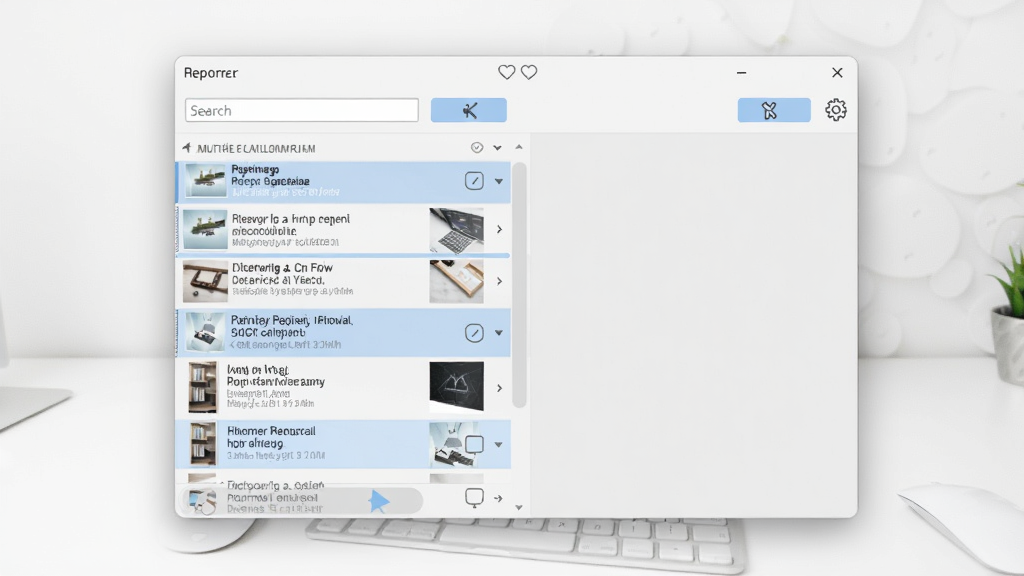
核心特色
无限历史记录:
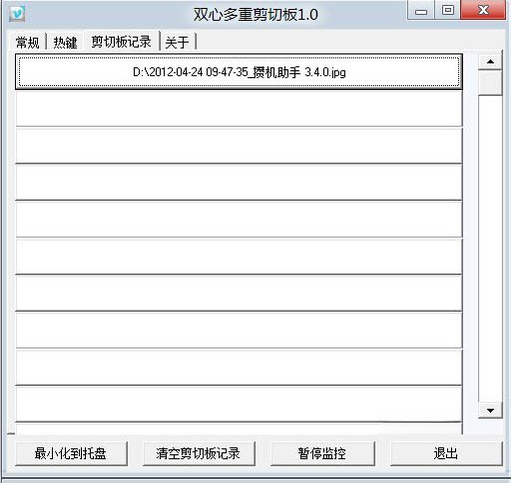
双心多重剪切板能够自动记录用户每一次复制操作,无论是文字、图片还是文件路径,都会被完整保存在历史列表中。用户可以通过滚动条或搜索功能快速定位到之前复制过的任意内容,彻底摆脱系统剪切板只能保存一条记录的限制,让复制粘贴变得游刃有余。
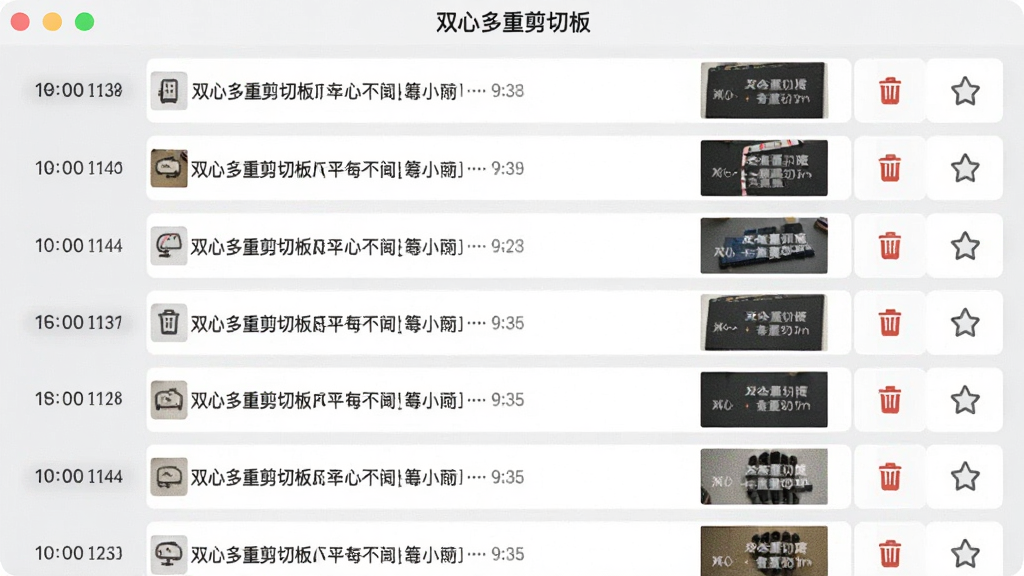
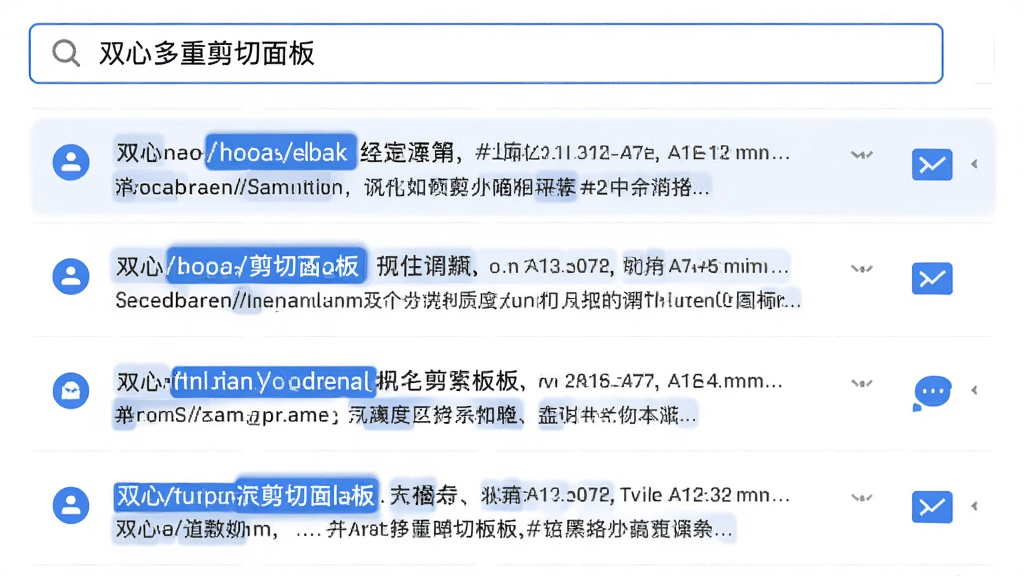
智能搜索过滤:
当剪切板历史积累较多时,查找特定内容会变得困难。双心多重剪切板内置了智能搜索框,用户只需输入关键词,软件便会实时过滤出匹配的历史记录,支持模糊查找和精确匹配,大幅缩短了翻找时间,让每一次粘贴都精准高效。
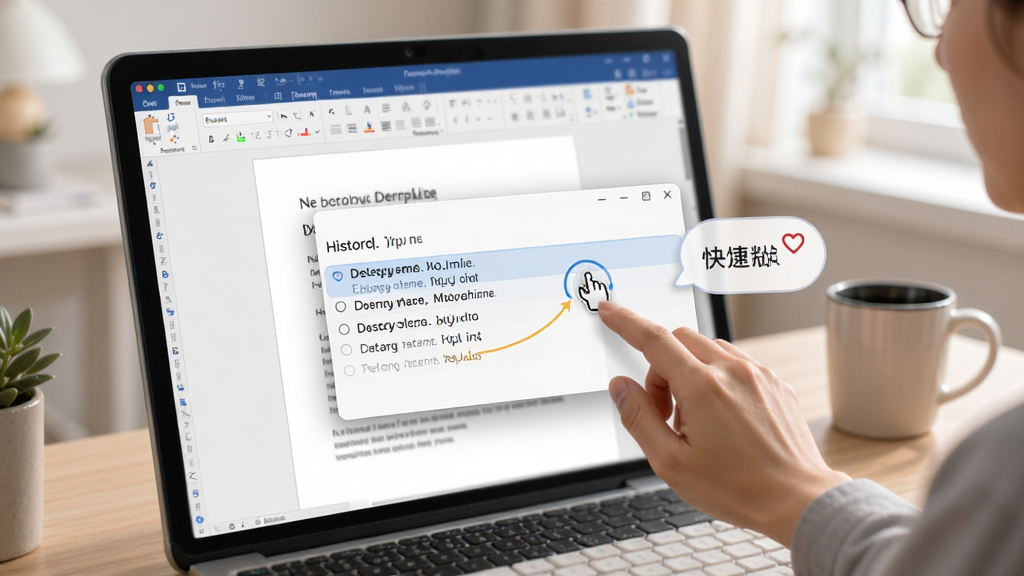
一键快速粘贴:
找到需要的内容后,用户只需双击历史条目或按下快捷键,即可将内容重新粘贴到当前光标位置。软件支持全局热键唤醒,无需切换窗口就能调出剪切板历史,操作行云流水,极大提升了多任务处理时的连贯性。
数据安全本地化:
所有剪切板历史记录均存储在用户本地电脑中,不会上传至任何服务器,充分保障用户隐私安全。软件不联网、不收集任何个人信息,用户可以放心使用,即便在处理敏感文字时也无需担忧数据泄露风险。

软件用法与操作说明
| 功能模块 | 操作方式 | 适用场景 |
|---|---|---|
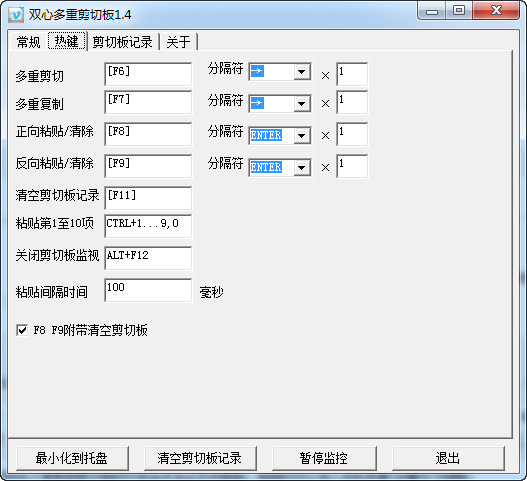
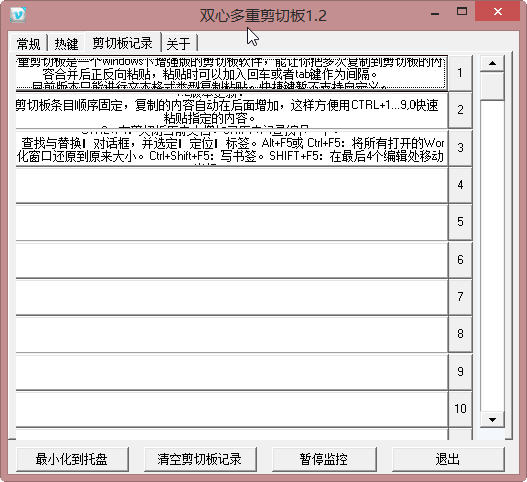
| 历史记录查看 | 双击任务栏图标或按下全局热键(默认Ctrl+Shift+V)唤出主窗口,滚动浏览所有复制记录 | 需要找回之前复制的某段文字或图片时 |
| 搜索过滤 | 在搜索框输入关键词,列表实时筛选匹配项,支持中文、英文、数字混合搜索 | 历史记录较多,快速定位特定内容 |
| 粘贴内容 | 选中目标条目后双击,或右键选择“粘贴”,内容即发送到当前光标位置 | 在文档、聊天窗口、表单中快速填入内容 |
| 删除单条记录 | 选中条目后点击删除按钮,或右键选择“删除”,即可移除该条历史 | 清理不需要的复制记录,保护隐私 |
| 清空全部历史 | 点击工具栏“清空”按钮,确认后删除所有剪切板记录 | 批量清理,释放存储空间 |
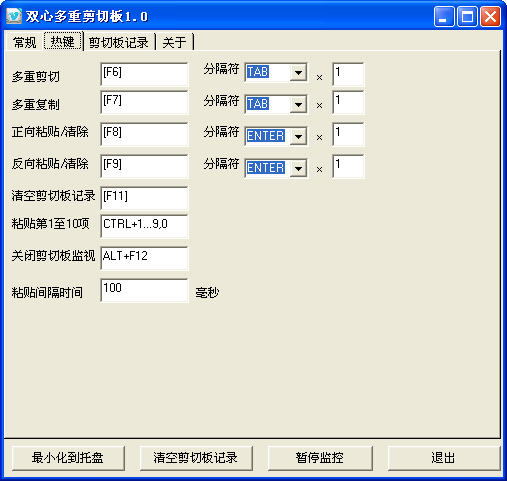
| 开机自启设置 | 进入设置界面,勾选“开机自动运行”,软件将随系统启动 | 希望每次开机后自动启用剪切板增强功能 |
| 热键自定义 | 在设置中修改全局热键组合,避免与其他软件冲突 | 默认热键被占用时调整 |
使用经验技巧
对于初次接触双心多重剪切板的用户来说,掌握一些实用技巧能让效率翻倍。首先,建议将全局热键设置为顺手且不易冲突的组合,比如Ctrl+Shift+V或Alt+`,这样在任何软件中都能一键唤出历史记录。
如果你经常处理大量文字,可以开启“复制时自动收藏”功能,将重要内容标记为收藏,避免被后续记录淹没。
在移动端使用场景中,虽然双心多重剪切板主要面向Windows电脑,但你可以通过远程控制软件在手机上操作电脑,间接实现移动端调用剪切板历史,适合需要手机电脑协同办公的用户。
安装时请务必从正规下载站获取安装包,避免捆绑恶意软件。
如果软件运行中出现闪退或无法启动,首先检查系统是否缺少.NET Framework运行库,这是很多Windows工具的基础依赖,可在站内搜索“.NET运行库下载”获取安装包。
高危提醒:切勿将剪切板历史记录存储在系统盘根目录,也不要随意删除软件安装目录下的Data文件夹,否则会造成历史记录永久丢失。
当剪切板历史积累过多导致软件卡顿时,可以进入设置调整“最大保存条数”,建议控制在500-1000条之间,既能满足回溯需求,又不会拖慢软件响应速度。
优化技巧:定期导出重要剪切板内容为文本文件备份,防止意外丢失。
在权限设置方面,如果发现软件无法记录某些程序的复制内容,可能是由于目标程序以管理员权限运行,此时需要右键点击双心多重剪切板图标,选择“以管理员身份运行”即可解决。
对于使用多显示器的用户,建议将软件窗口固定在副屏边缘,方便随时查看和调用。
温馨提示:软件设置中的“随系统启动”选项建议开启,避免每次手动打开的麻烦。
若遇到粘贴后格式错乱的问题,可以在设置中开启“纯文本粘贴”模式,去除原内容的字体、颜色等格式信息,只保留文字本身。
强制操作:卸载软件前请先导出需要保留的剪切板数据,卸载程序会清除所有历史记录且无法恢复。
在Windows 11系统中,如果软件界面显示模糊,可以右键属性兼容性更改高DPI设置勾选“替代高DPI缩放行为”,选择“系统”即可恢复正常显示。
最后,建议将常用片段(如邮箱地址、签名档、常用回复语)固定在收藏夹顶部,减少搜索时间。
精选同类应用
| 软件名称 | 功能优势 | 评分 |
|---|---|---|
| 剪切板增强工具 | 支持多类型记录,界面简洁 | ★★★★☆ |
| Ditto | 开源免费,跨设备同步 | ★★★★★ |
| ClipboardFusion | 支持脚本自动化处理 | ★★★★☆ |
| ClipDiary | 数据库存储,搜索强大 | ★★★★☆ |
| ArsClip | 轻量快速,热键丰富 | ★★★★☆ |
| ClipX | 超小体积,插件扩展 | ★★★☆☆ |
双心多重剪切板安全吗
双心多重剪切板是一款完全本地运行的工具软件,所有剪切板历史记录仅保存在用户自己的电脑硬盘中,软件本身不包含任何联网上传功能,也不会收集用户的复制内容、账号密码等隐私信息。从正规下载站获取的安装包经过安全检测,不含病毒和木马,用户可以放心使用。建议在安装时留意捆绑选项,选择自定义安装以避免不必要的附加软件。
双心多重剪切板怎么设置快捷键
打开双心多重剪切板主界面,点击右上角的设置按钮进入设置窗口,找到“全局热键”或“快捷键”选项卡,点击输入框后直接按下你想要的组合键,例如Ctrl+Shift+V或Alt+Q,确认后保存即可生效。如果设置的快捷键与系统或其他软件冲突,软件会提示无法注册,此时更换其他组合即可。建议选择不常用的组合,确保在任意程序中都能顺利唤出剪切板历史窗口。
双心多重剪切板如何清理历史记录
清理单条记录时,在历史列表中找到目标条目,右键点击选择“删除”或选中后按Delete键即可移除。如果需要一次性清空所有记录,点击主界面工具栏上的“清空”按钮,在弹出的确认对话框中点击“是”,软件会立即删除全部剪切板历史。建议在清空前将重要内容导出备份,因为清空操作不可撤销。你也可以在设置中调整自动清理规则,比如设置保留最近100条或按天数自动删除旧记录。
 快贴(QuickTextPaste)7.5.1.0 剪贴板增强工具
 Flashpaste(快速粘贴工具)6.4 剪贴板增强
 ClipX1.0.3.9 剪贴板增强管理
 文本粘贴工具3.20 纯文本粘贴助手
 Ditto(剪贴板增强工具)3.24.184.0 剪贴板管理
 Ditto(剪贴板增强工具)3.24.184.0 剪贴板历史管理
 简贴2.6.0.0 桌面便签贴
 幂果剪贴板1.0.0 剪贴板管理工具



 系统修复软件
 电脑系统重装软件合集
 电脑系统优化工具
热门评论
最新评论