

 TrafficMonitor(流量监控器)
 Wox(启动器)
 TrafficMonitor(任务栏网速监控)
 WizTree(磁盘空间分析工具)
 Ditto(剪贴板增强工具)
 傲梅轻松备份(AOMEI Backupper)
 Dism++
 Locale Emulator LE转区工具
 雨滴Rainmeter
 Microsoft .NET Framework 4.6





编辑点评:办公必备的纯文本粘贴小工具,去格式超省心。
在日常办公与电脑操作中,我们经常需要从网页、聊天窗口或各类文档中复制文字内容,但直接粘贴时往往会带上烦人的格式、字体颜色、超链接甚至隐藏代码,导致排版混乱。文本粘贴工具正是为解决这一痛点而生的实用小工具。它能够帮助用户在粘贴文本时自动过滤掉所有多余的格式信息,只保留最纯净的文字内容,让粘贴结果干净整洁。无论是撰写报告、整理资料还是编写代码,这款软件都能显著提升工作效率,减少手动清理格式的繁琐步骤。本次上线的3.20版本在兼容性与稳定性上做了进一步优化,适配当前主流操作系统环境,安装包体积小巧,运行时不占用过多系统资源,是办公人群值得常备的效率工具。
核心特色
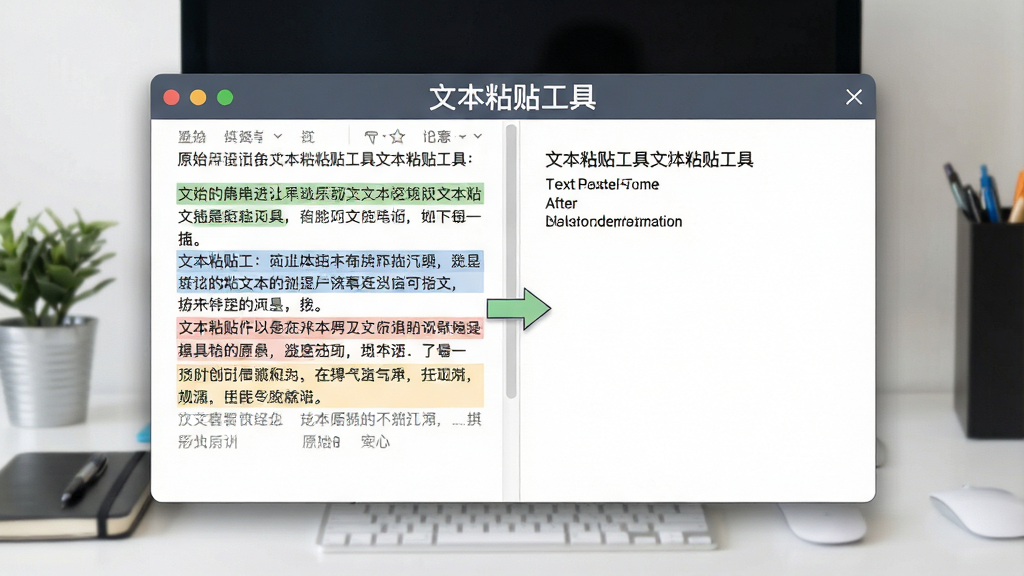
一键去除格式:
文本粘贴工具最核心的能力就是帮助用户彻底摆脱格式困扰。当您从网页或富文本编辑器中复制内容后,只需通过本工具进行粘贴操作,所有字体、字号、颜色、背景、超链接等样式都会被自动剥离,最终得到的是一段干干净净的纯文字。对于经常需要将资料整理到记事本、代码编辑器或简易文本域中的用户来说,这一功能可以节省大量手动清除格式的时间。
轻量绿色运行:
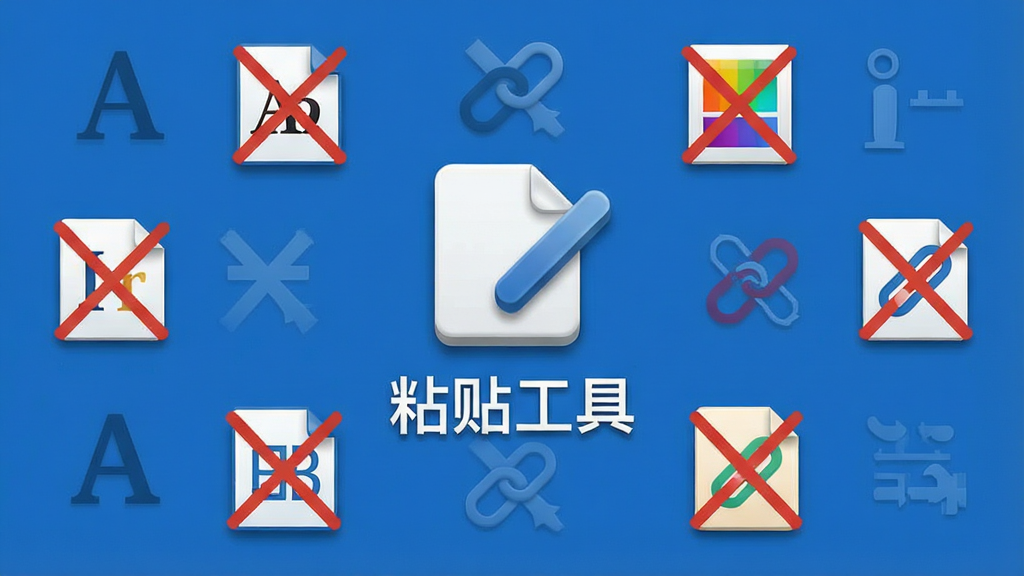
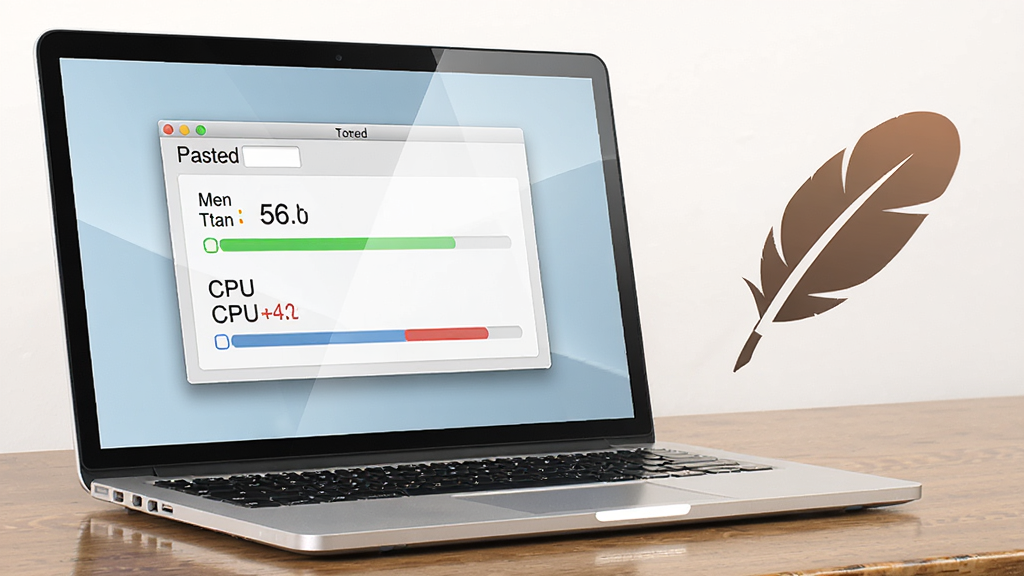
软件安装包体积非常小巧,下载后安装过程迅速,不会向系统目录写入大量冗余文件。运行时内存占用极低,即使同时开启多个办公软件和浏览器标签页,也不会感觉到明显的性能拖累。它不强制开机启动,不后台驻留多余进程,用户需要时打开即用,用完关闭即可,符合绿色工具的使用习惯。
广泛兼容适配:
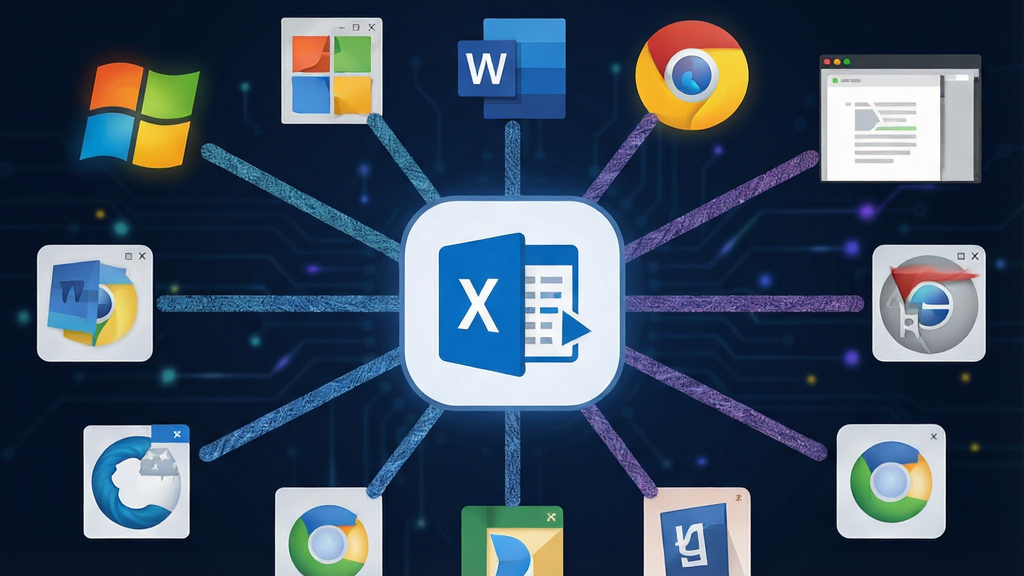
文本粘贴工具能够兼容当前主流的Windows操作系统版本,无论是较新的Windows 10、Windows 11还是经典的Windows 7环境,都可以正常安装与运行。同时,它对各类文本编辑器和输入框的兼容性也做了充分测试,在记事本、Word、WPS、浏览器地址栏、聊天软件输入框等场景下均能稳定发挥作用,满足不同用户群体的多样化使用需求。
操作直观简便:
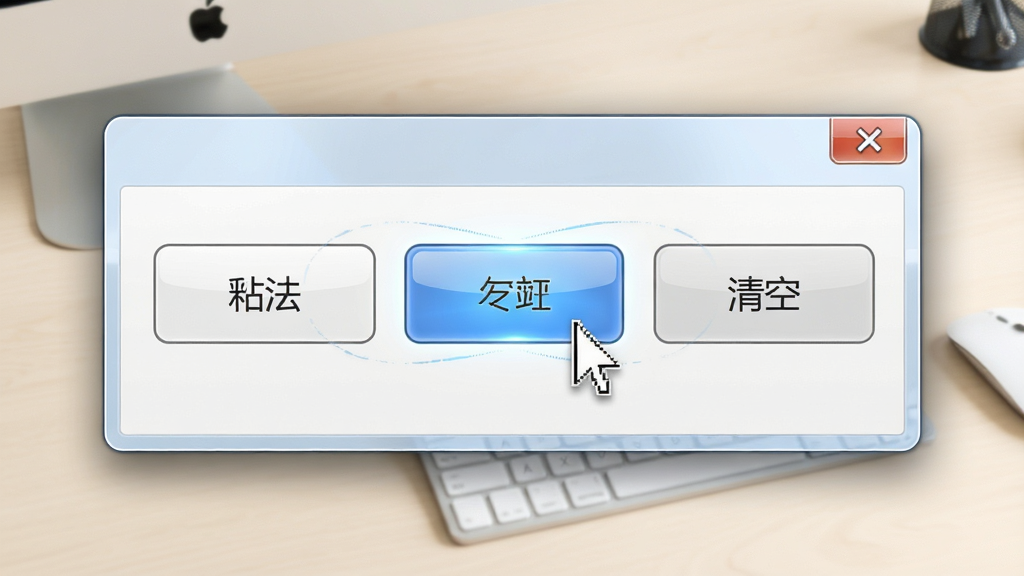
软件界面设计以实用为导向,没有复杂的菜单和晦涩的选项。用户打开软件后即可看到清晰的功能按钮和状态提示,即便是第一次接触电脑的新手也能快速上手。粘贴、复制、清空等常用操作都放在显眼位置,部分功能还支持快捷键调用,进一步提升了操作效率。
用法与操作说明
| 操作场景 | 具体步骤 | 效果说明 |
|---|---|---|
| 从网页复制文字 | 在网页中选中文字并复制,打开文本粘贴工具,点击粘贴按钮或使用快捷键 | 粘贴结果自动去除字体、颜色、链接等格式,只保留纯文字 |
| 从Word文档复制 | 在Word中复制带格式的段落,切换到文本粘贴工具窗口进行粘贴 | 清除Word中的样式、表格边框、项目符号等,得到干净文本 |
| 粘贴到其他软件 | 在文本粘贴工具中完成净化后,再复制结果并粘贴到目标软件 | 目标软件中只显示纯文本,不会带入任何隐藏格式 |
| 批量处理多段文字 | 依次复制多段内容,在工具中逐段粘贴并清空,再统一复制输出 | 适合整理资料时逐条净化,避免格式交叉污染 |
| 使用快捷键操作 | 在工具设置中查看并记忆快捷键,如Ctrl+Shift+V等 | 减少鼠标点击次数,提升连续操作效率 |
上手须知
文本粘贴工具虽然操作简单,但在实际使用中仍有一些细节需要注意。首先,在电脑端安装时,请务必从正规下载渠道获取安装包,避免捆绑恶意软件。
安装过程中若杀毒软件弹出拦截提示,请仔细核对文件来源,确认安全后再添加信任,切勿盲目关闭杀毒软件。
软件安装完成后,建议先进行一次简单的复制粘贴测试,确认功能正常。
在移动端使用时,由于安卓系统对剪贴板权限管理较为严格,首次运行可能需要在系统设置中手动授予剪贴板读取权限,否则工具无法获取您复制的内容。
部分手机型号还会限制后台应用读取剪贴板,建议在使用时将工具切换至前台,避免因后台限制导致粘贴失败。
如果遇到软件闪退或卡顿,可以尝试清理缓存或重新安装。
切勿将软件安装到系统盘根目录或中文路径下,否则可能因权限问题导致无法正常运行。
对于需要长期使用的用户,建议将软件固定到任务栏或桌面快捷方式,方便随时调用。
当您从网页复制内容时,如果发现粘贴结果仍带有部分格式,可以尝试先粘贴到工具中,再使用工具内的二次净化功能进行处理。
若系统提示缺少某些运行库组件,请前往站内搜索相关依赖进行安装。
精选同类应用
| 软件名称 | 功能优势 | 评分 |
|---|---|---|
| 剪贴板增强工具 | 支持多剪贴板历史记录 | ★★★★★ |
| 纯文本粘贴助手 | 一键清除所有格式 | ★★★★☆ |
| 剪贴板管理器 | 分类管理复制历史 | ★★★★☆ |
| 文本格式清除器 | 批量去除文本样式 | ★★★★☆ |
| 快捷粘贴工具 | 支持自定义快捷键 | ★★★★☆ |
| 剪贴板历史记录 | 快速回溯过往复制内容 | ★★★★☆ |
文本粘贴工具怎么用
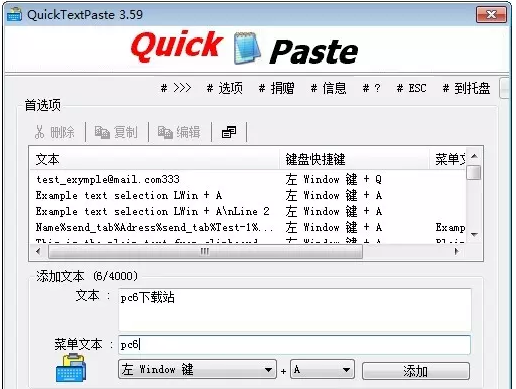
使用文本粘贴工具非常简单。首先从正规渠道下载并安装软件,安装完成后打开程序主界面。当您需要粘贴纯文本时,先在网页或文档中复制目标文字,然后切换到文本粘贴工具窗口,点击粘贴按钮或按下快捷键,工具会自动将带格式的内容转换为纯文本显示在编辑框中。接着您可以从工具中再次复制这段净化后的文字,粘贴到任何需要的地方即可。整个过程只需两三步,熟练后几秒钟就能完成。如果遇到粘贴后仍有格式残留的情况,可以尝试先清空工具内容再重新粘贴一次,或者检查软件设置中是否开启了深度净化模式。
文本粘贴快捷键是什么
在大多数软件中,粘贴的通用快捷键是Ctrl+V,复制是Ctrl+C,剪切是Ctrl+X。而粘贴为纯文本的快捷键在不同软件中有所差异,常见的有Ctrl+Shift+V、Ctrl+Alt+V或Ctrl+Shift+Alt+V等。文本粘贴工具为了提升操作效率,也内置了快捷键支持,用户可以在软件设置中查看或自定义。如果您经常需要粘贴纯文本,建议记住工具默认的纯文本粘贴快捷键,这样在复制内容后直接按下快捷键即可完成净化粘贴,无需再手动点击按钮。需要注意的是,部分浏览器和编辑器可能占用了相同的快捷键组合,如果发现快捷键无效,可以尝试更换其他组合。
文本复制软件安全吗
正规渠道下载的文本复制类软件通常是安全的,它们的主要功能是读取系统剪贴板内容并进行格式处理,不会主动上传您的文本数据到网络。文本粘贴工具本身不包含恶意代码,运行时也不会窃取用户隐私。但需要警惕的是,网络上存在一些打着文本工具旗号的捆绑软件,安装时可能会偷偷装入其他无关程序。因此建议用户务必从知名下载站或官方渠道获取安装包,安装过程中留意每一个勾选项,取消不必要的捆绑安装。如果杀毒软件在安装时发出警告,应谨慎判断文件来源,确认无误后再继续。总体而言,只要来源可靠,这类工具是办公场景中安全实用的辅助软件。
 Ditto(剪贴板增强工具)3.24.184.0 剪贴板管理
 简贴2.6.0.0 桌面便签贴
 大小: 3.9M



 系统修复软件
 电脑系统重装软件合集
 电脑系统优化工具
热门评论
最新评论