

 VirtualBox (Oracle VM VirtualBox)
 Microsoft .NET Framework 4.5.1(微软.NET运行库)
 Microsoft .NET Framework 4.5(微软.NET运行库)
 进程监视器(Process Monitor)
 极客卸载(Geek Uninstaller)
 Windows 7 Service Pack 1(Win7 SP1)
 微软.NET Framework 4.0(Microsoft .NET Framework 4.0)
 AS SSD Benchmark
 分区助手(傲梅分区助手)
 Windows Sysinternals Suite (微软系统工具套件)






编辑点评:轻巧实用的剪贴板历史管理工具
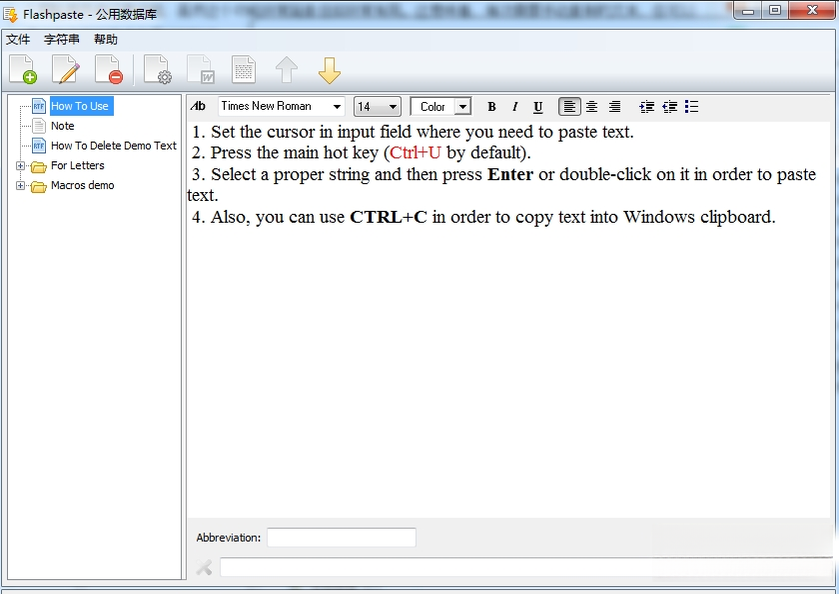
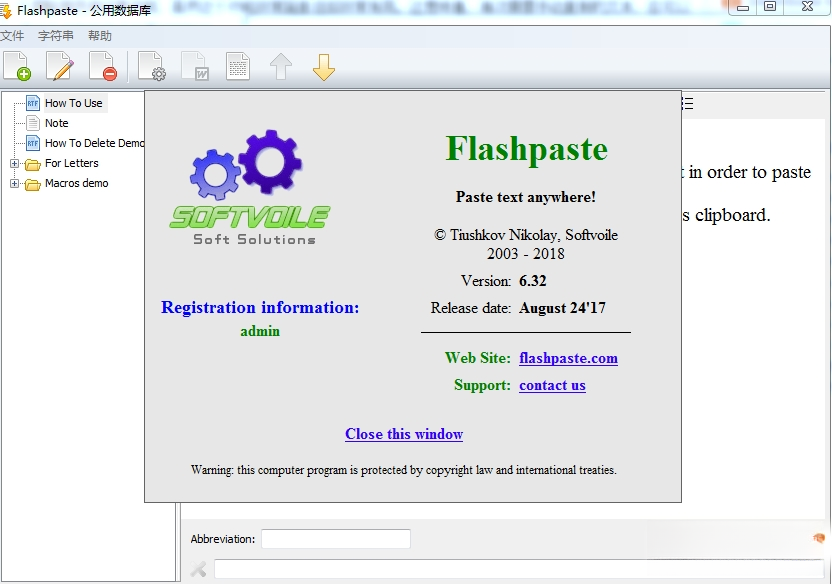
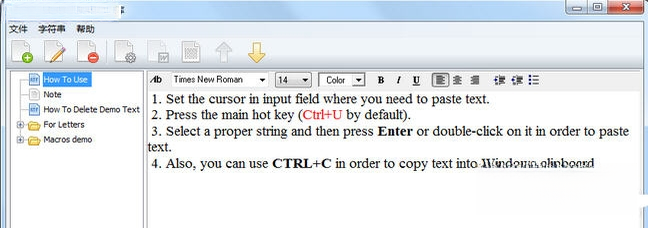
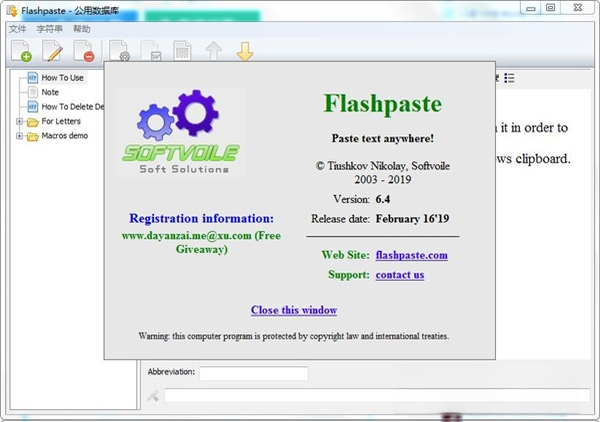
Flashpaste是一款专注于提升剪贴板效率的轻量级工具,它能够将你日常复制的内容进行集中管理,随时调用历史剪贴记录,避免反复切换窗口复制粘贴的繁琐操作。对于需要频繁处理文本、代码、地址、话术的办公人群来说,Flashpaste相当于给系统剪贴板加装了一个智能仓库。软件体积小巧,运行稳定,支持自定义快捷键呼出面板,粘贴内容一键直达。本次提供的Flashpaste 6.4版本在原有基础上优化了响应速度与兼容性,适配主流Windows系统,安装过程简单,无需复杂配置即可上手使用。
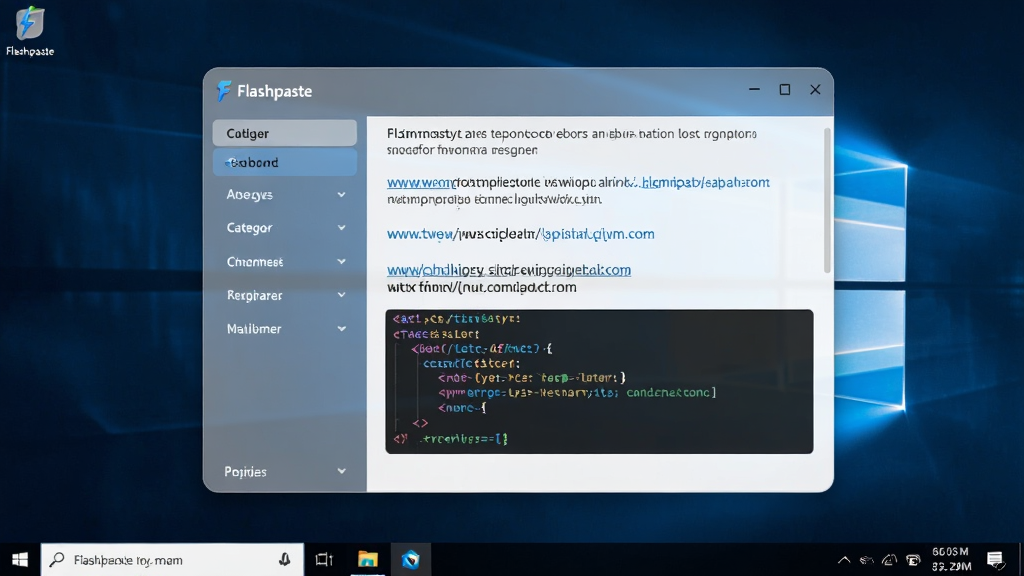
核心特色
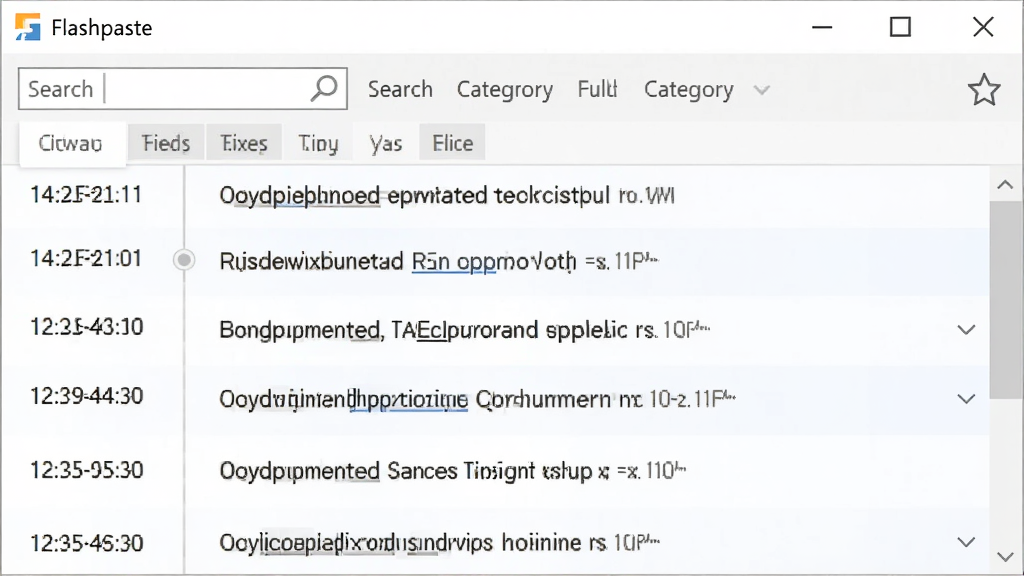
剪贴历史集中管理:
Flashpaste会自动记录你复制过的文本内容,按照时间顺序排列,支持关键词搜索与分类标签,让你在需要时快速定位到某一条历史记录,告别重复复制。
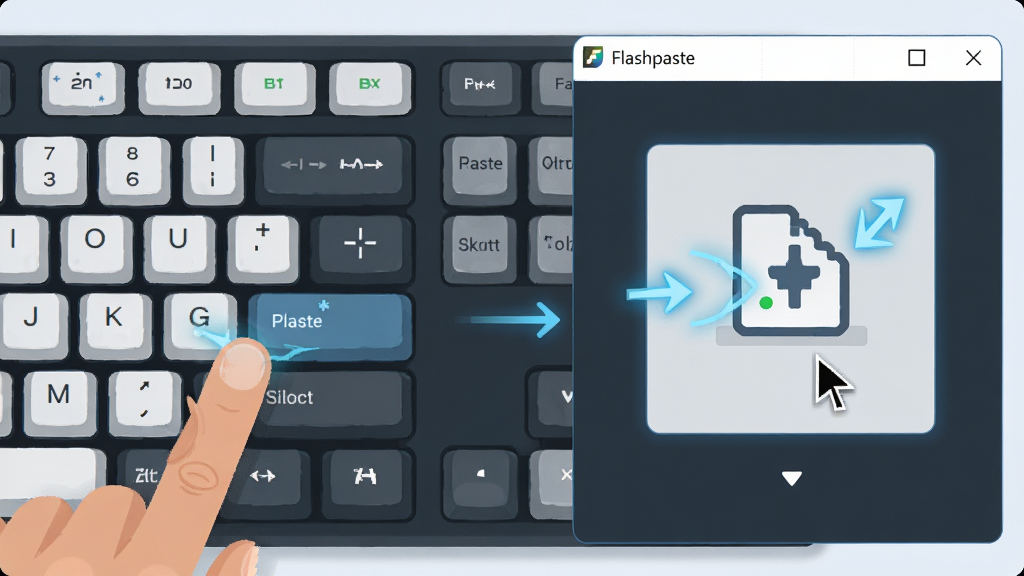
快捷键一键粘贴:
通过自定义全局热键,你可以在任意软件中呼出Flashpaste面板,选中目标内容后直接粘贴到当前光标位置,整个过程无需鼠标操作,大幅提升录入效率。
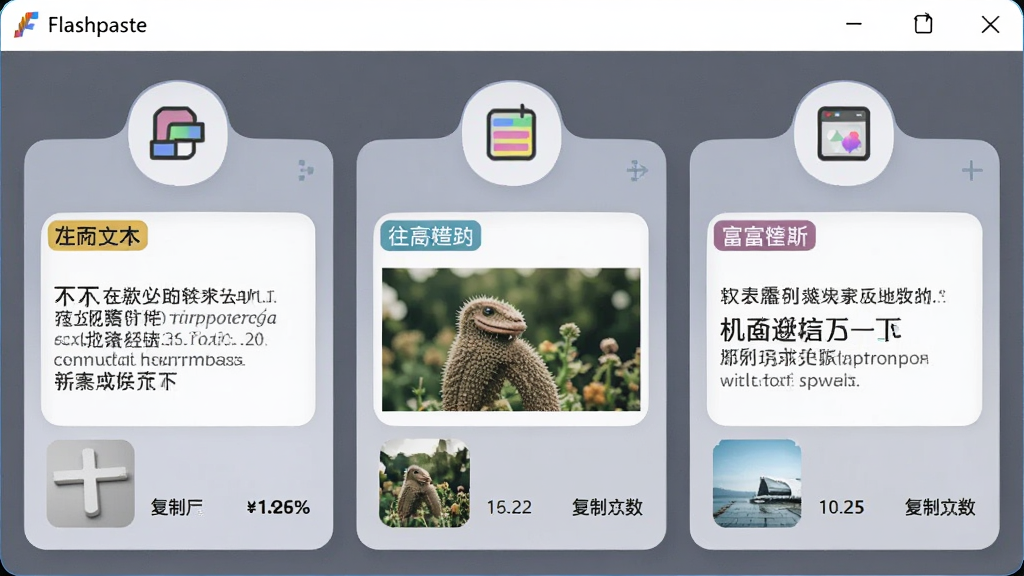
多格式内容支持:
除了纯文本,Flashpaste还能处理富文本、HTML片段、图片等多种剪贴格式,满足不同场景下的粘贴需求,例如将网页内容粘贴到文档中时保留原有排版样式。
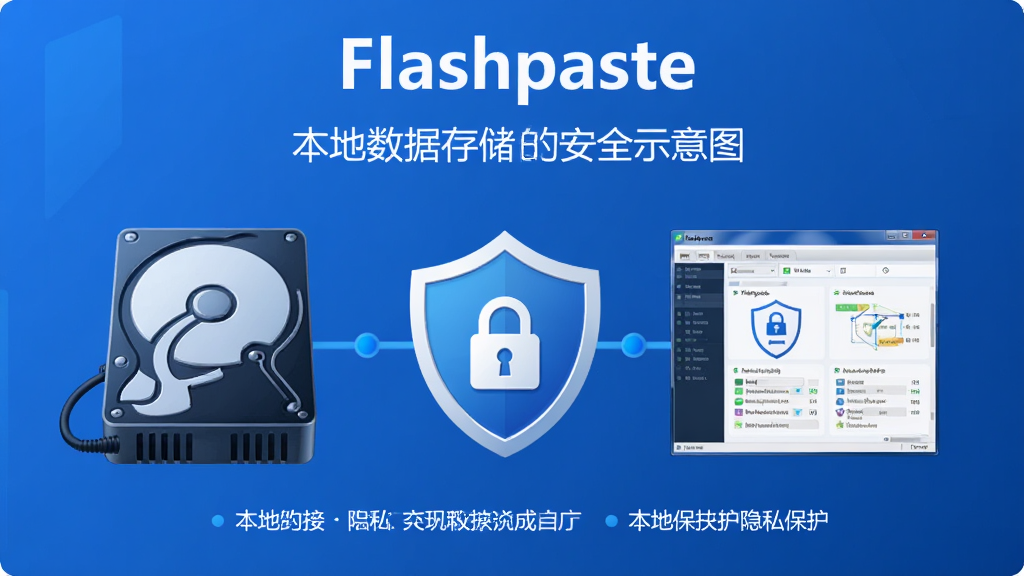
数据本地存储安全:
所有剪贴记录均保存在本地磁盘,不上传云端,用户可自主设置存储位置与保留时长,兼顾隐私安全与数据可控,适合处理敏感信息的办公环境。
用法|亮点|操作说明
| 功能模块 | 操作方式 | 亮点说明 |
| 呼出主面板 | 默认快捷键 Ctrl+Shift+V,可在设置中修改 | 全局响应,任何软件内均可唤起 |
| 搜索剪贴内容 | 面板顶部搜索框输入关键词,实时过滤 | 支持模糊匹配,快速定位历史记录 |
| 粘贴选中条目 | 鼠标双击或按回车键直接粘贴 | 自动插入到当前光标位置,无需切换 |
| 固定常用内容 | 右键条目选择置顶或加入收藏夹 | 高频话术、地址、签名一键调用 |
| 清理历史记录 | 设置中可设定自动清理周期或手动删除 | 保护隐私,释放磁盘占用 |
使用指南
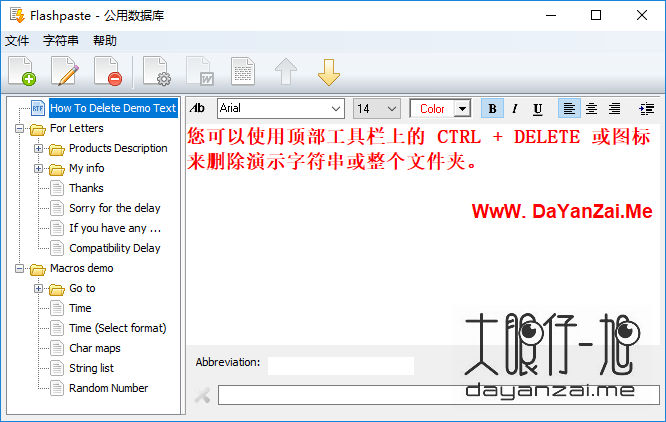
Flashpaste的安装与使用并不复杂,但有几个关键点需要提前了解,能帮你少走弯路。首先,下载完成后双击安装包,按照向导提示选择安装路径即可,建议不要安装在C盘系统盘,避免重装系统后数据丢失。
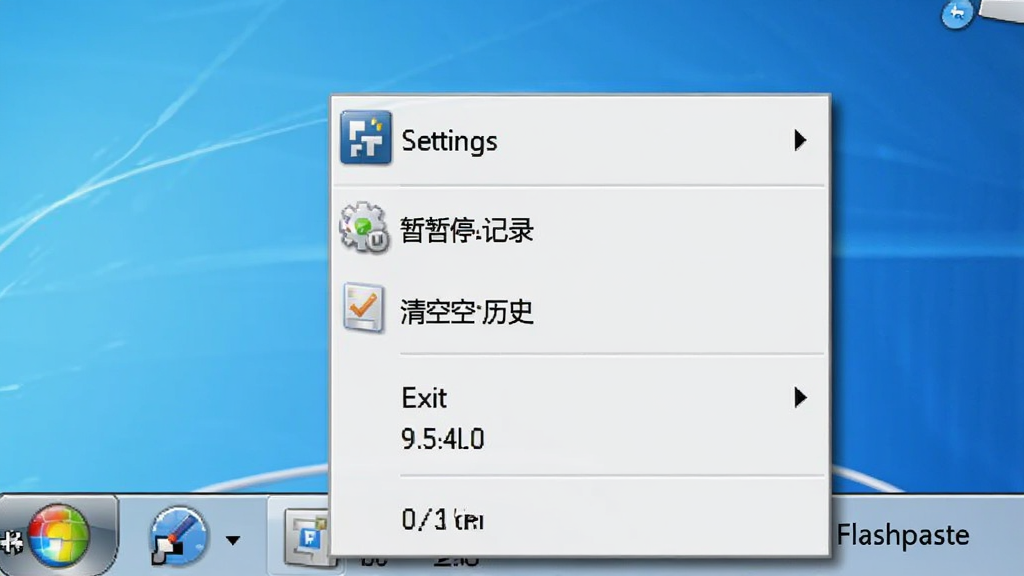
安装完毕后首次启动,软件会最小化到系统托盘区,你需要在托盘图标上右键选择“设置”进行基础配置。
高危避坑:安装时务必取消勾选捆绑的第三方软件推荐,部分下载站的安装包会附带浏览器插件或导航站,取消勾选可保持系统干净。
接下来设置快捷键,默认呼出组合键为Ctrl+Shift+V,如果与你常用软件冲突,可在设置面板中改为Ctrl+Alt+V或其他组合。
优化技巧:建议将“开机自启动”选项打开,这样每次开机后Flashpaste会自动在后台运行,无需手动启动。
在存储设置中,你可以指定剪贴历史保存的文件夹位置,默认在用户文档目录下,如果记录量较大,建议定期清理或迁移到空间充裕的分区。
温馨提示:软件默认最多保存500条历史记录,超出后会自动删除最早的条目,你可以在设置中调整这个上限。
移动端与电脑端操作存在差异:电脑端依赖全局快捷键与托盘交互,移动端则需要通过输入法或辅助面板调用剪贴板历史,权限设置上移动端需要开启“无障碍服务”或“剪贴板读取权限”才能正常记录。
如果你在安装过程中遇到提示缺少.NET Framework或VC++运行库的情况,可以在本站搜索“运行库合集”进行安装补全。
运行过程中若出现面板无法呼出、粘贴失效等问题,先检查快捷键是否被其他程序占用,再尝试以管理员身份运行Flashpaste。
闪退问题通常与配置文件损坏有关,可删除安装目录下的config.ini文件后重启软件,让程序重新生成默认配置。
卡顿现象多发生在历史记录条目过多时,建议将保存上限调低至200条以内,并关闭“记录图片”选项以减轻内存压力。
黑屏或界面显示异常一般与显卡驱动兼容性有关,更新显卡驱动或在软件设置中关闭硬件加速即可解决。
后台管控方面,Flashpaste常驻托盘不会占用太多资源,但如果发现CPU占用异常,可在任务管理器中结束进程后重新启动。
使用禁忌:不要在公共电脑上开启剪贴板历史记录功能,以免密码、身份证号等敏感信息被留存。
精选同类应用
Flashpaste安全吗
Flashpaste本身是一款正规的剪贴板管理工具,不包含病毒或恶意代码,所有剪贴数据仅保存在本地磁盘,不会主动上传到任何服务器。但需要提醒的是,下载时请认准正规渠道,部分第三方下载站可能会对安装包进行二次打包,夹带推广软件。建议从腾讯软件中心等可信平台获取安装包,安装时留意每一步的勾选项,取消捆绑内容即可安心使用。
Flashpaste怎么设置快捷键
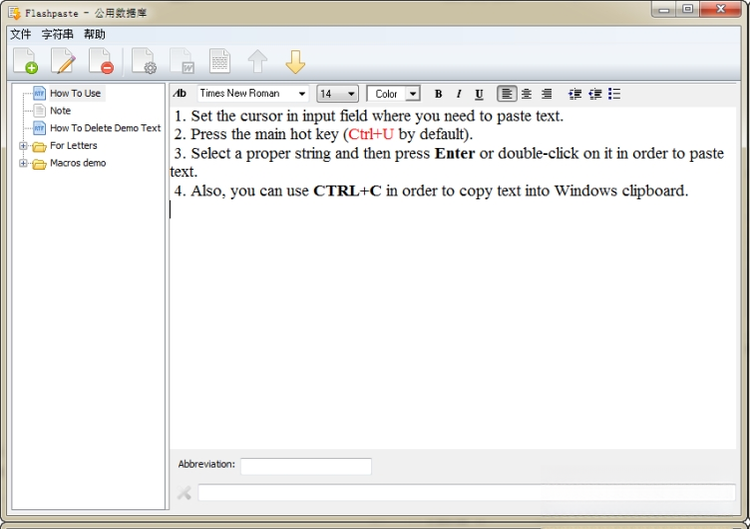
打开Flashpaste主界面后,点击右上角的设置按钮,进入“热键”选项卡,在“呼出面板”一栏点击输入框,然后直接按下你想要设置的组合键,例如Ctrl+Shift+V或Alt+`,按下后输入框会自动识别并填入。设置完成后点击保存,新的快捷键立即生效。如果设置的组合键与系统或其他软件冲突,Flashpaste会提示无法注册,此时更换另一组按键即可。
Flashpaste如何清理历史记录
清理剪贴历史有两种方式:一是手动清理,在面板中右键点击某条记录选择删除,或点击工具栏的“清空全部”按钮一次性删除所有记录;二是自动清理,在设置中找到“历史记录”选项,可以设定保留天数或最大条数,超出部分软件会自动移除。如果你处理过敏感信息,建议使用手动清空并同时清理回收站,确保数据不可恢复。
 Clip Plus4.5.5.0 剪贴板增强
 文本粘贴工具3.20 纯文本粘贴助手
 Ditto(剪贴板增强工具)3.24.184.0 剪贴板历史管理
 简贴2.6.0.0 桌面便签贴
 大小: 1.6M
 大小: 53.8M



 系统修复软件
 电脑系统重装软件合集
 电脑系统优化工具
热门评论
最新评论