

 微信电脑版客户端
 钉钉pc客户端
 向日葵企业版
 FileZilla
 比特彗星(BitComet)
 qBittorrent
 Motrix(下载工具)
 淘宝直播
淘宝直播 巴别鸟客户端
 Zoom(Zoom Workplace)






编辑点评:专注Metacafe视频下载,简单好用
Metacafe Video Downloader 是一款专门针对 Metacafe 视频平台打造的轻量级下载工具,能够帮助用户将 Metacafe 上的精彩短视频、搞笑片段、创意广告等内容快速保存到本地电脑。无论你是想收藏某个创意十足的短片,还是需要将视频素材用于二次创作,这款工具都能提供稳定高效的下载体验。它界面简洁、操作直观,即便是初次接触视频下载的新手也能快速上手。当前版本在兼容性和下载速度上做了进一步优化,支持多种清晰度选择,让用户可以根据实际需求灵活保存视频文件。
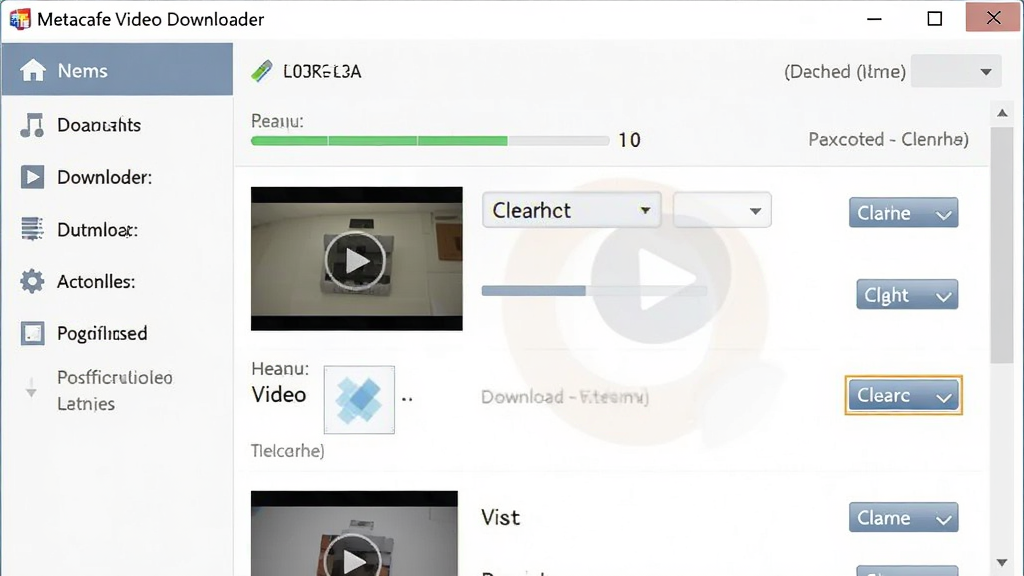
核心特色
专注Metacafe平台解析:
Metacafe Video Downloader 深度适配 Metacafe 网站的页面结构与视频流协议,能够精准识别视频真实地址,避免因页面改版导致解析失败。用户只需粘贴视频链接,软件即可自动完成分析并给出可下载的清晰度选项,省去手动抓包的繁琐步骤。

多清晰度自由选择:
软件会列出视频可用的全部清晰度等级,从流畅、标清到高清一应俱全。用户可以根据存储空间和观看设备灵活挑选,既能在手机平板上流畅播放,也能在电脑大屏上享受更清晰的画质。
批量下载与任务管理:
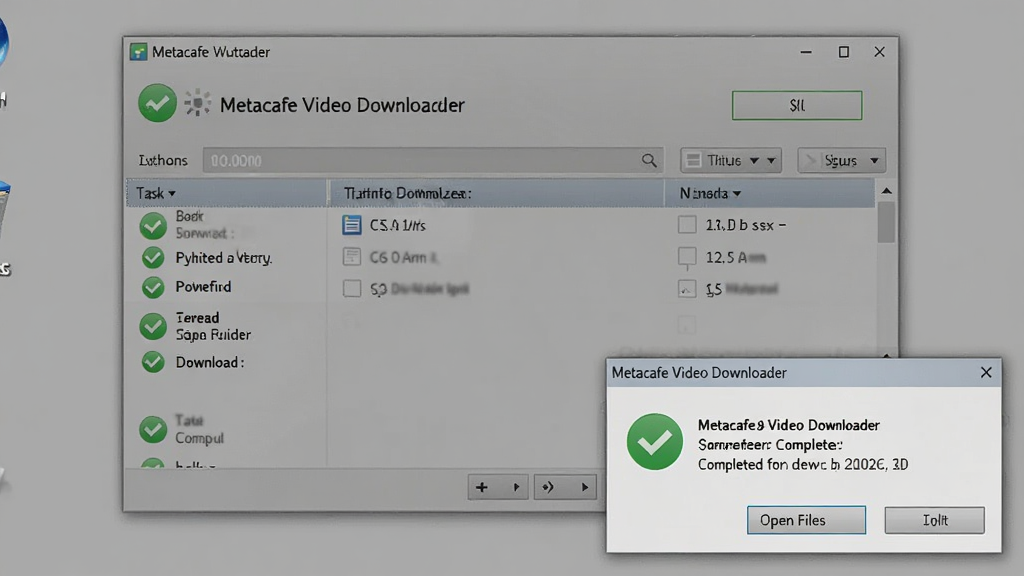
支持同时添加多个视频任务,软件会自动排队依次下载,并在主界面清晰展示每个任务的进度、速度和剩余时间。下载完成后可直接在软件内打开文件夹,方便快速找到已保存的视频文件。

轻量无捆绑:
安装包体积小巧,安装过程干净利落,不强制捆绑任何无关软件或浏览器插件。软件运行时占用系统资源极低,不会明显拖慢电脑速度,适合长期驻留在后台使用。
操作简单易上手:
整个下载流程只需复制链接、粘贴、选择清晰度、点击下载四步即可完成。软件界面没有复杂的参数设置,所有功能按钮一目了然,对电脑操作不太熟练的用户也能轻松驾驭。
软件用法与操作说明
| 操作步骤 | 具体说明 | 注意事项 |
|---|---|---|
| 第一步:获取视频链接 | 在浏览器中打开 Metacafe 网站,找到想要下载的视频页面,复制地址栏中的完整URL链接。 | 确保链接以 https 开头,且为视频详情页而非首页或分类页。 |
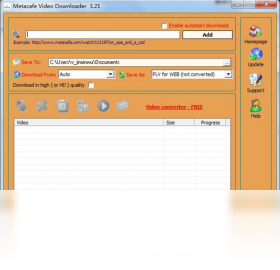
| 第二步:粘贴链接解析 | 打开 Metacafe Video Downloader,将链接粘贴到软件顶部的输入框中,点击"解析"按钮,等待软件自动分析视频信息。 | 解析过程中请保持网络畅通,若长时间无响应可尝试重新粘贴链接。 |
| 第三步:选择清晰度 | 解析成功后,软件会列出该视频所有可用的清晰度选项,根据需求点击对应按钮。 | 清晰度越高文件越大,请根据设备存储空间合理选择。 |
| 第四步:设置保存路径 | 点击软件右下角的"浏览"按钮,选择视频文件要保存到的文件夹位置。 | 建议选择剩余空间充足的磁盘分区,避免下载中途因空间不足失败。 |
| 第五步:开始下载 | 确认所有设置无误后,点击"下载"按钮,软件开始下载视频并实时显示进度。 | 下载期间可继续添加新任务,软件支持多任务并行处理。 |
上手须知与常见问题解决
Metacafe Video Downloader 在电脑端和移动端的使用体验存在一定差异,下面分别说明。电脑端安装时务必从正规渠道获取安装包,避免下载到被篡改的版本导致捆绑软件入侵。
安装过程中若杀毒软件弹出拦截提示,请选择"允许此次操作"或将该软件加入白名单,否则可能导致安装中断。
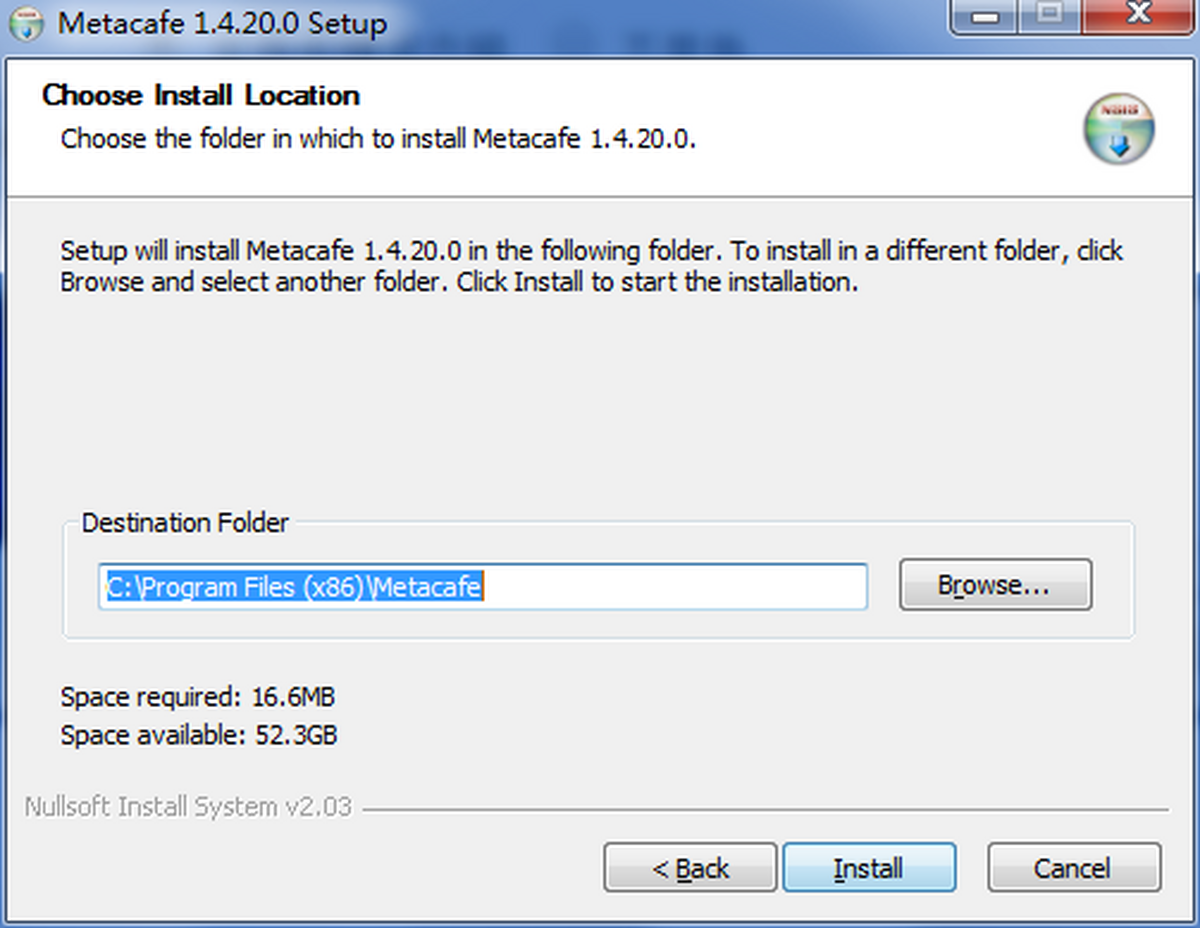
建议将软件安装在非系统盘,一方面可以节省C盘空间,另一方面重装系统时下载记录不会丢失。
首次运行软件时,Windows防火墙可能会询问网络访问权限,必须点击"允许访问",否则软件无法连接网络解析视频。
如果软件启动后出现闪退,可以尝试右键点击桌面快捷方式,选择"以管理员身份运行"。
部分用户反馈下载速度慢,这通常与 Metacafe 服务器所在地区网络状况有关,建议避开网络高峰期下载,或尝试切换网络环境。
若解析失败,先检查视频链接是否有效,再确认软件是否为最新版本。
下载完成的视频文件默认保存在"下载"文件夹中,可在软件设置里修改默认路径。
移动端用户需要注意,安卓设备安装前需在系统设置中开启"允许安装未知来源应用",安装完成后建议关闭该选项以保障手机安全。
部分安卓机型可能因权限管控无法访问存储空间,需手动在应用管理中授予存储读写权限。
iOS 设备由于系统限制,无法直接安装此类下载工具,建议使用电脑端下载后再传输到手机。
如果遇到黑屏或界面显示异常,可尝试更新显卡驱动或调整系统的显示缩放比例。
长时间使用后若感觉软件响应变慢,可以在任务管理器中结束进程后重新启动。
定期清理软件缓存和已完成的任务记录,有助于保持软件运行流畅。
使用过程中如提示缺少 .NET Framework 组件,可前往站内搜索"NET Framework 安装包"获取。
若提示缺少 Visual C++ 运行库,同样可在站内搜索"VC++ 运行库合集"进行安装。
精品相似程序推荐
Metacafe Video Downloader 安全吗
从正规下载站获取的 Metacafe Video Downloader 安装包本身不包含病毒或恶意代码,软件运行过程中也不会窃取用户隐私信息。但需要提醒的是,下载视频时请确保网络环境安全,避免在公共WiFi下进行大文件传输。另外,建议定期更新软件版本,新版本通常会修复已知安全漏洞。
Metacafe Video Downloader 怎么用
使用方法非常简单:首先在浏览器中打开 Metacafe 视频页面并复制链接,然后启动软件将链接粘贴到输入框,点击解析按钮等待视频信息加载完成,接着选择需要的清晰度并设置保存路径,最后点击下载按钮即可。整个过程无需任何技术背景,普通用户几分钟就能掌握。
Metacafe Video Downloader 下载的视频保存在哪里
默认情况下,下载完成的视频文件会保存在电脑的"下载"文件夹中。你可以在软件设置界面中点击"浏览"按钮,将保存路径修改为其他磁盘分区或自定义文件夹。如果忘记了保存位置,可以在软件任务列表中右键点击已完成的下载项,选择"打开文件所在目录"即可快速定位。

 localhostr uploadr1.2.0 极速文件分享
 gNucleus2.2.0.0 P2P文件共享
 GetFLV(FLV视频下载器)9.1.0.0 视频嗅探下载
 Firefox下载查看器(FirefoxDownloadsView)1.32 下载管理工具
 图片批量下载专家3.0.9 图片批量下载
 播视网视频上传工具2.24.0.0 视频上传助手
 盛大下载器1.9.0.4 极速下载工具
 脱兔3.5.0.113 极速下载工具
 网页图片批量下载专家2.1.0.236 网页图片批量提取
 Aeria Leech4.3.3.0 极速下载工具
 A1 Website Scraper4.1.1 网页数据采集
 12306订票助手2024.1.18.3 抢票辅助工具
 如意淘3.5.6.6 购物比价工具
 图片和文档资料批量搜索下载工具2.0 批量资源下载器
 FreeRapid Downloader0.8.0.0 网盘下载利器
 eMule电驴0.50.0.4 经典P2P下载
 网络传送带2.96.10.700 极速下载工具
 uTorrent(BitTorrent)3.5.5.46036 轻量BT下载工具
 大小: 152.9M











 PC下载工具合集
 淘宝双十二工具合集
 不限速的PC下载软件
 pc网盘客户端
 电脑浏览器合集
 qBittorrent
 Free Download Manager FDM下载器
 Tribler
 迅雷12
迅雷12
 迅雷精简版老版
热门评论
最新评论