

 Total Commander
 炼狱蝰蛇驱动(Razer Synapse)
 墨迹天气
墨迹天气 有道云笔记
有道云笔记 WPS Office教育版
 UltraISO软碟通
 驾考宝典
驾考宝典 腾讯文档
腾讯文档 BOSS直聘
 腾讯手游助手





编辑点评:专业帮助文档制作工具,多格式一键输出
HelpNDoc 是一款面向技术文档撰写者、软件开发者以及需要制作专业帮助文档的用户的综合性文档创作工具。它能够帮助用户以极高的效率生成CHM帮助文件、HTML网页、PDF手册、Word文档以及iOS应用内嵌帮助等多种格式的输出成果。无论你是需要为软件产品编写用户手册,还是为企业内部系统制作操作指南,HelpNDoc 都能提供从内容编辑到最终发布的一站式解决方案。其直观的所见即所得编辑器大幅降低了文档排版的门槛,让创作者可以将更多精力集中在内容本身,而非繁琐的格式调整上。

核心特色
多格式输出引擎:
HelpNDoc 内置了强大的输出生成引擎,支持将同一份文档源文件一键导出为CHM、HTML、PDF、Word、EPUB以及Qt Help等多种主流格式。用户无需重复编辑内容,只需在输出面板中勾选目标格式,即可快速获得适配不同平台和阅读场景的文档成品,极大地提升了文档的复用率和发布效率。

所见即所得编辑器:
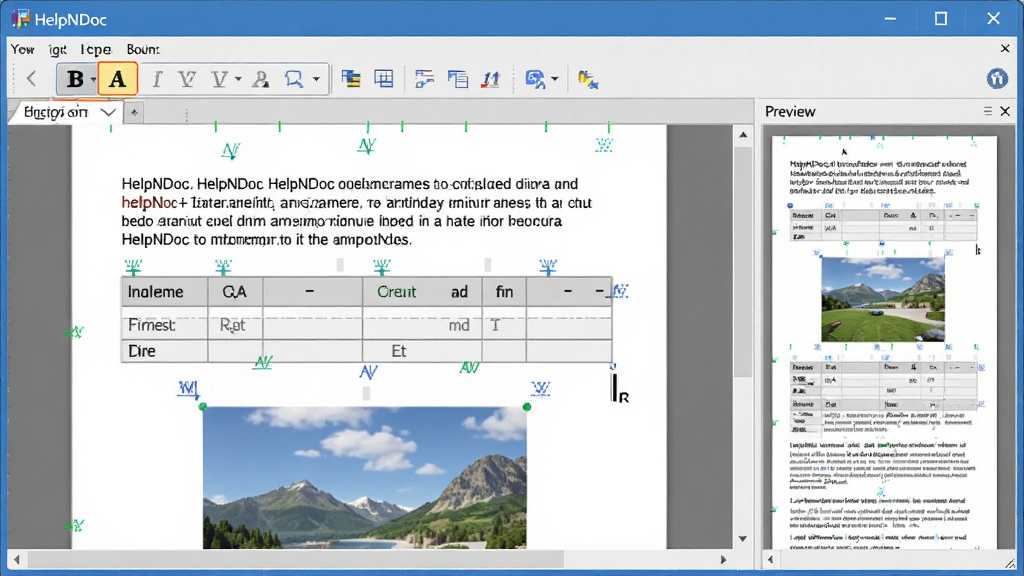
软件采用了直观的富文本编辑界面,支持字体样式调整、段落对齐、表格插入、图片嵌入、超链接添加等常见排版操作。用户在编辑过程中即可实时预览最终效果,无需在源码与预览窗口之间反复切换,真正实现了边写边看、所见即所得的高效创作体验。
智能目录与索引管理:
HelpNDoc 提供了树形结构的目录管理面板,用户可以轻松拖拽调整章节顺序,创建多级子目录。同时,软件支持自动生成关键词索引和全文搜索功能,帮助最终读者快速定位所需信息。对于内容较多的技术手册而言,这一功能显著降低了文档的组织与维护难度。

模板与样式定制:
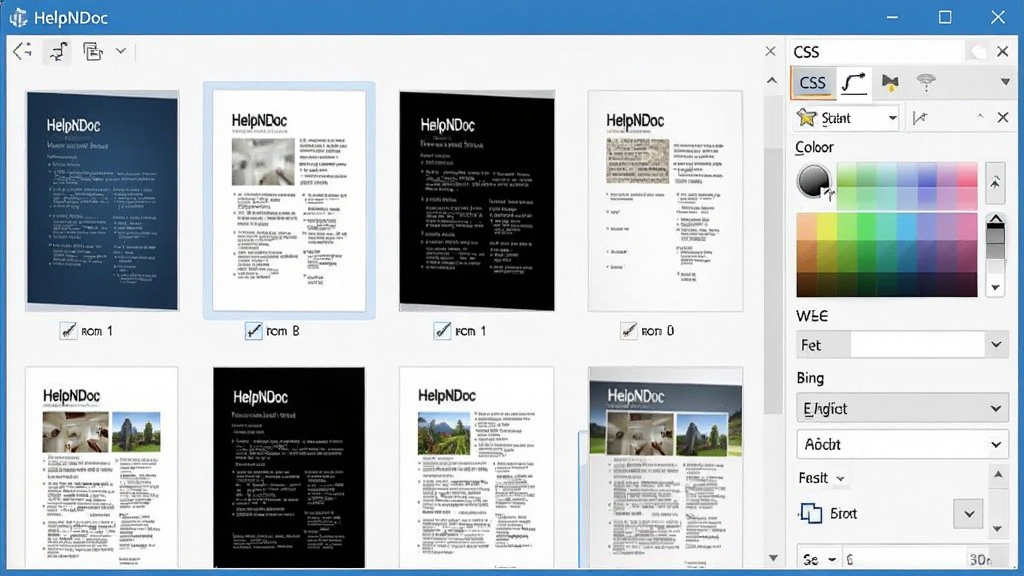
软件内置了丰富的文档模板和样式方案,用户可以根据项目需求选择合适的模板快速启动创作。同时,高级用户还可以自定义CSS样式表、页面布局和输出参数,实现品牌化的文档外观定制,满足企业级文档发布的个性化要求。
操作说明与系统适配
| 项目 | 详细说明 |
|---|---|
| 核心用途 | 制作CHM帮助文件、PDF手册、HTML网页文档、Word文档、EPUB电子书等多种格式的技术文档与用户指南 |
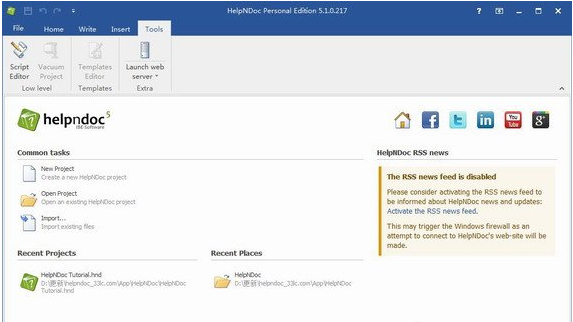
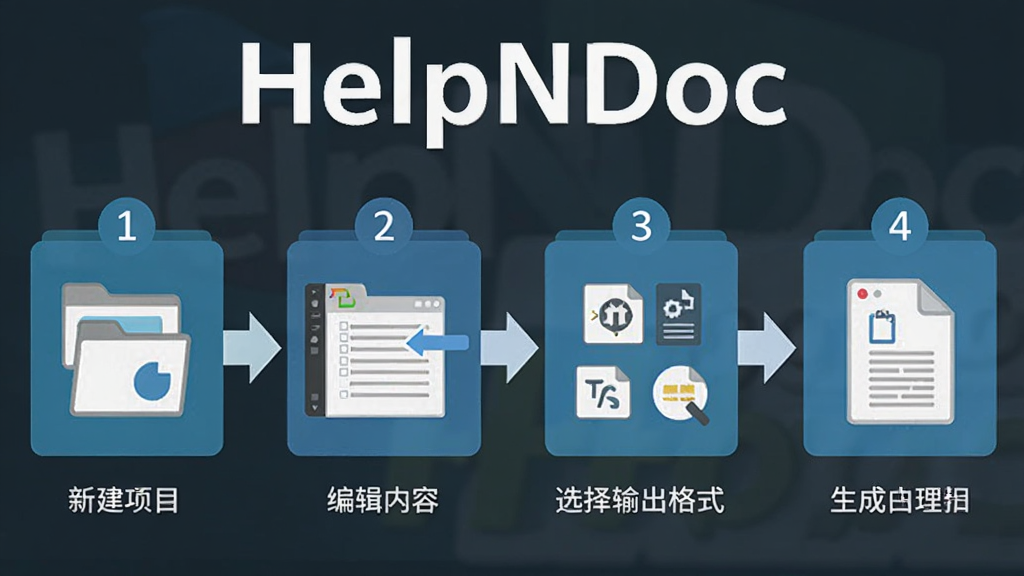
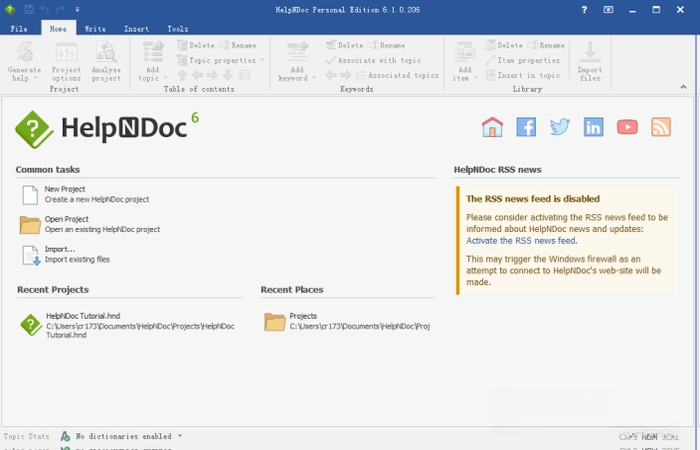
| 操作方式 | 在左侧目录树中创建章节,在中央编辑区撰写内容,通过顶部工具栏插入图片、表格、链接等元素,最后在输出菜单中生成目标格式 |
| 亮点功能 | 支持变量替换、条件编译、多语言文档管理、自动生成索引与搜索功能、批量输出多格式文件 |
| 系统要求 | Windows XP/Vista/7/8/10/11 操作系统,建议至少512MB内存,100MB可用硬盘空间 |
| 安装步骤 | 下载安装包后双击运行,按照向导提示选择安装路径,勾选创建桌面快捷方式,点击安装即可完成 |
| 授权模式 | 提供免费版与专业版,免费版功能完整可用于个人及非商业用途,专业版解锁更多高级输出选项 |
上手须知
初次接触 HelpNDoc 的用户,建议先从新建项目向导开始,选择一个合适的文档模板可以大幅减少前期排版工作量。在Windows电脑端安装时,请注意关闭杀毒软件的实时防护,避免安装程序被误拦截。安装路径中严禁包含中文字符或特殊符号,否则可能导致输出生成失败。
启动软件后,建议优先在选项设置中将界面语言调整为中文,便于快速理解各项功能菜单。
善用快捷键 Ctrl+S 随时保存项目,HelpNDoc 的项目文件扩展名为 .hnd,建议定期备份到非系统盘。
对于移动端用户,HelpNDoc 本身是Windows桌面软件,无法直接在安卓或iOS设备上运行。
如果你需要在手机上查看生成的文档,可以将输出格式选择为HTML或EPUB,然后传输到手机端使用浏览器或电子书阅读器打开。
生成的CHM文件在部分安卓手机上可能无法直接打开,建议优先输出为HTML格式以便移动端浏览。
在编辑包含大量图片的文档时,建议将图片统一存放在项目文件夹的images子目录中,避免因路径变动导致图片丢失。
输出PDF格式前,请确保系统中已安装PDF打印机驱动或相关组件,否则生成过程可能报错中断。
若遇到软件闪退或卡顿,可尝试以管理员身份运行程序,或在兼容性设置中勾选以Windows 7兼容模式运行。
定期清理输出目录中的临时文件,可以释放磁盘空间并减少生成错误的发生概率。
如果输出CHM文件后打开显示空白或乱码,请检查项目编码设置是否为UTF-8或GBK,并确认HTML帮助编译器组件已正确安装。
对于需要生成Qt Help格式的用户,需提前安装Qt SDK并配置好相关环境变量。
建议在正式输出前先使用预览功能检查各章节的排版效果,确认无误后再执行最终生成。
软件支持命令行调用,高级用户可以通过批处理脚本实现自动化文档构建,适合集成到持续集成流程中。
如需了解更多进阶技巧,可在站内搜索 HelpNDoc 使用教程 获取详细图文指南。
精选同类应用
HelpNDoc 免费版和专业版有什么区别
HelpNDoc 免费版已经提供了非常完整的文档编辑与输出功能,个人用户可以免费用于非商业项目。免费版支持CHM、HTML、PDF、Word等主流格式的输出,仅在部分高级特性上有所限制,例如多语言文档管理、自定义输出模板、命令行自动化构建等功能需要专业版才能使用。对于大多数个人开发者和小型团队而言,免费版的功能已经足够满足日常文档制作需求。如果你需要为企业客户制作品牌化的文档,或者需要批量生成多语言版本的技术手册,可以考虑升级到专业版。
HelpNDoc 生成的文档安全吗
HelpNDoc 本身是一款本地安装的桌面软件,所有文档内容都保存在你自己的电脑硬盘上,不会上传到任何云端服务器。生成的CHM、PDF、HTML等文件也不包含任何后门或恶意代码,可以放心分发和传播。需要注意的是,如果你在文档中嵌入了外部链接或在线图片,最终用户在打开文档时可能会访问这些外部资源。建议在正式发布前检查所有外部引用,确保符合你的安全策略。
HelpNDoc 怎么设置中文界面
HelpNDoc 安装完成后默认可能是英文界面,你可以在菜单栏中找到 Tools 选项,点击进入 Options 设置窗口,在 General 选项卡中寻找 Language 下拉菜单,从中选择 Chinese (Simplified) 或中文选项,确认后重启软件即可切换为中文界面。如果在语言列表中找不到中文选项,说明你安装的版本未包含中文语言包,可以前往官网下载最新的语言包文件并手动导入。
 快乐报表(HappyReport)4.3.0.0 数据报表工具
 Corel Office5.0.120.1522 办公套件
 顺丰速运通1.0.0.0 快递物流管理
 PPT助手2.2.0.1 智能PPT制作
 1Checker(易改英文写作助手)2.1.7.0 英文语法检查
 睿元网页智能填表专家2.3.0.1 智能填表工具
 九慧鸥鸥云办公软件1.0.0.1 云端协同办公
 今目标10.3.0.253 企业协同办公
 极速PDF编辑器3.0.8.0 全能PDF编辑
 惠新PDF合并分割器2.0.0.10 极速合并拆分
 万兴PDF专家12.0.5 全能PDF编辑
 闪电PDF编辑器3.2.7.0 极速PDF处理
 推乎1.0.0.0 社交推广工具
 快乐排课系统5.7.0.0 智能排课工具
 电脑DIY报价系统2.2 配置报价生成
 FreePlane(思维导图)1.2.20 免费思维导图工具
 Dynamic Notes3.65.1.4400 桌面便签管理
 BizMind(BizMind商业思维导图)1.6.0 商业思维导图
 AM-Notebook Lite6.3 桌面便签笔记工具
 大小: 164KB










 小说写作助手
 日历模板电子版
 pdf编辑器免费版
 支持拼音的输入法软件
 PDF阅读器电脑版
 XMind 思维导图XMind
 Notion笔记软件
 微软数字笔记Microsoft Office OneNote
 PDF24 CreatorPDF24工具箱
 永中集成Office
 OpenOffice
热门评论
最新评论