

 Total Commander
 炼狱蝰蛇驱动(Razer Synapse)
 墨迹天气
墨迹天气 有道云笔记
有道云笔记 WPS Office教育版
 UltraISO软碟通
 驾考宝典
驾考宝典 腾讯文档
腾讯文档 BOSS直聘
 腾讯手游助手







编辑点评:轻量办公套件,文档表格演示一站搞定
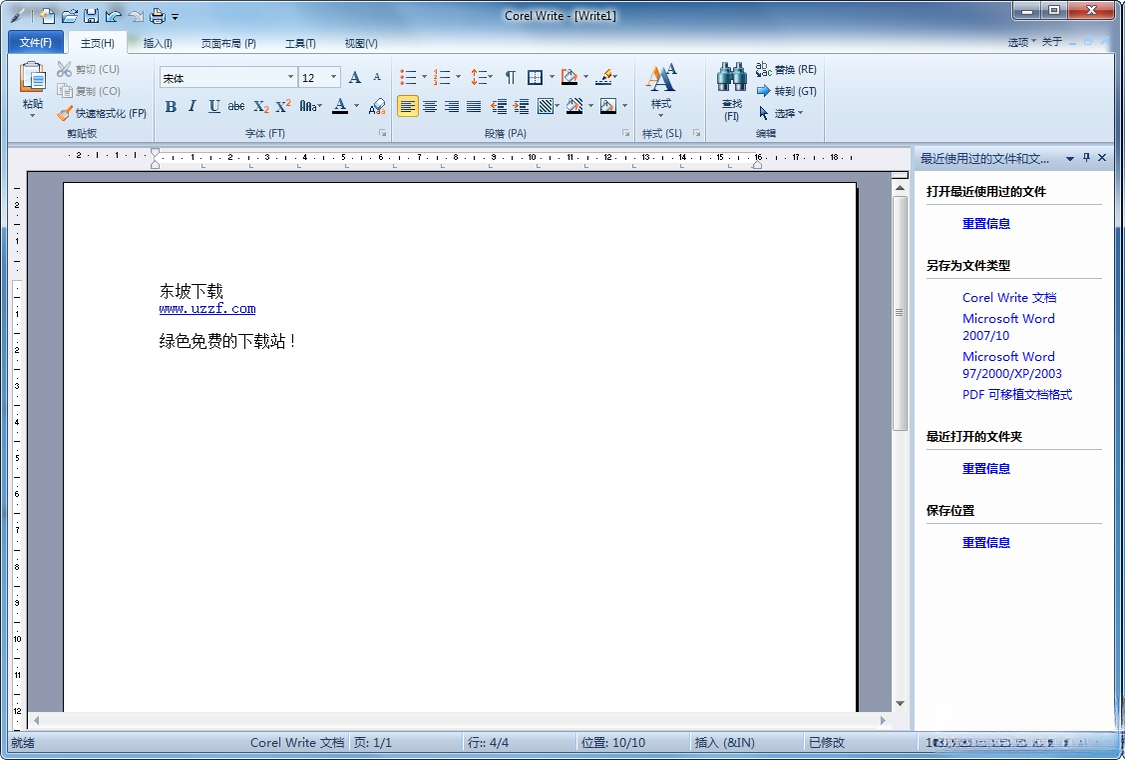
Corel Office 是由 Corel 公司推出的一套面向现代办公场景的文档处理与演示制作套件,版本号 5.0.120.1522。它并非大家熟知的 CorelDRAW 图形设计软件,而是一款专注于文字处理、电子表格、幻灯片演示与 PDF 编辑的综合性办公工具集。对于日常需要撰写报告、整理数据、制作演示文稿的办公人群来说,Corel Office 提供了轻量且功能完备的替代方案。与微软 Office 相比,它在界面布局上更贴近传统菜单操作逻辑,老用户上手几乎没有学习成本。同时软件对硬件要求较为温和,老旧电脑也能流畅运行。本次上架的 5.0.120.1522 版本在文档兼容性与导出稳定性方面做了针对性优化,支持主流文档格式互转,适合中小企业办公、教育备课以及个人日常文档管理使用。
核心特色
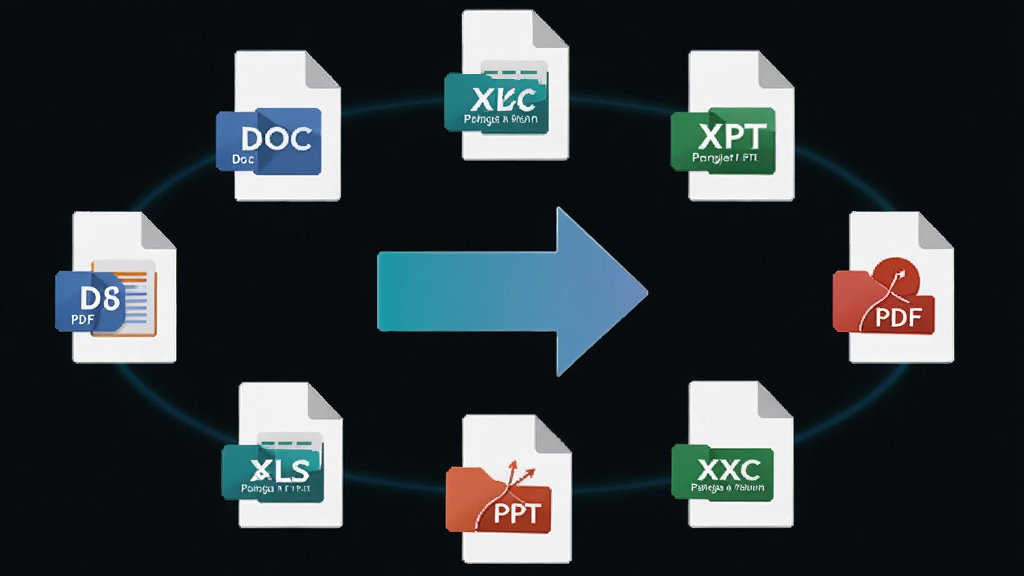
多格式文档兼容:
Corel Office 能够直接打开和保存 DOC、DOCX、XLS、XLSX、PPT、PPTX 以及 PDF 等主流文档格式,无需额外安装转换插件。对于经常需要与同事、客户交换文件的用户来说,这一特性大幅降低了格式错乱的风险。软件内置的格式转换引擎在保留原文档排版、字体和图片位置方面表现稳定,导出 PDF 时还能自定义页面范围与压缩比例,方便控制文件体积。
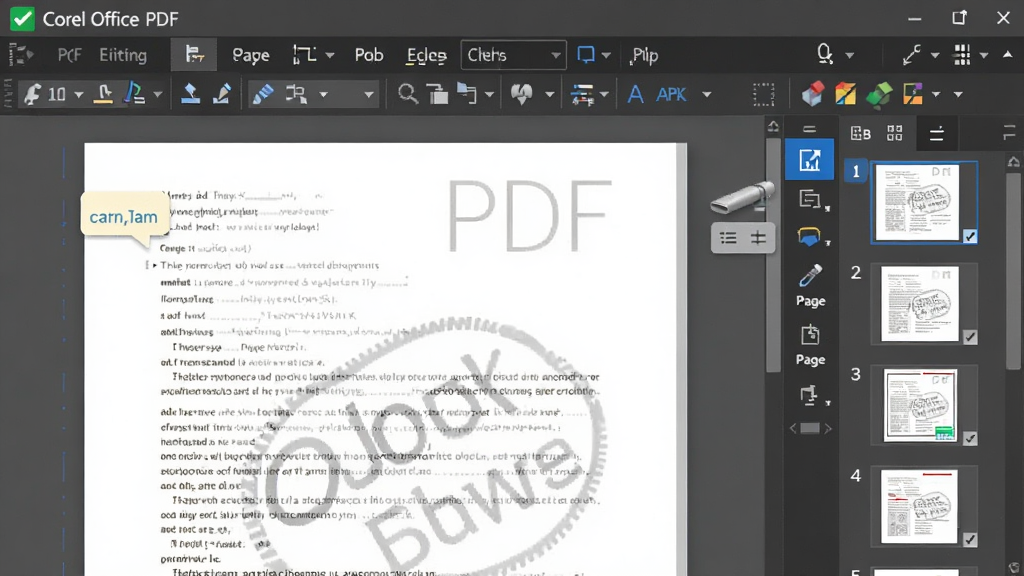
内置 PDF 编辑工具:
很多轻量办公软件只支持 PDF 阅读,而 Corel Office 直接集成了 PDF 编辑模块。用户可以在不借助第三方工具的情况下对 PDF 文件进行文字修改、页面删除、注释添加和水印插入。对于需要处理合同、扫描件、电子表单的办公场景来说,这一功能省去了反复切换软件的麻烦,也避免了在线 PDF 工具可能带来的隐私泄露风险。
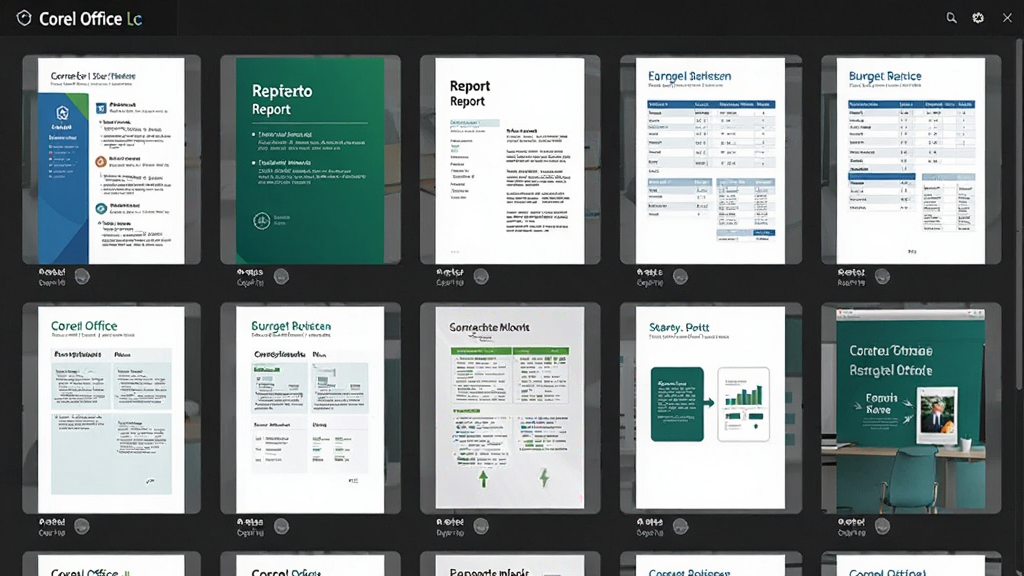
模板与素材库:
软件内置了覆盖简历、报告、预算表、教学课件、会议纪要等常见场景的文档模板,用户打开即可套用,只需替换文字和图片就能快速产出规范文档。模板库按行业和用途分类,支持关键词搜索,对于不擅长排版的新手来说非常实用。此外还附带了一批图表样式和剪贴画素材,方便在演示文稿中直接调用。
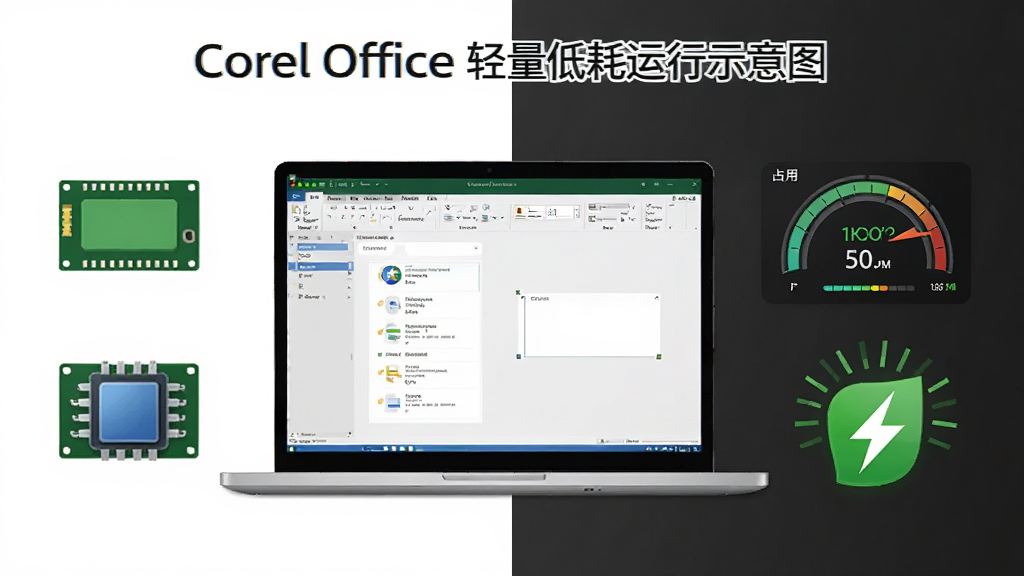
轻量低耗运行:
Corel Office 的安装包体积和运行内存占用都控制在较低水平,启动速度明显快于大型办公套件。在配置较低的笔记本或老式台式机上,依然可以保持流畅的文档编辑体验。软件后台驻留进程少,不会频繁弹出更新提示或广告窗口,适合追求安静办公环境的用户。
用法|亮点|操作说明|系统说明
| 项目 | 详细说明 |
|---|---|
| 适用系统 | Windows 7 / Windows 8 / Windows 10 / Windows 11(32 位与 64 位均兼容) |
| 安装步骤 | 从腾讯软件中心下载安装包后,双击运行,按提示选择安装路径,建议勾选“创建桌面快捷方式”,等待进度条完成即可启动 |
| 核心模块 | 文字处理、电子表格、演示文稿、PDF 编辑、模板中心、格式转换器 |
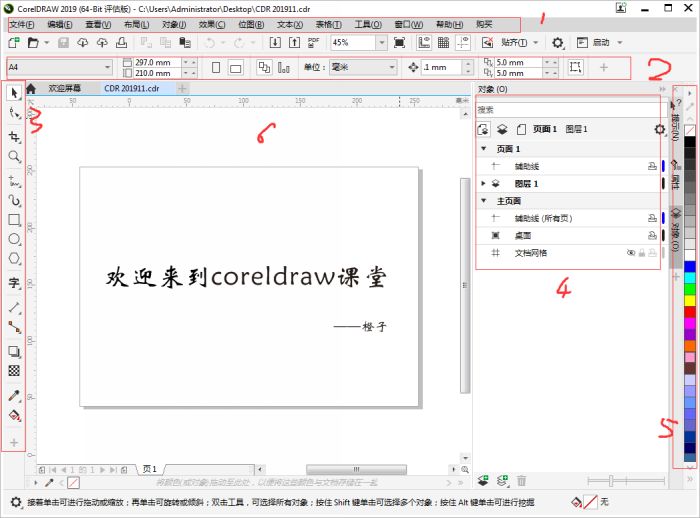
| 操作逻辑 | 采用传统菜单栏与工具栏布局,文件、编辑、插入、格式等菜单分类清晰,右键菜单功能丰富,符合老用户操作习惯 |
| 文件保存 | 支持另存为多种格式,保存时可选择兼容模式,方便与微软 Office 用户交换文件 |
| 打印输出 | 内置打印预览功能,可调整页边距、纸张方向和缩放比例,支持双面打印设置 |
| 快捷键 | Ctrl+C 复制、Ctrl+V 粘贴、Ctrl+S 保存、Ctrl+Z 撤销、Ctrl+F 查找替换、Ctrl+P 打印 |
| 卸载方式 | 通过控制面板或系统设置中的“应用和功能”找到 Corel Office 进行卸载,卸载后建议手动清理残留文件夹 |
新手避坑指南
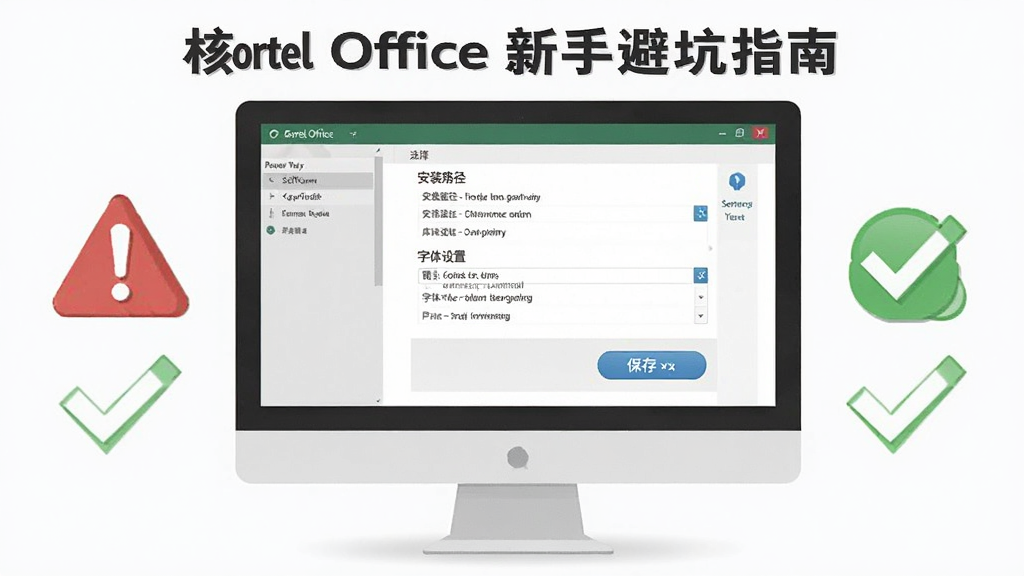
首次安装 Corel Office 时,建议从正规下载站获取安装包,避免捆绑软件带来的弹窗困扰。安装路径尽量选择非系统盘,例如 D 盘或 E 盘,这样重装系统时文档模板和自定义设置不容易丢失。
高危提示:安装过程中如果出现“是否安装某某全家桶”的勾选项,务必手动取消勾选,否则会拖慢电脑速度。
移动端用户需要注意,Corel Office 目前主要面向 Windows 电脑端,安卓和 iOS 端功能相对精简,复杂排版和 PDF 编辑建议在电脑上操作。
优化技巧:在软件设置中关闭“启动时显示模板中心”选项,可以加快启动速度,直接进入空白文档界面。
如果打开文档时提示缺少字体,可以在模板中心下载常用字体包,或者将缺失字体替换为系统已有字体。
温馨提示:编辑重要文档时养成 Ctrl+S 随时保存的习惯,软件虽然稳定,但遇到突然断电或系统崩溃时仍可能丢失未保存内容。
部分用户反馈安装后无法打开 PDF 文件,这通常是因为文件关联没有自动设置。解决办法是右键点击 PDF 文件,选择“打开方式”,手动指定 Corel Office 的 PDF 编辑组件。
如果软件出现闪退或卡顿,可以先尝试清理缓存文件,路径一般在 C 盘用户目录下的 AppData 文件夹内。
强制操作:卸载旧版本后再安装新版本,不要直接覆盖安装,否则容易出现组件注册失败导致无法启动。
对于需要处理大量图片的演示文稿,建议将图片提前压缩到合适尺寸再插入,避免文件体积过大导致保存缓慢。
优化技巧:在电子表格中关闭自动重算功能,改为手动计算,可以显著提升大数据量表格的响应速度。
如果遇到打印乱码,检查打印机驱动是否为最新版本,同时确认文档中使用的字体支持打印输出。
软件默认将文档保存在“我的文档”文件夹中,建议在设置中修改为自定义路径,方便定期备份。
温馨提示:不要随意删除 Corel 文件夹中的配置文件,否则可能导致模板丢失和界面重置。
精选同类应用
| 软件名称 | 功能优势 | 评分 |
|---|---|---|
| 金山办公 | 轻量办公,云文档同步 | ★★★★★ |
| WPS Office | 兼容微软格式,模板丰富 | ★★★★★ |
| LibreOffice | 开源免费,跨平台支持 | ★★★★☆ |
| OpenOffice | 老牌办公套件,稳定可靠 | ★★★★☆ |
| 永中办公 | 国产套件,文档格式兼容好 | ★★★★☆ |
| OnlyOffice | 协作编辑,界面现代 | ★★★★☆ |
| SoftMaker Office | 运行快速,低配置友好 | ★★★★☆ |
Corel Office 能替代 CorelDRAW 吗?
不能完全替代。Corel Office 主要面向文档处理、表格制作和演示文稿,属于办公套件范畴;而 CorelDRAW 是专业的矢量图形设计软件,用于插画、Logo、包装设计等创意工作。两者定位不同,Corel Office 无法进行复杂的矢量绘图和印刷排版,如果你需要做平面设计,还是得用 CorelDRAW 或类似的设计工具。不过,Corel Office 可以处理文档中的简单图形和图表,日常办公足够用了。
Corel 文件夹可以删除吗?
要看具体是哪个 Corel 文件夹。如果你已经卸载了 Corel Office 或 CorelDRAW,残留的 Corel 文件夹通常可以手动删除,但建议先确认里面没有你保存的模板、自定义配色或导出预设。如果软件还在使用中,千万不要删除安装目录下的 Corel 文件夹,否则会导致程序无法启动。另外,用户目录下的 Corel 文件夹一般存放配置和缓存,删除后软件会重新生成,但个性化设置会丢失。
Corel Office 安全吗?
从正规渠道下载的 Corel Office 是安全的,软件本身不包含恶意代码。但需要注意的是,网上有些第三方下载站会在安装包中捆绑推广软件,安装时务必看清每一步的勾选项。建议从腾讯软件中心等正规平台获取安装包,安装完成后可以用安全软件扫描一次。另外,Corel Office 不会强制上传你的文档内容,本地编辑模式下隐私性较好。
 顺丰速运通1.0.0.0 快递物流管理
 1Checker(易改英文写作助手)2.1.7.0 英文语法检查
 睿元网页智能填表专家2.3.0.1 智能填表工具
 今目标10.3.0.253 企业协同办公
 极速PDF编辑器3.0.8.0 全能PDF编辑
 惠新PDF合并分割器2.0.0.10 极速合并拆分
 万兴PDF专家12.0.5 全能PDF编辑
 闪电PDF编辑器3.2.7.0 极速PDF处理
 推乎1.0.0.0 社交推广工具
 快乐排课系统5.7.0.0 智能排课工具
 电脑DIY报价系统2.2 配置报价生成
 FreePlane(思维导图)1.2.20 免费思维导图工具
 Dynamic Notes3.65.1.4400 桌面便签管理
 BizMind(BizMind商业思维导图)1.6.0 商业思维导图
 AM-Notebook Lite6.3 桌面便签笔记工具
 微软PPT幻灯片查看器(Microsoft Office PowerPoint Viewer)14.0.4763.1000 幻灯片浏览工具
 用友T6人力资源管理软件11.50.0.42618 人事管理工具
 大小: 3.5M
 大小: 60.1M










 小说写作助手
 日历模板电子版
 pdf编辑器免费版
 支持拼音的输入法软件
 PDF阅读器电脑版
 XMind 思维导图XMind
 Notion笔记软件
 微软数字笔记Microsoft Office OneNote
 PDF24 CreatorPDF24工具箱
 永中集成Office
 OpenOffice
热门评论
最新评论