

 微信电脑版客户端
 钉钉pc客户端
 向日葵企业版
 FileZilla
 比特彗星(BitComet)
 qBittorrent
 Motrix(下载工具)
 淘宝直播
淘宝直播 巴别鸟客户端
 Zoom(Zoom Workplace)



编辑点评:Firefox下载记录管理工具,快速查看下载历史
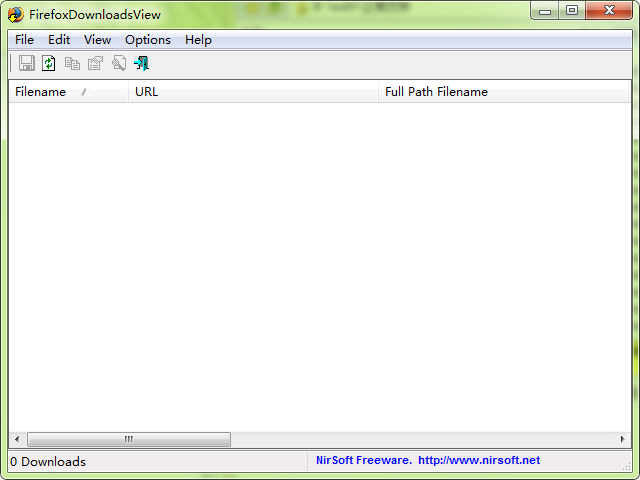
Firefox下载查看器(FirefoxDownloadsView)是一款专门用于查看和管理Firefox浏览器下载记录的轻量级工具。它能够快速读取Firefox浏览器中保存的下载历史数据,将所有下载任务以清晰的列表形式呈现出来,包括文件名、下载地址、文件大小、下载时间、保存路径以及下载状态等关键信息。对于经常使用Firefox浏览器进行文件下载的用户来说,这款工具可以帮助你轻松找回曾经下载过的文件记录,快速定位文件保存位置,避免在庞大的文件夹中盲目翻找。无论你是想查看某次下载的详细来源,还是需要批量整理下载记录,Firefox下载查看器都能提供直观高效的解决方案。该软件体积小巧、运行流畅,兼容多个Firefox版本,是Firefox用户不可或缺的下载管理辅助工具。
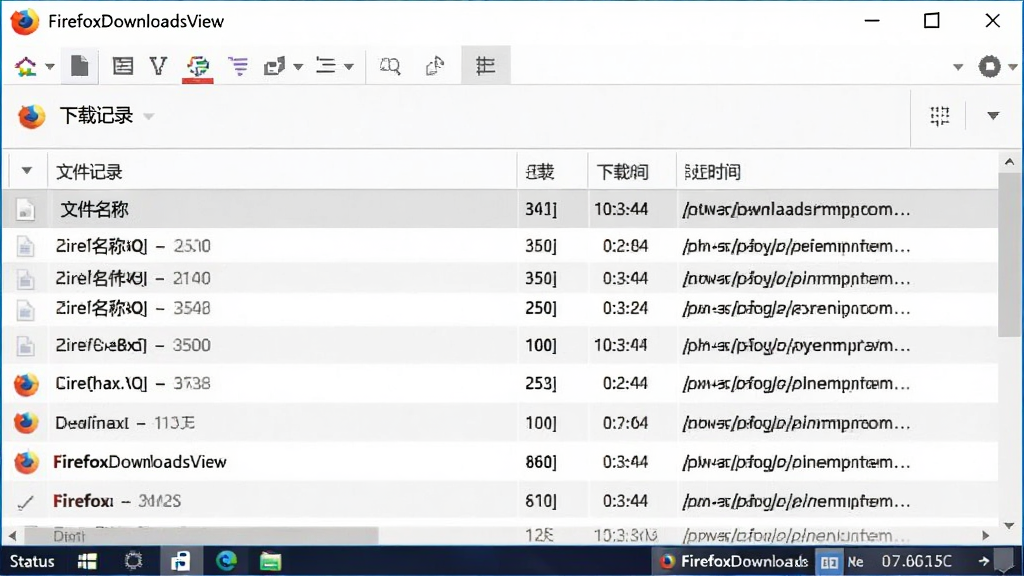
核心特色
一键读取下载记录:
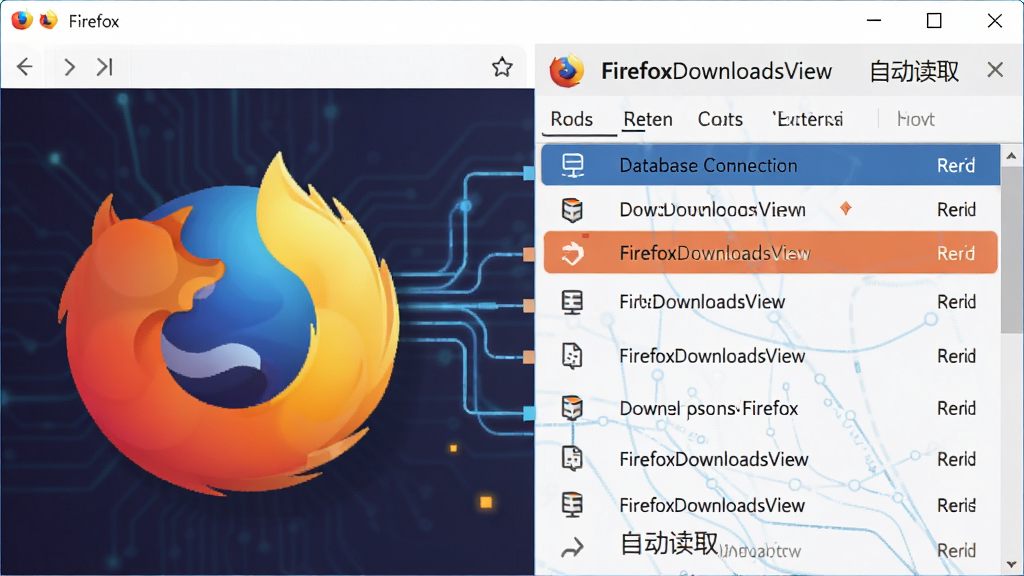
Firefox下载查看器能够自动检测并读取Firefox浏览器中存储的下载历史数据库,无需手动配置路径或导入文件,启动即可展示完整的下载记录列表。软件兼容Firefox各主流版本,无论你使用的是稳定版还是开发版,都能准确识别并解析其中的下载数据,省去繁琐的查找步骤。
详细信息全面展示:
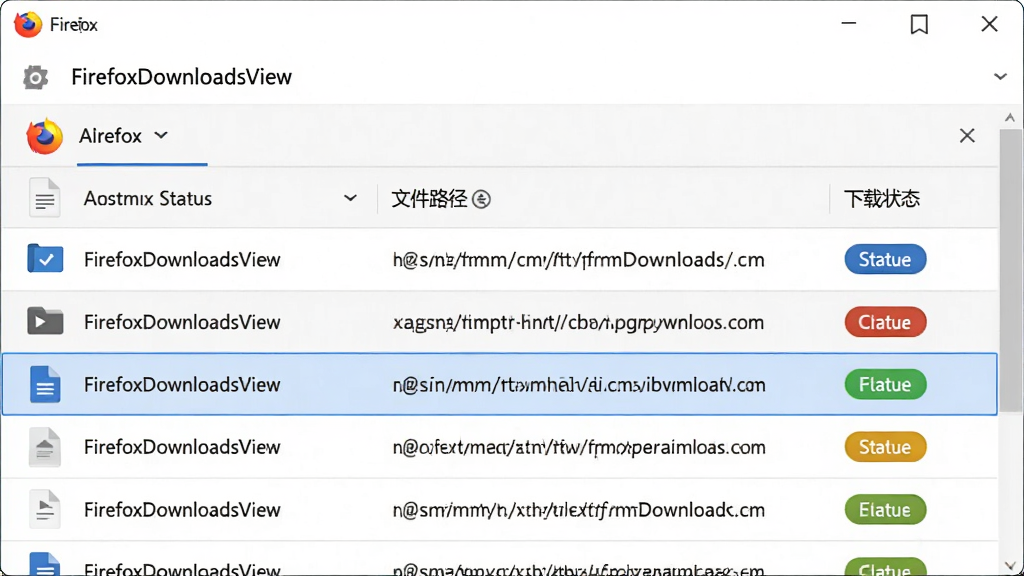
每一条下载记录都包含丰富的信息字段,包括下载文件名、原始下载链接、文件大小、下载完成时间、文件保存的完整路径以及下载状态(已完成、已取消、失败等)。用户可以通过这些详细信息快速判断文件来源和存放位置,方便后续的文件管理和使用。列表支持排序功能,可以按时间、大小、名称等条件进行排列,查找效率极高。
快速定位文件位置:
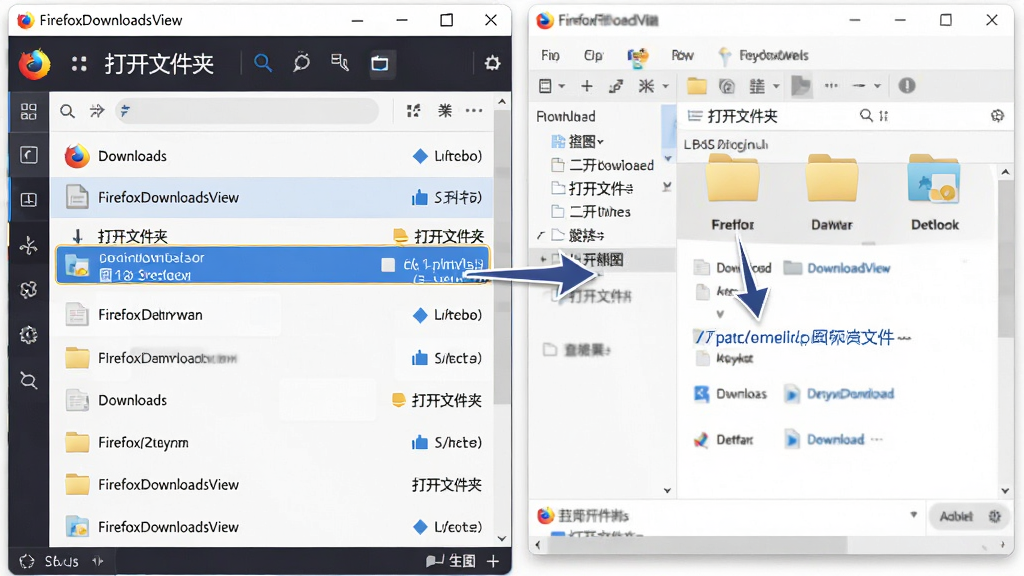
当你在Firefox中下载了大量文件后,想要找到某个特定文件的保存位置往往非常困难。Firefox下载查看器提供了快速定位功能,选中任意一条下载记录,即可直接打开文件所在的文件夹,或者在软件中复制文件路径,让文件查找变得轻松快捷。这一功能对于需要频繁处理下载文件的用户来说尤其实用,大幅节省了在资源管理器中逐层翻找的时间。
轻量绿色运行:
Firefox下载查看器采用轻量级设计,软件体积非常小巧,安装包仅数百KB,运行时占用系统资源极低,不会对电脑性能造成任何负担。软件无需安装即可使用(绿色版),也支持标准安装方式,满足不同用户的使用习惯。界面简洁直观,操作逻辑清晰,新手用户也能快速上手。

操作说明与系统适配
| 项目 | 详细说明 |
|---|---|
| 操作系统 | Windows 7/8/10/11(32位与64位均兼容) |
| 软件语言 | 简体中文 |
| 软件大小 | 约 0.5 MB |
| 授权方式 | 免费软件 |
| Firefox版本支持 | Firefox 3.0 及以上所有版本 |
| 核心功能 | 读取Firefox下载历史、展示详细信息、快速定位文件、导出记录列表 |
| 操作方式 | 启动软件自动扫描,列表展示,右键菜单操作 |
| 数据来源 | 自动检测Firefox用户配置文件中的下载数据库 |
| 导出格式 | 支持导出为TXT、CSV等文本格式 |
| 更新日期 | 持续更新维护,兼容最新Firefox版本 |
使用指南
Firefox下载查看器是一款专为Firefox浏览器用户打造的下载记录管理工具,使用起来非常简单直观。第一步,从本站下载Firefox下载查看器安装包,解压后双击运行主程序即可启动软件。
第二步,软件启动后会自动检测你电脑上已安装的Firefox浏览器,并读取其中的下载历史记录。
如果软件未能自动找到Firefox配置文件,可以点击菜单栏中的「文件」-「选择Firefox配置文件」,手动指定Firefox用户文件夹的位置。通常该文件夹位于C:\Users\你的用户名\AppData\Roaming\Mozilla\Firefox\Profiles目录下。
第三步,在软件主界面的列表中查看所有下载记录,点击任意列标题可以按该列进行升序或降序排列。
温馨提示:列表中的每一行代表一条下载记录,已完成的下载会显示绿色状态标识,取消或失败的下载会有不同的颜色区分。
第四步,如果需要查找某个文件的具体位置,右键点击该记录,选择「打开所在文件夹」即可直接跳转到文件保存目录。
优化技巧:你可以通过菜单栏的「导出」功能将当前列表保存为CSV文件,方便在Excel中进一步整理和分析下载数据。
第五步,若需要查看其他Firefox配置文件的下载记录,可以通过「文件」菜单切换配置文件。
高危避坑:请勿在软件运行过程中直接删除Firefox的配置文件目录,否则可能导致下载记录读取失败或软件异常退出。建议先关闭Firefox浏览器再运行本工具,以确保数据读取的准确性。
移动端用户请注意:Firefox下载查看器目前仅支持Windows电脑端运行,暂未推出手机版本。如果你需要在手机上查看Firefox的下载记录,可以直接打开Firefox移动版浏览器,进入「菜单」-「下载」中查看。
基础提示:在Windows 10/11系统中,建议以管理员身份运行本软件,以确保能够正常访问Firefox的配置文件夹。
如果遇到软件闪退或无法读取下载记录的情况,请先确认Firefox浏览器是否已正确安装,以及是否使用了非默认的配置路径。部分精简版或修改版Firefox可能更改了数据存储位置,此时需要手动指定配置文件目录。
常见报错解决:若提示「无法找到Firefox配置文件」,请检查系统是否安装了Firefox,或尝试重新安装Firefox后再运行本工具。若软件界面出现乱码,请确认系统区域设置是否为中文简体。
对于下载记录条数非常多的用户,软件可能会在读取时稍有延迟,请耐心等待加载完成。
性能优化:定期清理Firefox中过期的下载记录可以提升软件读取速度。在Firefox中按Ctrl+Shift+Y打开下载库,右键删除不需要的记录即可。

精选同类应用
| 软件名称 | 功能优势 | 评分 |
| Chrome下载查看器 | 查看Chrome下载记录 | ★★★★☆ |
| Edge下载记录查看器 | 读取Edge浏览器下载历史 | ★★★★☆ |
| 浏览器历史记录查看器 | 多浏览器历史记录查看 | ★★★★☆ |
| Firefox书签管理器 | 管理Firefox书签数据 | ★★★★☆ |
| Firefox密码查看器 | 查看Firefox保存的密码 | ★★★★☆ |
| 通用下载管理器 | 多线程下载与记录管理 | ★★★★☆ |
| 浏览器数据恢复工具 | 恢复误删的浏览数据 | ★★★★☆ |
Firefox下载查看器安全吗
Firefox下载查看器是一款正规的免费工具软件,仅读取Firefox浏览器的下载记录数据,不会上传任何用户信息到网络,也不包含任何恶意代码或广告插件。软件从本站下载可确保安全无毒,建议用户始终从官方或正规下载站获取安装包,避免使用来源不明的修改版。
如何导出Firefox下载记录
打开Firefox下载查看器后,在列表上方的菜单栏中点击「文件」-「导出记录」,选择保存格式为CSV或TXT,然后指定保存路径即可完成导出。导出的文件可以用Excel或记事本打开,方便你进行数据整理和备份。
怎样解决软件无法读取下载记录的问题
如果软件提示无法找到Firefox配置文件,请先确认电脑上是否安装了Firefox浏览器,以及是否使用了默认安装路径。若Firefox安装在非默认位置,可以通过「文件」-「选择Firefox配置文件」手动指定路径。另外,请确保在运行本软件前已关闭Firefox浏览器,避免数据文件被占用导致读取失败。
 图片批量下载专家3.0.9 图片批量下载
 播视网视频上传工具2.24.0.0 视频上传助手
 唯影视频下载器1.0.2.1776 视频下载工具
 盛大下载器1.9.0.4 极速下载工具
 脱兔3.5.0.113 极速下载工具
 网页图片批量下载专家2.1.0.236 网页图片批量提取
 YouTube Downloader HD2.8.0.0 高清视频下载
 Aeria Leech4.3.3.0 极速下载工具
 A1 Website Scraper4.1.1 网页数据采集
 12306订票助手2024.1.18.3 抢票辅助工具
 如意淘3.5.6.6 购物比价工具
 横行天下FLV视频下载(CrabFLV)3.1.0.0 视频下载工具
 图片和文档资料批量搜索下载工具2.0 批量资源下载器
 FreeRapid Downloader0.8.0.0 网盘下载利器
 eMule电驴0.50.0.4 经典P2P下载
 网络传送带2.96.10.700 极速下载工具
 uTorrent(BitTorrent)3.5.5.46036 轻量BT下载工具
 比特精灵(BitSpirit)3.6.0.550 轻量BT下载
 Offline Explorer7.3.0.4529 离线浏览下载
 Free Download Manager6.20.0.5470 全能下载工具
 快车(FlashGet)3.7.0.1223 极速下载工具
 大小: 53.8M
 大小: 412KB










 PC下载工具合集
 淘宝双十二工具合集
 不限速的PC下载软件
 pc网盘客户端
 电脑浏览器合集
 qBittorrent
 Free Download Manager FDM下载器
 Tribler
 迅雷12
迅雷12
 迅雷精简版老版
热门评论
最新评论