

 UltraISO软碟通
 驾考宝典
驾考宝典 腾讯文档
腾讯文档 BOSS直聘
 腾讯手游助手
 稻壳阅读器
稻壳阅读器 KingDraw(化学结构式编辑器)
 ReNamer(文件批量更名工具)
 WizFile(文件搜索工具)
 XMind 思维导图XMind



编辑点评:免费开源的思维导图工具,轻松整理思路。
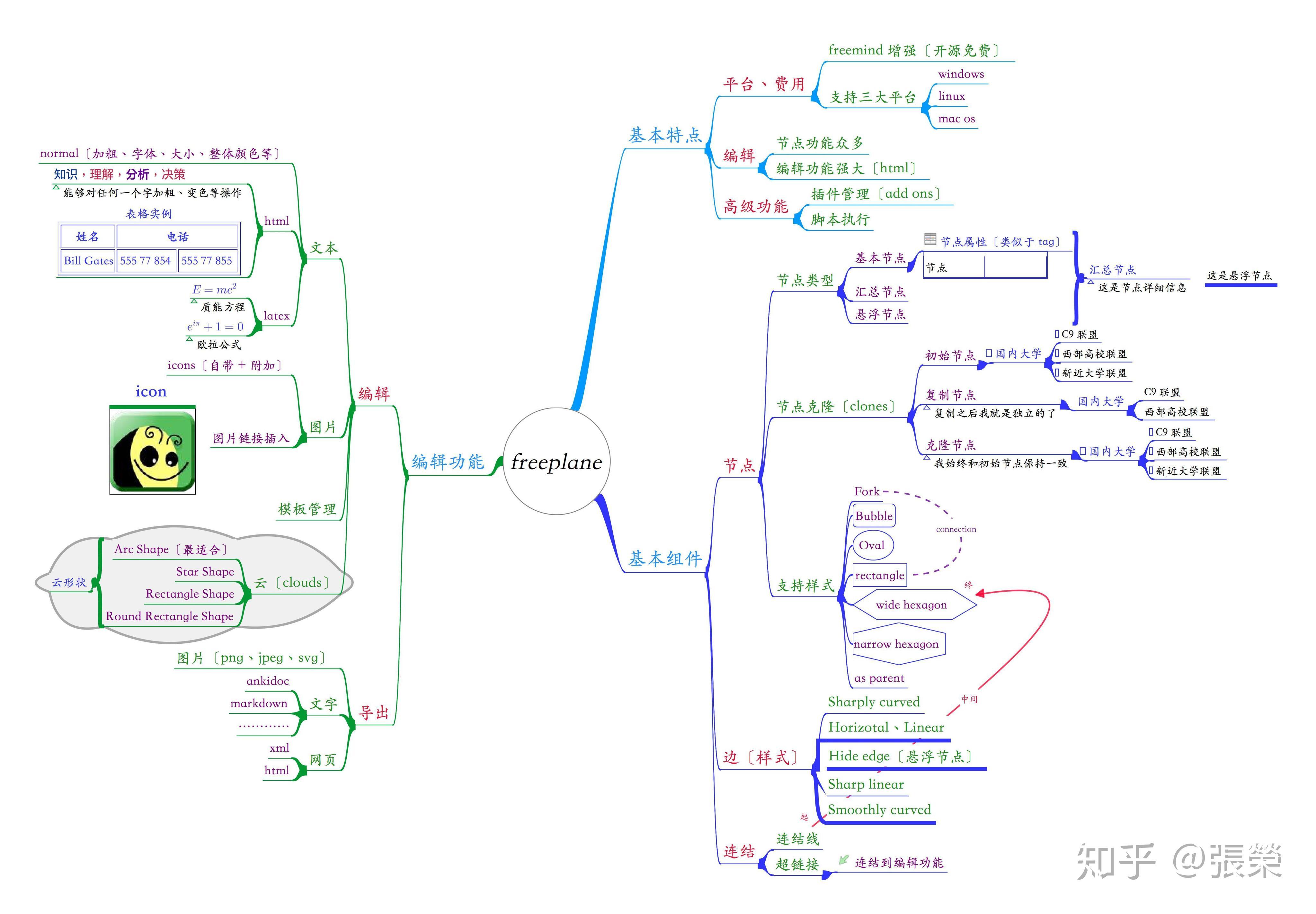
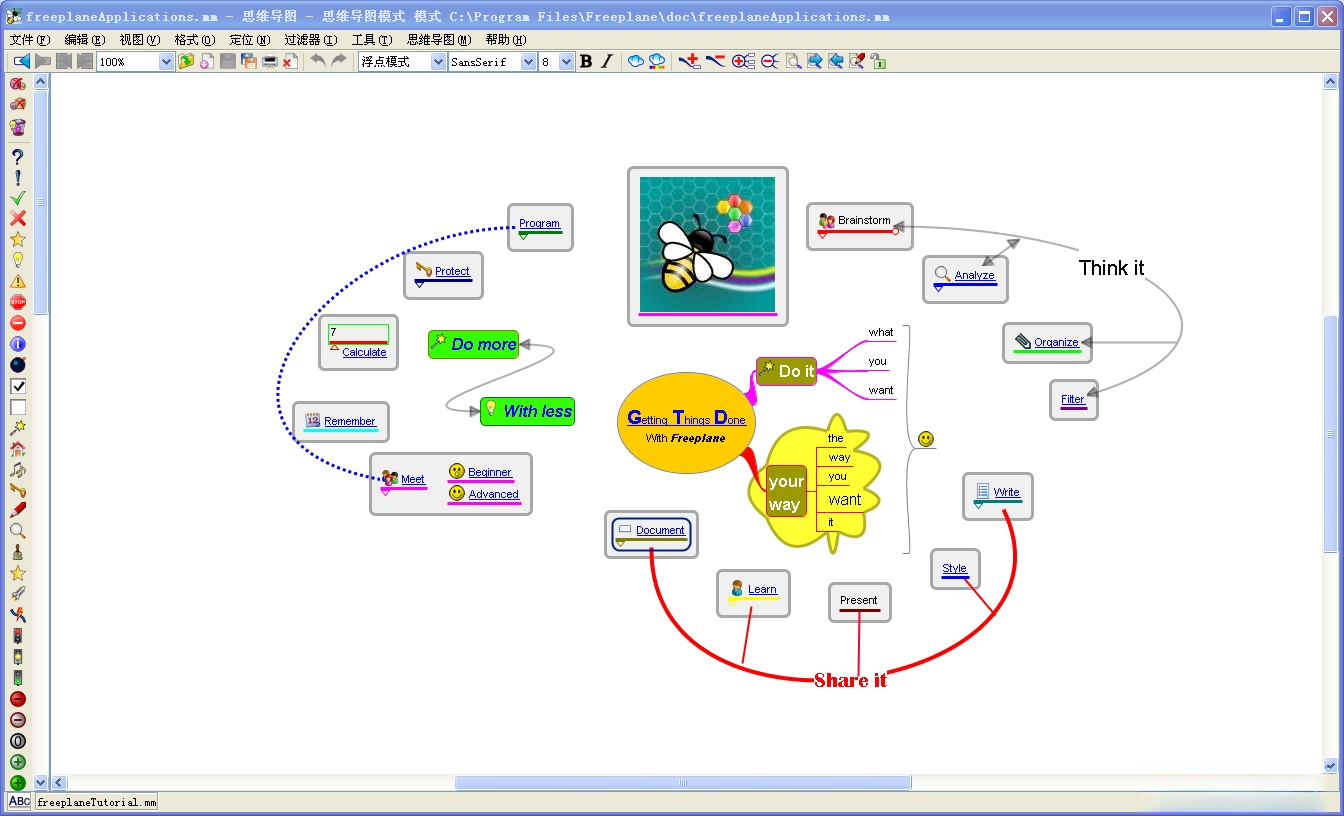
FreePlane 是一款完全免费且开源的思维导图与知识管理软件,基于 Java 平台开发,能够在 Windows、macOS 与 Linux 多系统上稳定运行。它不仅能帮助用户快速绘制层级清晰的思维导图,还支持复杂的节点关系、条件样式、脚本扩展与多种格式导出,是学习笔记整理、项目规划、会议记录与头脑风暴的高效助手。对于习惯用图形化方式梳理信息的用户来说,FreePlane 提供了远超普通绘图工具的灵活度与可定制性,且无需支付任何授权费用即可长期使用。
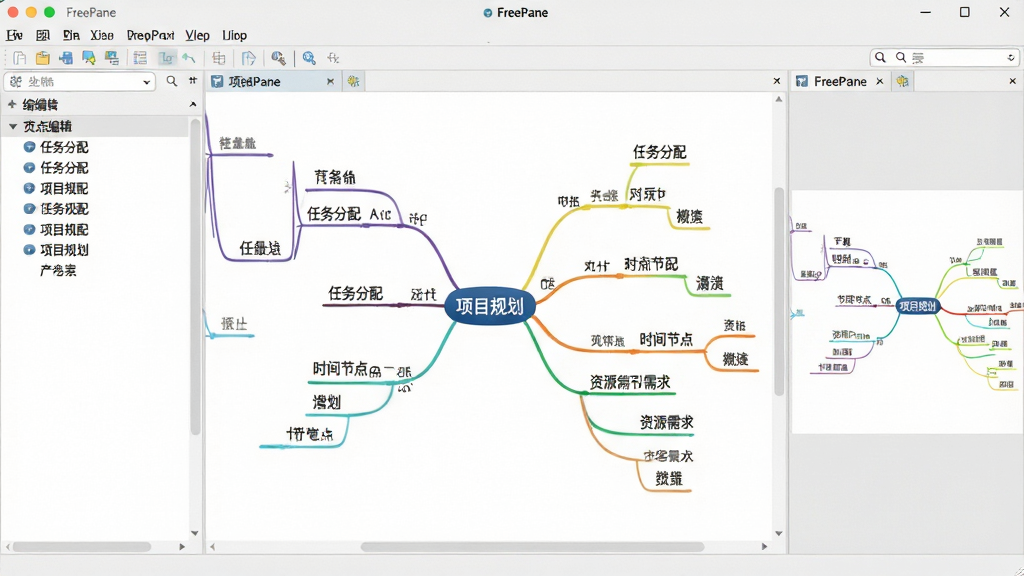
核心特色
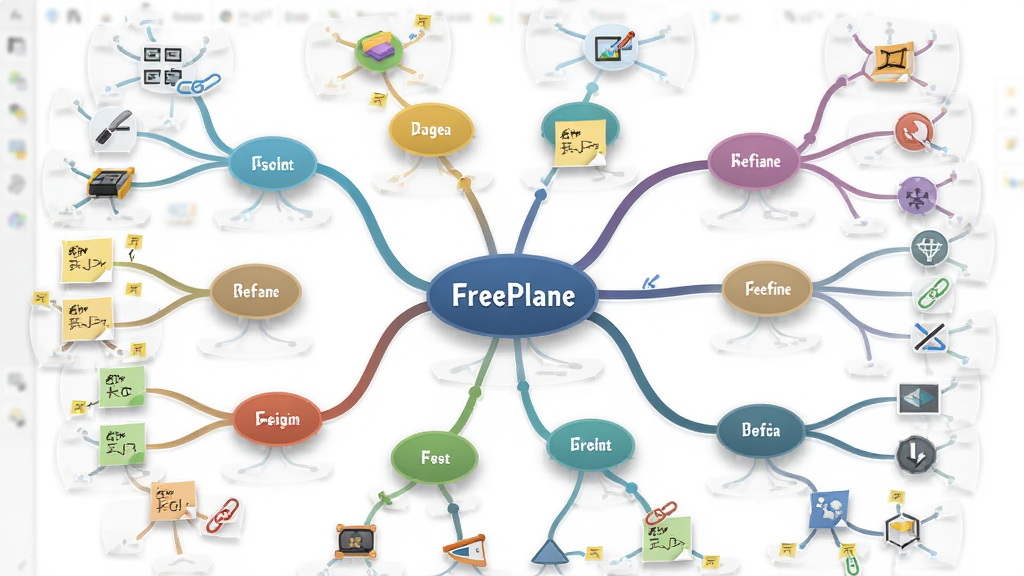
强大的节点与关系管理:
FreePlane 支持在节点之间建立多种类型的连接线,包括普通关联、依赖关系与箭头指向,用户可以通过拖拽方式快速调整层级结构。每个节点可附加图标、备注、超链接与富文本格式,方便在导图中嵌入详细说明,让思维导图不仅仅是图形,更成为可交互的知识库。
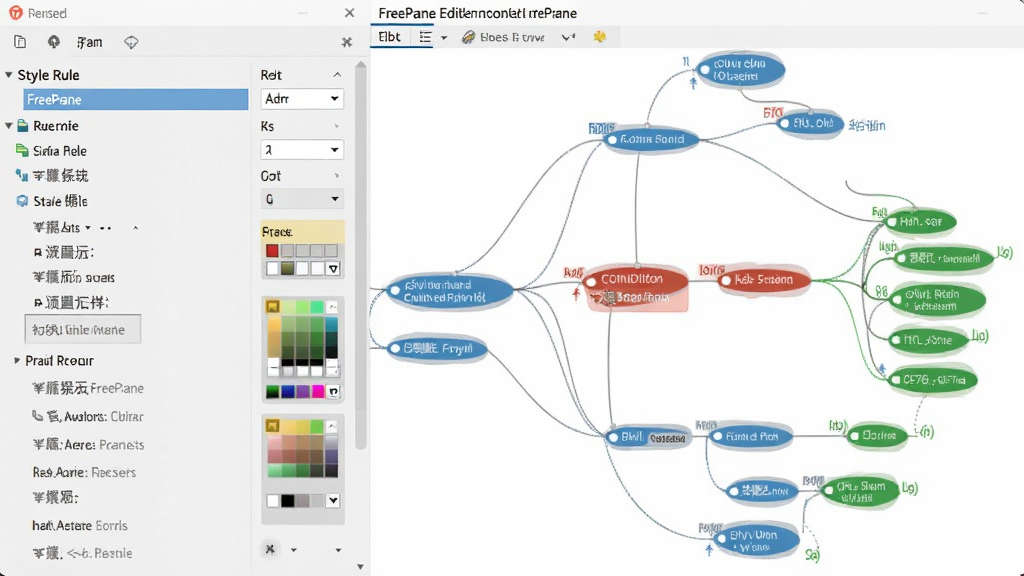
灵活的样式与条件格式:
软件内置丰富的样式编辑器,允许用户针对不同层级、不同标签或特定条件自动应用字体颜色、背景色与边框样式。例如可以设置“优先级为高”的节点自动显示为红色加粗,让导图在视觉上快速传达重点信息,大幅提升阅读效率。
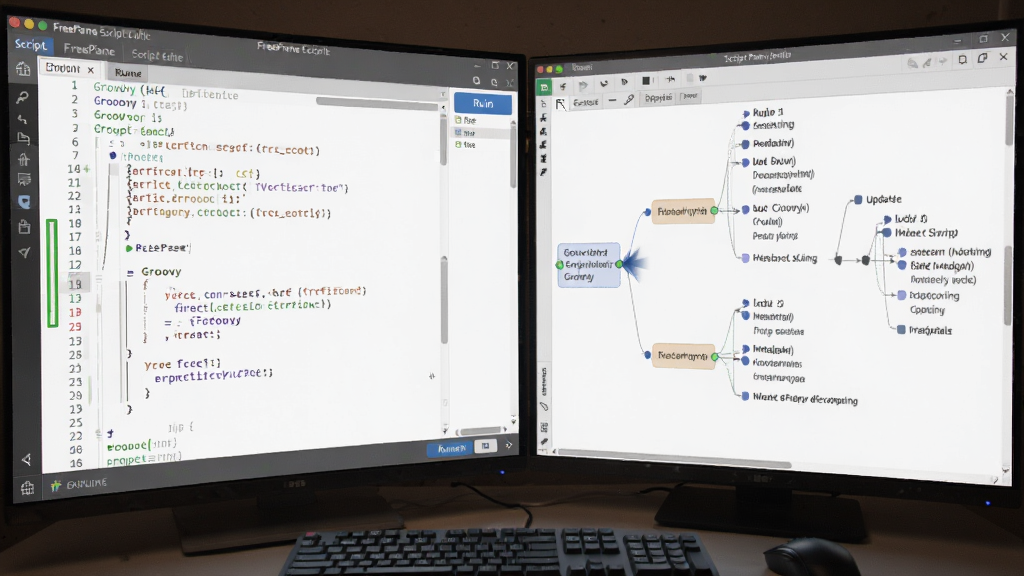
脚本扩展与自动化:
FreePlane 支持 Groovy 脚本,用户可以通过编写简单脚本实现批量修改节点、自动生成导图结构、导入外部数据等高级操作。对于需要处理大量信息的用户来说,这一功能可以显著减少重复劳动,将精力集中在内容创作与逻辑梳理上。
多格式导出与打印:
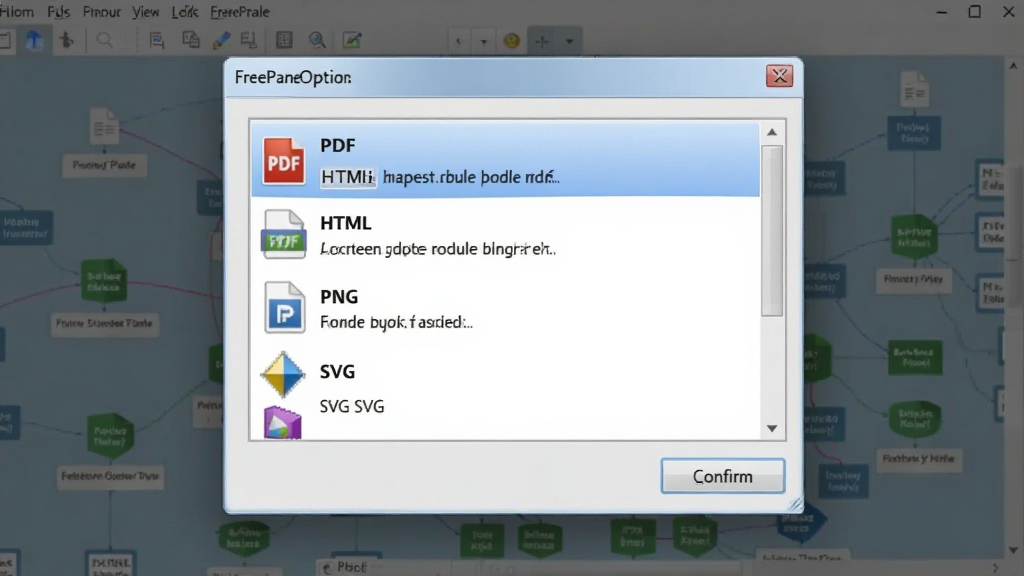
用户可以将导图导出为 PDF、HTML、PNG、JPEG、SVG 以及 Freemind 格式,方便分享给他人或用于演示。打印功能支持分页设置与缩放调整,确保大幅面导图也能清晰输出到纸张上。
用法与操作说明
| 操作场景 | 具体步骤 | 实用技巧 |
|---|---|---|
| 新建导图 | 启动软件后点击“文件”→“新建”,或直接按 Ctrl+N 创建空白导图 | 可在首选项中设置默认模板,减少重复设置 |
| 添加子节点 | 选中父节点后按 Insert 键,或点击工具栏“添加子节点”按钮 | 按 Enter 可快速添加同级节点,提升录入速度 |
| 设置节点样式 | 右键节点选择“样式”→“编辑样式”,调整字体、颜色与边框 | 可将常用样式保存为模板,一键应用到其他节点 |
| 插入超链接 | 选中节点后按 Ctrl+K,输入网址或选择本地文件 | 链接节点会显示小图标,点击即可跳转 |
| 导出为 PDF | 点击“文件”→“导出”→“导出为 PDF”,选择保存路径与页面设置 | 导出前可调整导图缩放比例,避免内容被截断 |
使用指南与问题解决方案
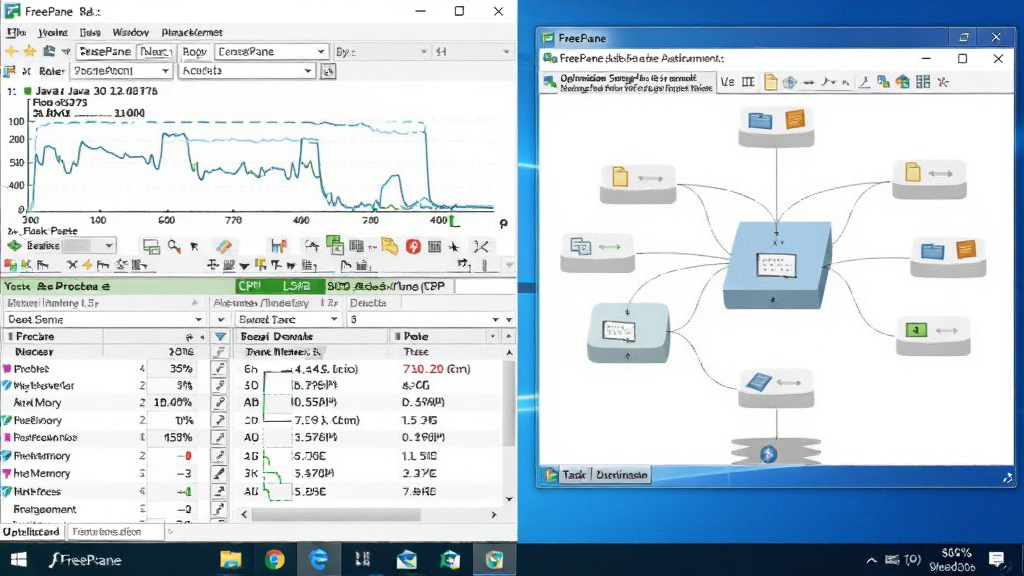
FreePlane 在 Windows 与移动端的使用体验存在一定差异,以下从安装、权限、存储与运行优化等方面分别说明。高危避坑:安装前请确认电脑已安装 Java 运行环境(JRE 8 或更高版本),否则软件无法启动。若未安装,可在站内搜索“Java 运行环境 下载”获取安装包。
优化技巧:将导图文件保存在非系统盘(如 D 盘)可避免因系统重装导致数据丢失,同时建议开启自动保存功能,间隔设置为 5 分钟。
温馨提示:首次启动时软件会询问是否关联 .mm 文件,建议选择“是”,方便后续双击直接打开导图。
在 Windows 端,安装包下载后直接双击运行,按照向导完成安装即可。若遇到安装程序无响应,可尝试右键“以管理员身份运行”。
强制操作:安装路径中不要包含中文或特殊字符,否则可能导致脚本功能异常。
移动端方面,FreePlane 官方并未推出独立的安卓或 iOS 应用,但可通过浏览器访问在线版或使用兼容 Freemind 格式的第三方 App 打开导图文件。
优化技巧:在移动端查看导图时,建议将文件导出为 PDF 或 PNG 格式,以获得更好的阅读体验。
若软件运行中出现闪退,首先检查 Java 版本是否匹配,其次尝试删除用户目录下的 .freeplane 配置文件夹后重启软件。
温馨提示:定期清理 .freeplane 缓存可减少卡顿现象,但操作前请备份自定义样式与快捷键设置。
对于导图打开缓慢的问题,可在首选项中关闭“实时拼写检查”与“自动保存预览图”功能,以降低内存占用。
高危避坑:不要同时打开多个大型导图文件,否则容易造成内存溢出导致程序崩溃。
若需要将导图分享给未安装 FreePlane 的用户,推荐导出为 HTML 格式,对方用浏览器即可查看完整结构。
同类软件推荐
| 软件名称 | 功能优势 | 评分 |
|---|---|---|
| XMind | 界面美观,模板丰富 | ★★★★★ |
| MindManager | 企业级功能,协作强 | ★★★★☆ |
| FreeMind | 轻量开源,启动快速 | ★★★★☆ |
| MindMeister | 在线协作,实时同步 | ★★★★☆ |
| SimpleMind | 移动端体验优秀 | ★★★★☆ |
| MindNode | 苹果生态,设计优雅 | ★★★★☆ |
FreePlane 是什么软件?安全吗?
FreePlane 是一款开源免费的思维导图软件,源代码公开可查,不包含任何恶意插件或广告程序。用户从正规下载站获取安装包后,可放心使用。软件本身不收集个人隐私数据,所有导图文件均保存在本地,安全性较高。
FreePlane 官网下载与正版入口怎么找?
FreePlane 的官方发布渠道为 SourceForge 与 GitHub,用户可在站内搜索“FreePlane 官网”获取最新版本。建议避免从不明来源下载,以防捆绑软件。本站提供的下载链接均经过安全检测,可放心获取。
FreePlane 如何使用教程?
初次使用可先浏览软件内置的帮助文档,或参考站内“FreePlane 使用教程”专题。核心操作包括节点创建、样式调整与导出设置,一般半小时即可掌握基本用法。进阶功能如脚本与条件样式,可逐步学习。
 Dynamic Notes3.65.1.4400 桌面便签管理
 AM-Notebook Lite6.3 桌面便签笔记工具
 微软PPT幻灯片查看器(Microsoft Office PowerPoint Viewer)14.0.4763.1000 幻灯片浏览工具
 用友T6人力资源管理软件11.50.0.42618 人事管理工具
 TNT7.13.0.1 高效办公助手
 鸥鸥办公软件2.26 协同办公助手
 战神关键词工具7.6.0.0 关键词挖掘分析
 EXCEL交互式电子签名1.0.0.0 表格签名工具
 捷速PDF编辑器工具2.1.5.0 全能PDF编辑
 201job简历软件1.0.0.0 简历制作工具
 PDF转换编辑器5.16.2.0 文档转换编辑
 Office 3654.3.5.10 云端办公套件
 全能王PDF编辑器2.0.0.4 PDF编辑转换工具
 云记事本1.0.1.1 云端笔记速记
 速易签1.0.0.0 电子签核工具
 SPSS Statistics 28(SPSS 28)28.0.1.1 统计分析工具
 墨刀1.3.5 原型设计协作
 转转大师PDF编辑器2.1.1.5 全能PDF处理
 Office 2019 家庭和学生版16.0.11328.20144 办公套件
 大小: 540KB
 大小: 85.7M










 小说写作助手
 日历模板电子版
 pdf编辑器免费版
 支持拼音的输入法软件
 PDF阅读器电脑版
 Notion笔记软件
 微软数字笔记Microsoft Office OneNote
 PDF24 CreatorPDF24工具箱
 永中集成Office
 OpenOffice
 EssentialPIM(个人信息管理软件)
 KeyNote keynote讲演
热门评论
最新评论