

 快手极速版2026最新版
 网易云音乐app正版
 uc浏览器app官方正版
 央广网手机客户端
 中国财经报app
 高德地图正版
 美图Wink修图软件官方版
 中国移动官方营业厅
 中国电信网上营业厅
 美团官方手机客户端



编辑点评:移动端轻量CAD看图助手
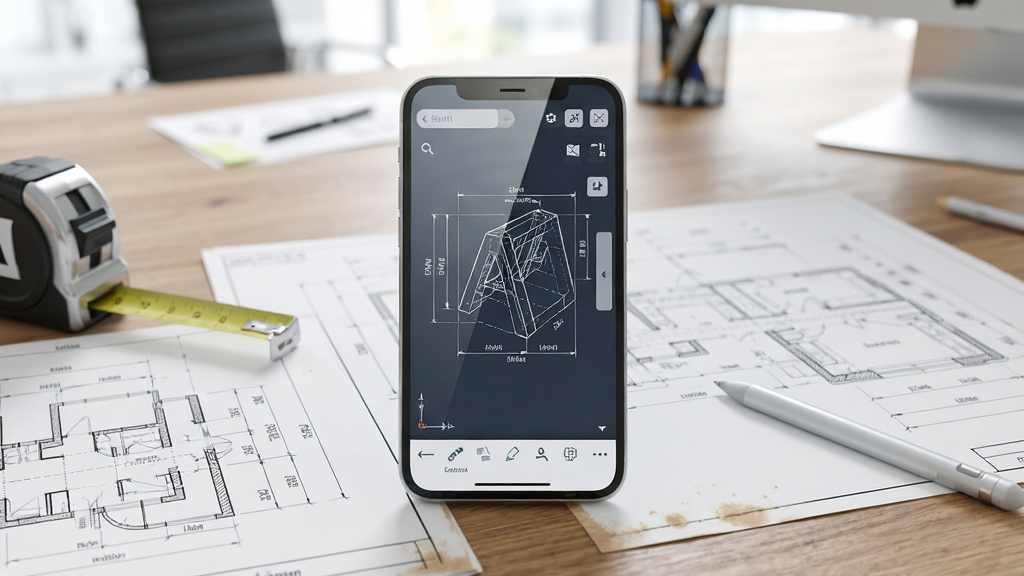
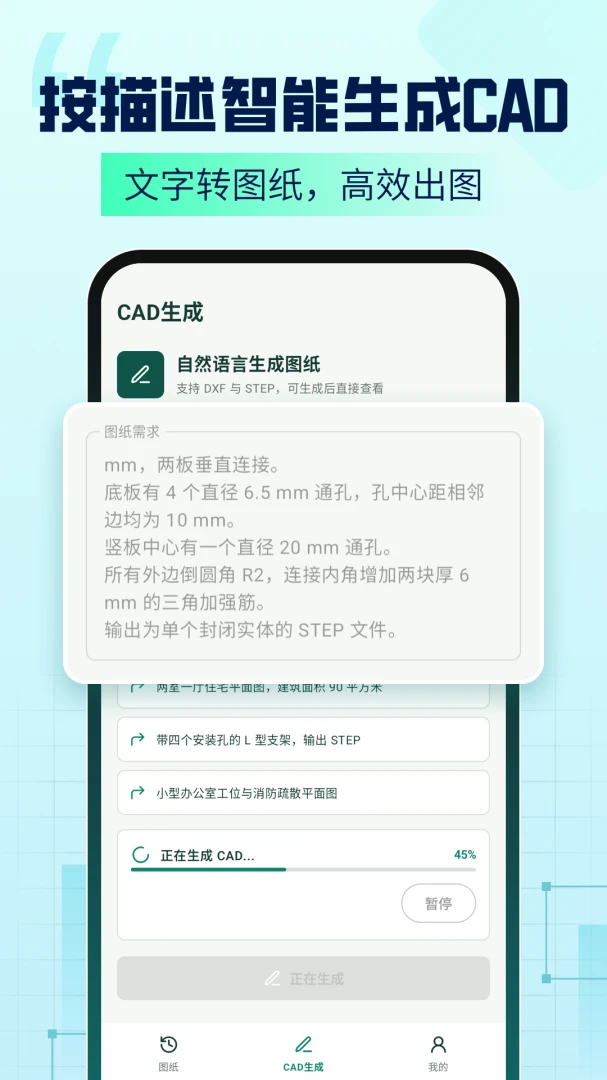
CAD Agent 是一款面向移动端用户的轻量化CAD辅助工具,旨在让工程师、设计师以及相关专业学生在手机或平板上也能快速查看、管理与处理CAD相关文件。它并非传统意义上体量庞大的桌面级绘图软件,而是聚焦于移动场景下的便捷操作,帮助用户摆脱电脑束缚,随时随地应对图纸查阅、格式转换、简单标注等需求。CAD Agent 1.2.6 版本在保持安装包小巧的同时,进一步优化了文件解析速度与操作流畅度,降低了新手用户的上手门槛,尤其适合需要频繁外出、现场勘测或临时处理图纸的人群使用。
核心特色
移动端便捷看图:
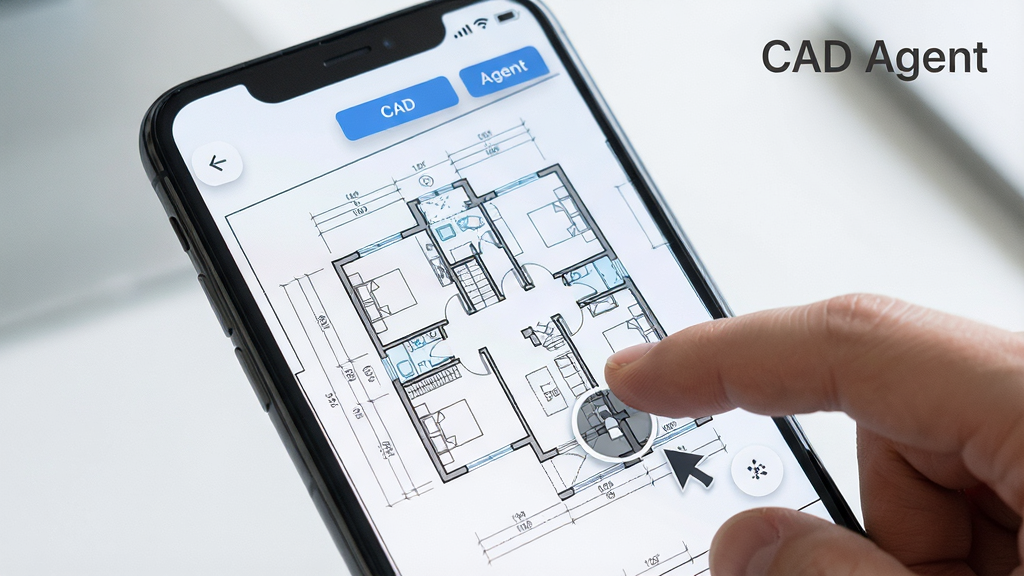
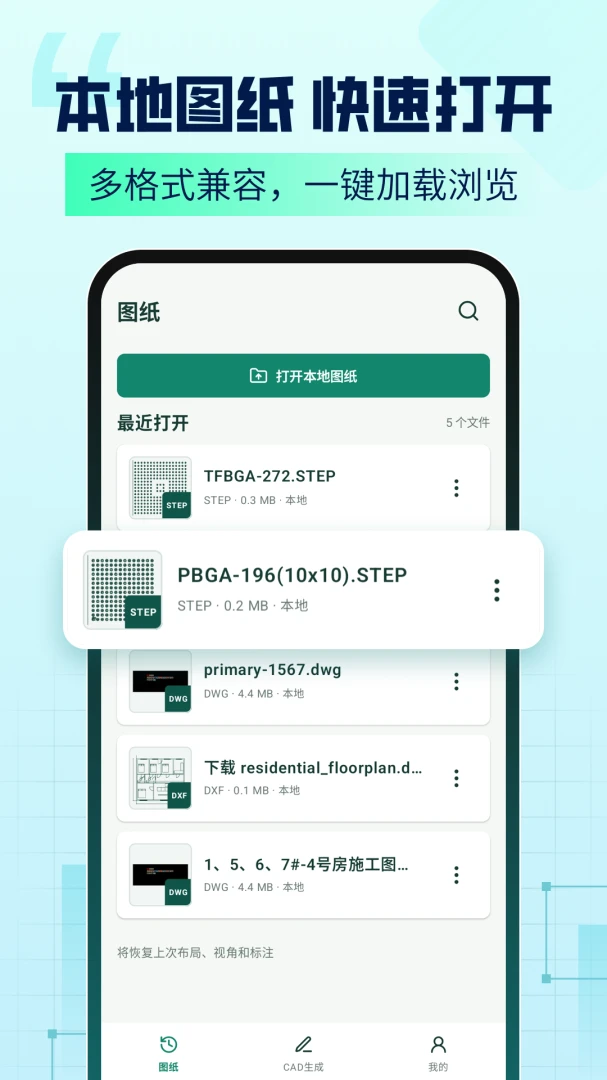
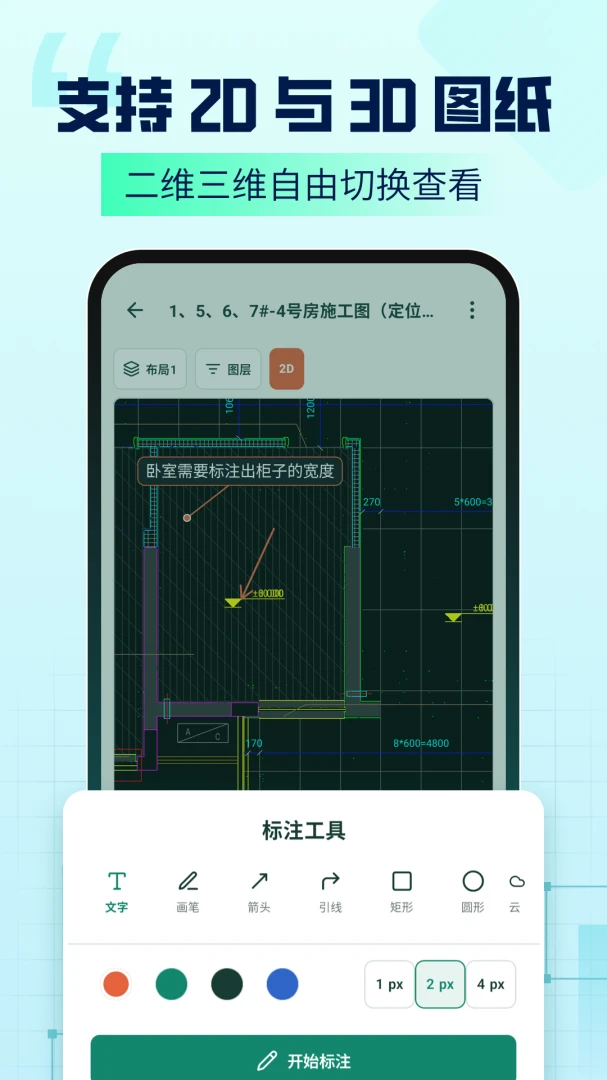
CAD Agent 针对手机屏幕进行了专门的触控优化,支持双指缩放、单指平移、双击复位等手势操作。用户无需复杂的鼠标键盘配合,即可流畅浏览 DWG、DXF 等常见格式的图纸文件。软件内置的渲染引擎能够较好地还原线条粗细与图层信息,确保在移动设备上也能获得清晰的查看体验。
文件格式兼容与转换:
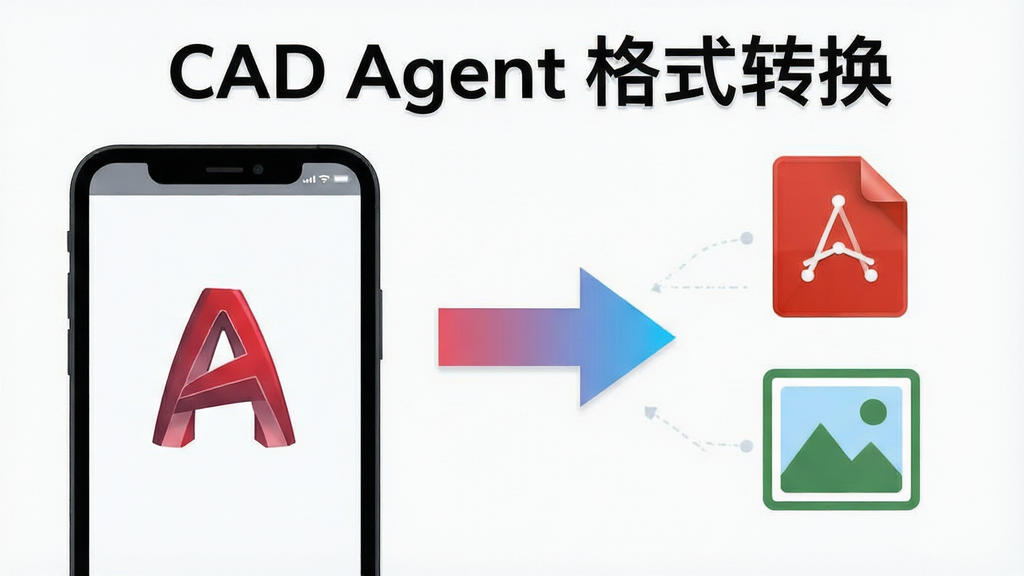
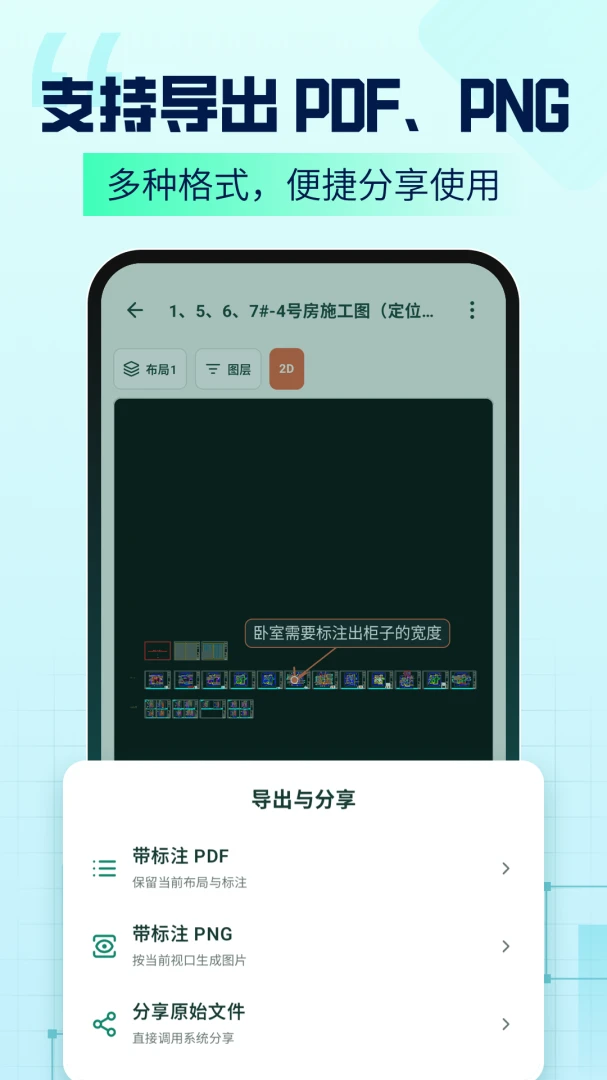
除了基础的查看功能,CAD Agent 还提供了实用的格式转换能力,方便用户在不同平台间共享文件。它能够将部分CAD格式转换为PDF或图片格式,便于通过社交软件直接发送给同事或客户。对于需要临时打印或存档的用户来说,这一功能省去了寻找电脑的麻烦,提升了工作流的连贯性。
轻量化与低资源占用:
CAD Agent 安装包体积控制得较为理想,不会过多占用手机存储空间。在运行过程中,软件对内存的消耗也相对克制,即便是中低端安卓设备也能较为流畅地运行。这对于需要同时开启多个应用进行协同工作的用户来说,是一个比较友好的设计,减少了因内存不足导致的卡顿或闪退现象。

用法|亮点|操作说明|系统说明
| 功能模块 | 操作方式 | 适用场景 | 注意事项 |
|---|---|---|---|
| 图纸查看 | 点击打开文件,选择本地存储中的CAD文件,通过手势进行缩放和平移 | 现场施工核对、客户方案展示 | 超大图纸首次加载可能需要数秒,请耐心等待 |
| 图层管理 | 在查看界面点击图层按钮,可勾选显示或隐藏特定图层 | 聚焦查看某一专业管线或结构 | 隐藏图层仅影响当前查看状态,不会修改原文件 |
| 格式转换 | 在文件列表中长按文件,选择“转换”功能,指定输出格式 | 将图纸快速分享为PDF或图片 | 转换前请确认文件无加密或只读限制 |
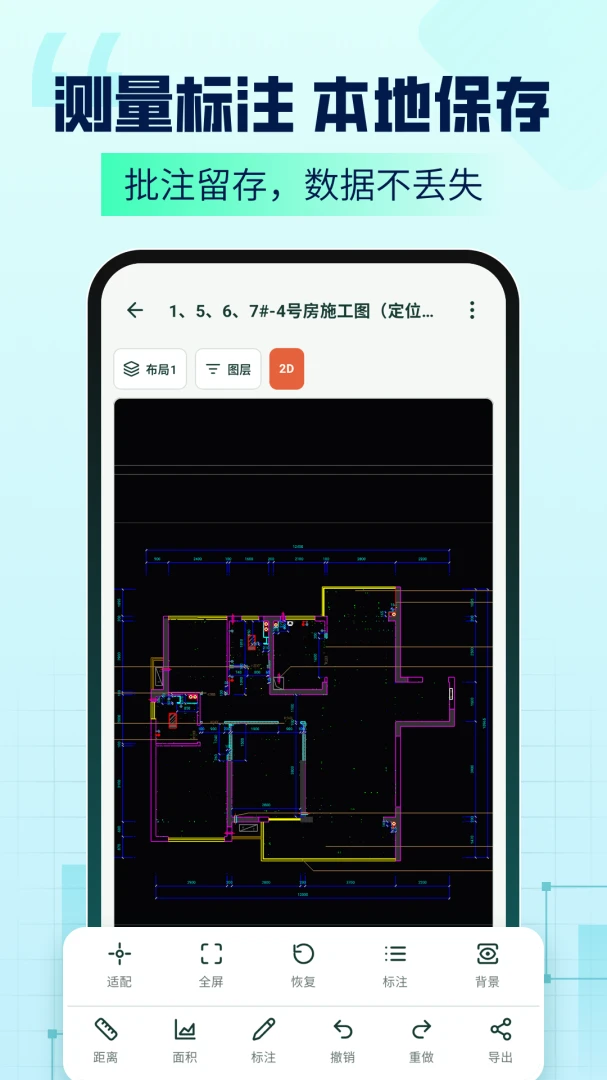
| 测量标注 | 在查看模式下选择测量工具,点击两点即可显示距离 | 快速估算尺寸、核对现场数据 | 测量结果为近似值,高精度需求请使用专业设备 |
| 文件管理 | 软件内可浏览手机存储目录,支持新建文件夹、重命名、删除 | 整理项目图纸、分类归档 | 删除操作不可撤销,请谨慎处理重要文件 |
上手须知
1、首次安装CAD Agent后,建议先进入设置菜单,将默认存储路径设置为手机内部存储中空间较为充裕的文件夹,避免因外部存储权限问题导致文件无法读取。2、安卓系统在安装非应用商店来源的APK文件时,通常会弹出“未知来源应用”的安全提示。此时需要进入手机设置,找到“安全”或“应用管理”选项,允许安装未知应用。CAD Agent 安装包本身不包含恶意代码,但请务必从可信渠道获取,以保障设备安全。
3、移动端与电脑端操作存在明显差异。电脑端依赖鼠标右键菜单和键盘快捷键,而CAD Agent 主要依靠触控手势。例如,双指捏合是缩放,单指拖动是平移,长按屏幕可以调出快捷工具菜单。初次使用建议花几分钟熟悉这些手势,能显著提升操作效率。
4、如果软件在打开较大图纸时出现闪退或卡顿,可以尝试以下方法:关闭后台其他不相关的应用,释放运行内存;将图纸文件移动到手机内部存储而非SD卡;在软件设置中降低预览画质或关闭硬件加速。
5、定期清理CAD Agent的缓存文件,可以在设置中的“存储”选项里找到清理入口,这有助于保持软件运行流畅。
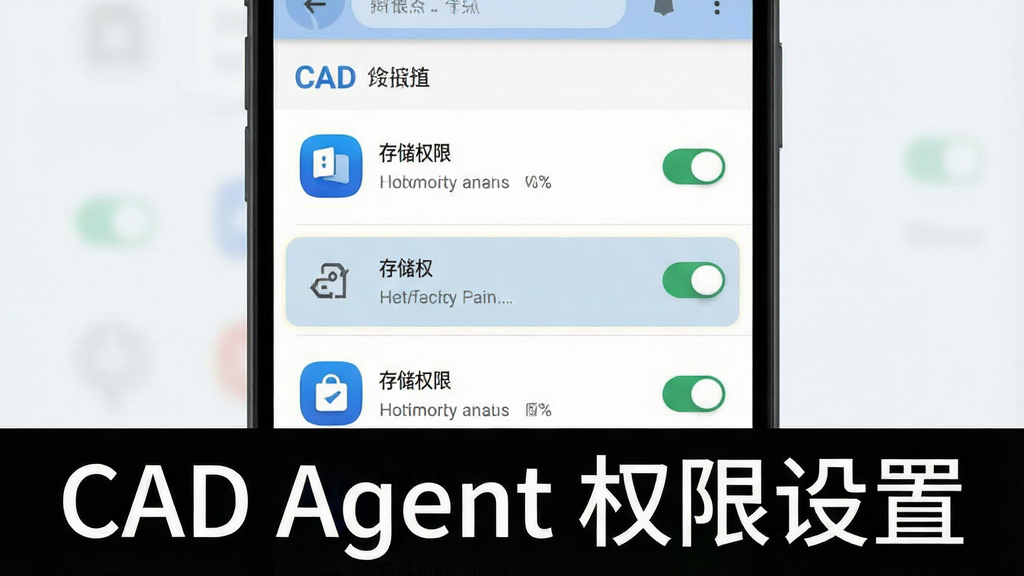
6、CAD Agent 需要获取存储权限才能读取和保存文件,这是正常且必要的权限请求。如果拒绝授权,软件将无法正常浏览图纸。
7、部分CAD文件可能包含外部参照或特殊字体,在移动端打开时可能出现显示不全的情况。这通常是由于缺少对应的依赖组件所致,可以尝试在站内搜索“CAD字体库”或“CAD外部参照修复”来查找解决方案。
8、请勿在软件运行过程中强制关闭或频繁切换后台,这可能导致正在编辑的标注信息丢失。
9、建议开启软件的自动保存功能,间隔时间可设为5分钟,以防意外退出造成数据损失。
10、CAD Agent 目前主要针对安卓平台优化,不同品牌手机的权限管理策略略有不同。如果在华为、小米、OPPO等设备上遇到通知不显示或后台被清理的问题,请将CAD Agent加入电池优化白名单。
精选同类应用
| 软件名称 | 功能优势 | 评分 |
|---|---|---|
| CAD Assistant | 支持多格式查看 | ★★★★☆ |
| DWG FastView | 兼容性强,编辑功能多 | ★★★★★ |
| AutoCAD 360 | 官方出品,云端同步 | ★★★★☆ |
| CAD Viewer | 轻量小巧,启动快 | ★★★☆☆ |
| Gnome CAD | 开源免费,基础够用 | ★★★☆☆ |
CAD Assistant 安卓版和 CAD Agent 有什么区别
CAD Assistant 是一款由 Open Design Alliance 推出的免费查看器,侧重于多格式兼容和跨平台使用,界面相对简洁。而 CAD Agent 更偏向于移动端的轻量化操作,在文件管理和格式转换方面做了一些本地化适配,安装包更小,对安卓低版本系统的兼容性更好。两者都可用于查看图纸,但 CAD Agent 在触控手势优化和存储路径自定义上更灵活一些。用户可以根据自己的设备性能和使用习惯来选择。
CAD Agent 安全吗,会不会泄露图纸信息
CAD Agent 本身是一款本地化工具,图纸文件的处理和存储都在用户设备上完成,软件不会主动上传文件到服务器。但用户仍需注意,不要从非官方或未知渠道下载来路不明的安装包,以免被植入恶意代码。建议在安装前使用手机安全软件扫描APK文件,并在使用过程中留意软件申请的权限是否合理。只要从可信站点获取,CAD Agent 是可以放心使用的。
CAD Agent 打开文件提示“格式不支持”怎么办
这种情况通常是因为文件版本过高或包含加密保护。可以尝试在电脑端将图纸另存为较低版本的 DWG 或 DXF 格式,再传输到手机中打开。如果文件带有密码或数字签名,需要先解除保护。另外,部分专业插件生成的实体对象可能无法在移动端正常显示,这属于正常现象,可以尝试在站内搜索“CAD版本转换”或“CAD文件修复”来获取更多帮助。
 暖通智能1.0.6 智能监控
 倍电小秘1.2.10 共享充电运营助手
 倍电小秘1.2.10 共享充电管理
 U客直谈4.3.8 商务对接工具
 景智工作台1.1.26 移动办公助手
 销快帮进销存1.8.0 库存管理助手
 松弛面试1.0.9 模拟面试助手
 联畅云4.10.0 移动办公助手
 移睿云医生4.11.12 移动医疗办公
 CloudCC Sales(CloudCC销售管理)19.7.2 移动销售管理
 亿收达1.1.8 安卓版
 Fanz运营端1.4.0 移动运营管理
 经营管理端1.0.19 移动经营助手
 宏见ERP6.9 移动办公管理
 上海建筑业服务1.0.2 建筑行业服务
 库库AI官方正版app手机版V1.0.1 手机版
 乐享打印手机版v1.1.0 官方正版
 DeeP极速翻译AI1.0.3 智能翻译
 道亨云办公2026.9.2 移动协同办公
 云厅招聘1.2.3 掌上求职
 运销宝司机3.8.4 货车接单
















 AI智能助手软件
 副屏助手app合集
 开源漫画软件合集
 无限制AI聊天
 无禁词的Ai聊天软件
 中国农业银行app
 支付宝app客户端
 云闪付客户端官方版
 钉钉手机版app
 京东商城官方客户端
 东方财富app手机客户端
 中国建设银行app最新版
 阿里云盘app官方版
 金山办公WPS Office手机官方最新版
热门评论
最新评论