

 Canva可画(Canva)
 FastStone Image Viewer
 GIMP(GNU Image Manipulation Program)
 FastStone Capture
 Lightroom Classic(Adobe Photoshop Lightroom Classic)
 PDFCreator(PDF转换工具)
 ZoomIt(屏幕缩放标注工具)
 Eagle
Eagle Krita绘画软件(Krita)
 ShareX






编辑点评:轻量级CAD图纸查看转换工具,支持30多种格式
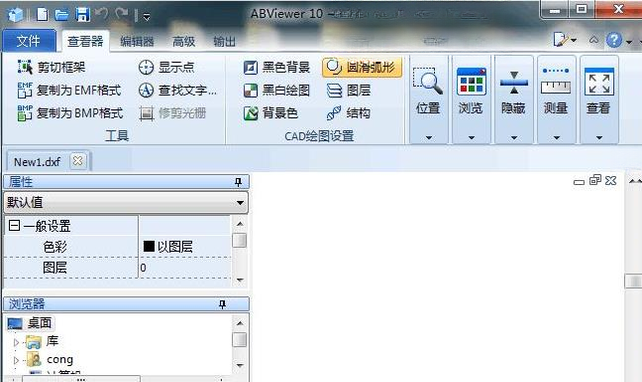
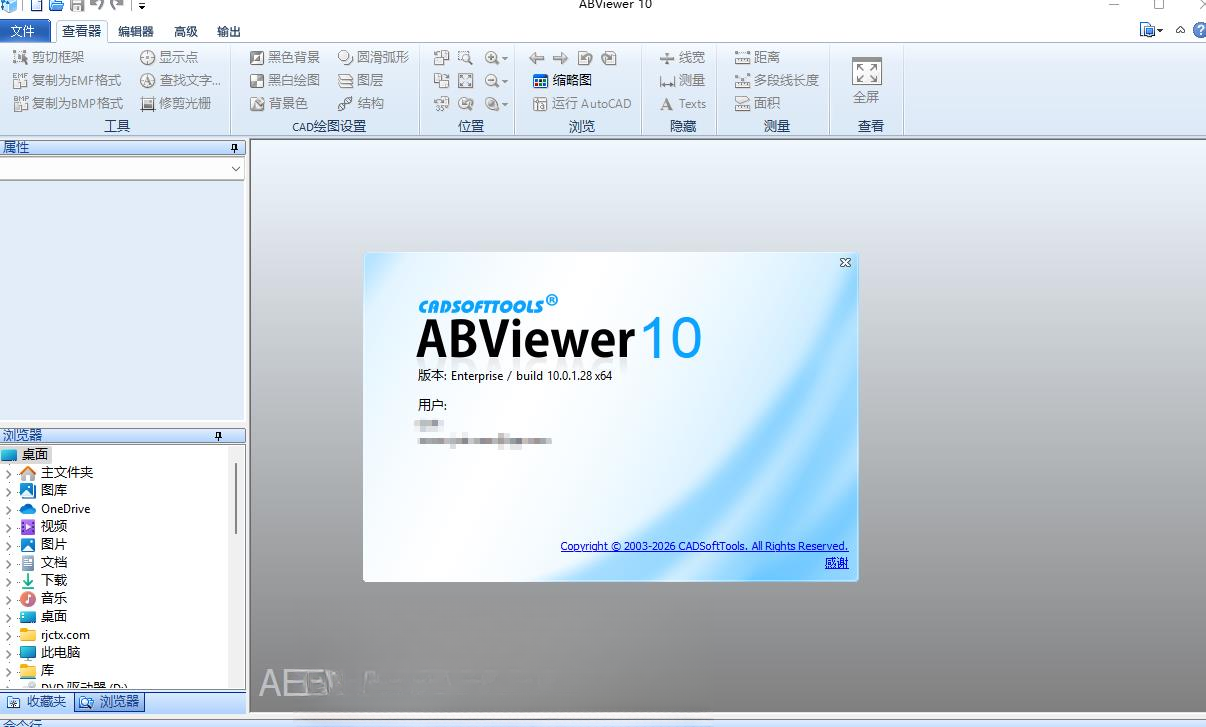
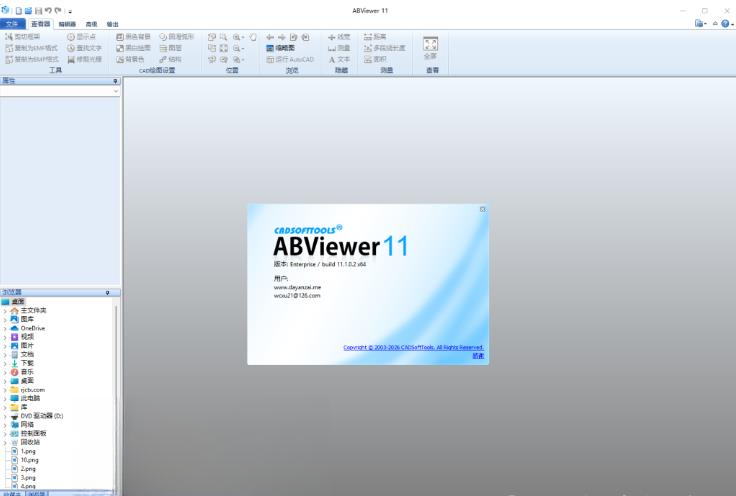
ABViewer 是一款功能全面的CAD文件查看与转换工具,由CADSoftTools团队精心打造。它能够轻松打开DWG、DXF、DWF、HPGL、SVG等超过30种主流工程图纸格式,无需安装庞大的AutoCAD即可快速浏览、测量、编辑和打印。对于经常需要处理图纸的工程师、设计师以及施工人员来说,ABViewer 就像一个轻量级的图纸百宝箱,既能满足日常查看需求,又提供了格式转换、批量处理、尺寸标注等进阶功能。无论是接收客户发来的复杂图纸,还是需要将老旧图纸转换为通用格式,这款软件都能帮你省去不少麻烦,让图纸处理变得简单高效。
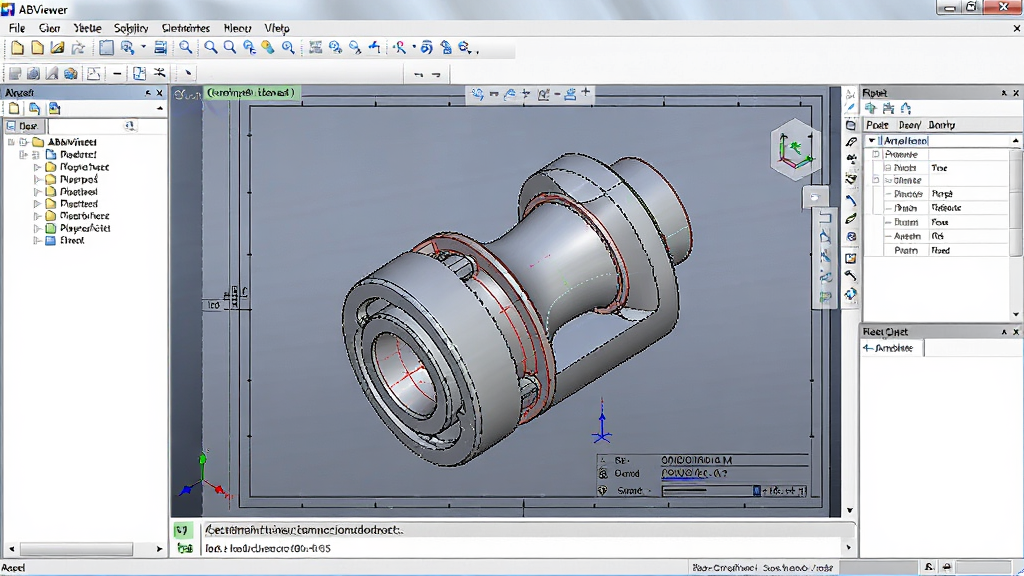
核心特色
全格式兼容查看:
ABViewer 支持DWG、DXF、DWF、DGN、HPGL、PLT、SVG、CGM、PDF等超过30种文件格式,几乎覆盖了工程制图领域所有常见类型。用户无需担心文件版本问题,从古老的R12到最新的AutoCAD 2025图纸都能顺利打开,并且能够还原线宽、颜色、图层等属性,浏览体验流畅自然。
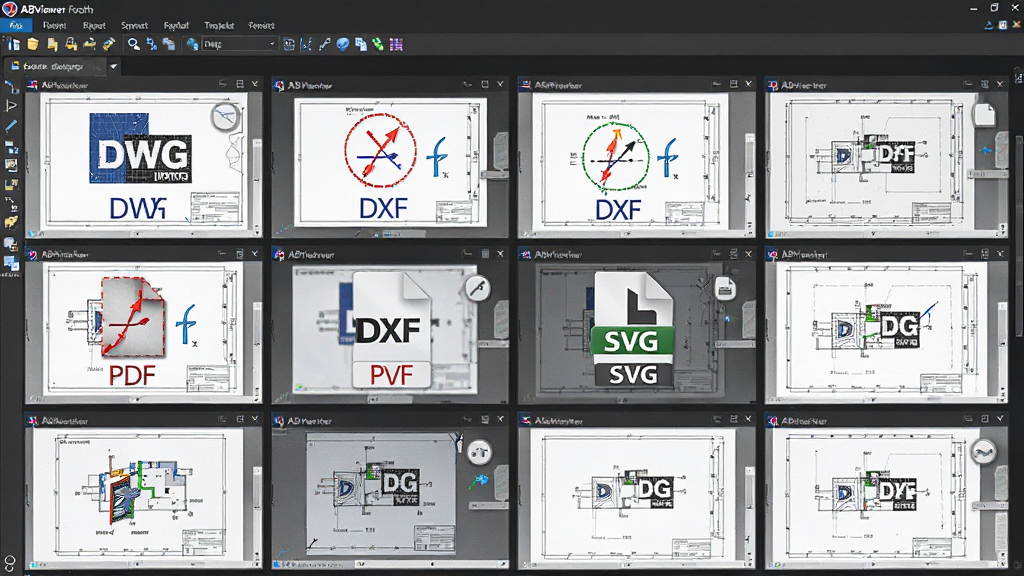
精准测量与标注:
内置的测量工具可以快速获取图纸上任意两点之间的距离、角度、半径、面积等数据,支持捕捉端点、中点、圆心等关键点,测量结果直接显示在画面上。用户还可以添加尺寸标注、文字注释和引出线,方便在审图时标记问题,或者将修改意见直接反馈给设计人员。
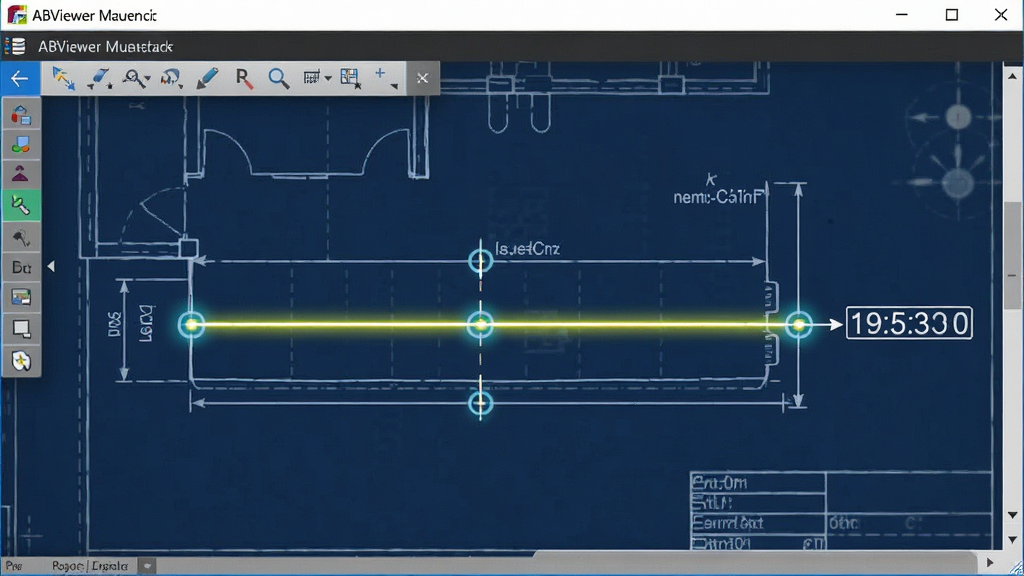
批量转换与打印:
支持将多个图纸文件批量转换为PDF、JPEG、TIFF、BMP等格式,转换过程中可以设置输出分辨率、颜色模式、页面尺寸等参数。打印功能同样强大,能够自动匹配图纸比例,支持多页打印、拼图打印,确保输出的纸质图纸清晰准确,满足施工和归档要求。
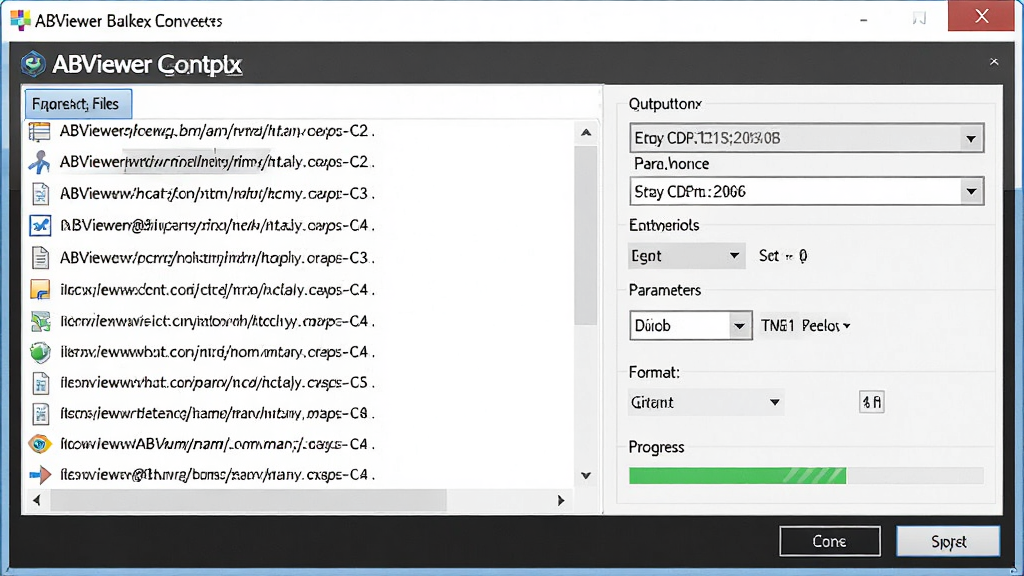
图层管理与编辑:
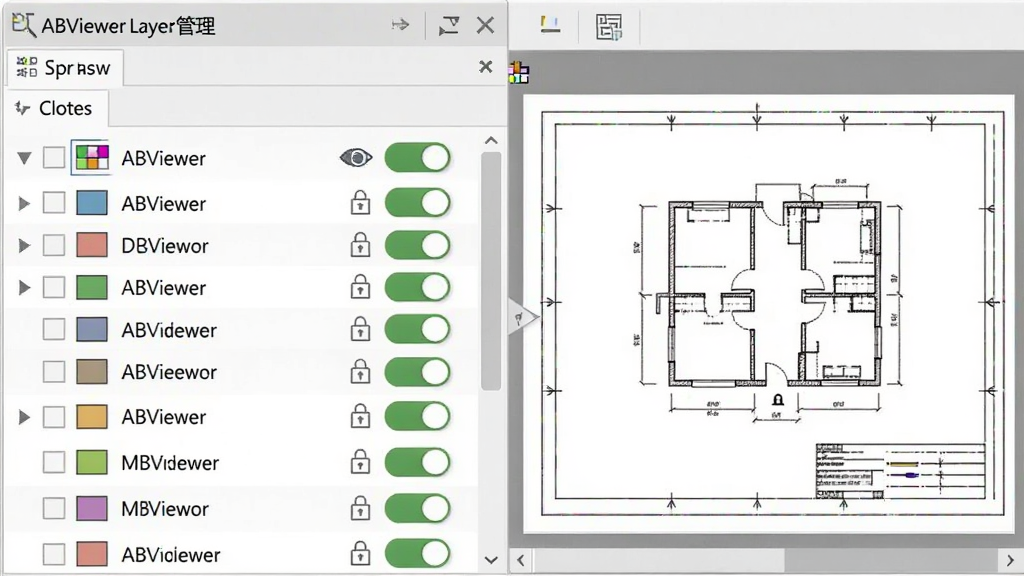
软件提供了完整的图层管理面板,用户可以自由开关图层、修改图层颜色和线型、锁定或解锁图层。对于简单的图纸修改,ABViewer 允许直接编辑线条、圆弧、文字等实体,支持复制、移动、旋转、缩放等操作,无需返回原设计软件即可完成小幅调整。
用法|亮点|操作说明|系统说明
| 功能类别 | 具体操作 | 亮点说明 |
|---|---|---|
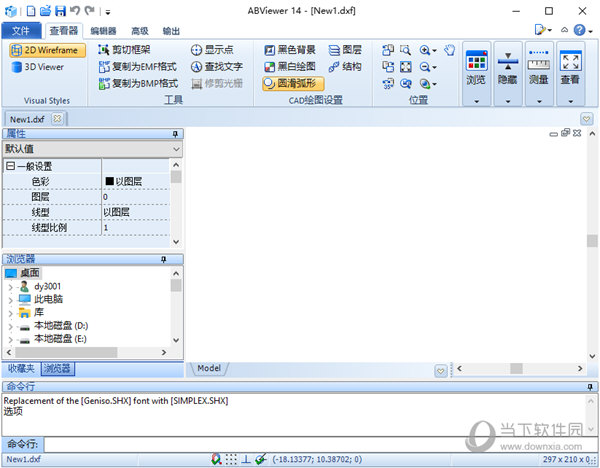
| 文件打开 | 点击“文件”菜单选择“打开”,或直接将图纸拖拽到软件窗口 | 支持拖拽打开,多文件同时加载,快速切换标签页 |
| 视图导航 | 使用鼠标滚轮缩放,按住中键平移,双击中键全图显示 | 操作逻辑与AutoCAD一致,上手零成本 |
| 测量尺寸 | 切换到“测量”选项卡,选择距离、角度或面积工具,点击捕捉点 | 自动捕捉端点、中点、交点,测量精度高 |
| 格式转换 | 文件→另存为,选择目标格式,或使用“批量转换”工具 | 可批量处理上百张图纸,支持PDF、图片等格式 |
| 打印输出 | 文件→打印,设置打印机、纸张大小和打印比例 | 支持按图框自动匹配比例,多页拼图打印 |
| 图层控制 | 在左侧面板中勾选或取消图层可见性,双击修改颜色 | 图层状态可保存,方便下次快速恢复 |
| 系统要求 | Windows 7/8/10/11,32位或64位,至少2GB内存 | 安装包小巧,运行流畅,不依赖AutoCAD |
实用小贴士
ABViewer 在电脑端和移动端的使用体验有明显差异,下面分别说明。电脑端安装注意事项:
下载安装包后,建议右键选择“以管理员身份运行”,避免因权限不足导致安装失败。
高危避坑:安装过程中若杀毒软件弹出拦截提示,请务必选择“允许本次操作”或暂时关闭实时防护,否则部分组件可能被误删导致软件无法启动。
安装路径尽量避开中文目录,虽然软件支持中文路径,但某些老旧图纸在中文路径下可能出现乱码。
优化技巧:首次启动后,建议进入“工具”→“选项”→“显示”,将“渲染模式”调整为“GDI+”,可大幅提升大图纸的缩放流畅度。
如果图纸打开后线条显示不全,尝试按F7切换线宽显示,或检查图层是否被意外关闭。
基础提示:软件默认保存最近打开的10个文件记录,若涉及保密图纸,可在选项中将“最近文件列表”数量设为0。
移动端使用差异:
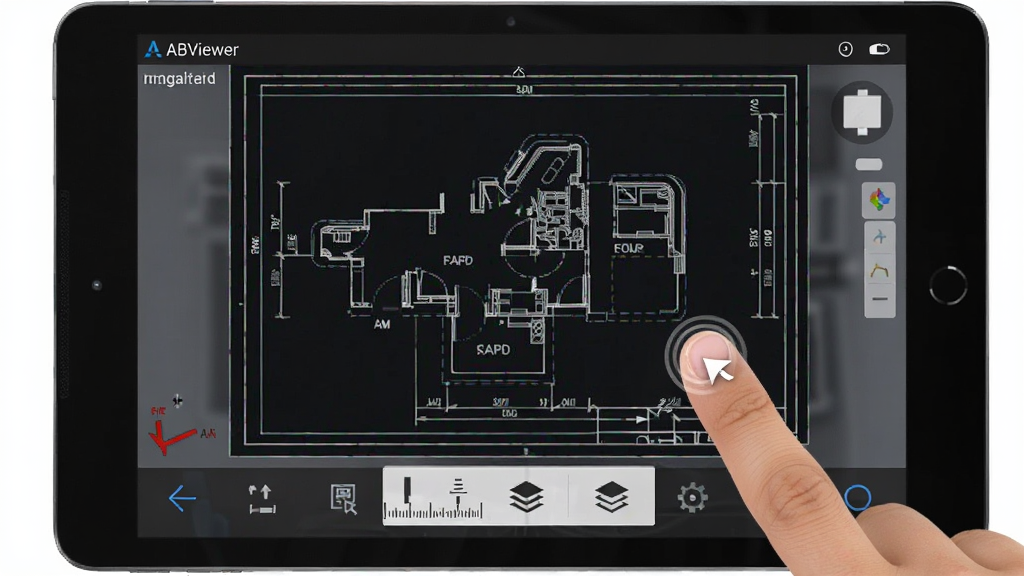
安卓手机或平板用户需注意,ABViewer 移动版功能相对精简,主要面向查看和简单测量,复杂编辑建议在电脑端完成。
移动端安装时,请务必在设置中开启“允许安装未知来源应用”,否则无法完成APK安装。
存储选择:移动端打开大型图纸时,建议将文件存放在机身存储而非SD卡,SD卡读取速度较慢可能导致卡顿。
权限设置:首次运行需授予“存储权限”,否则无法读取图纸文件;若需连接网络下载字体库,还需开启网络权限。
常见报错解决:
若遇到“无法加载DLL”错误,通常是缺少VC++运行库,可在站内搜索“VC++运行库合集”下载安装。
软件闪退时,先检查图纸是否过大(超过500MB),尝试用电脑端打开另存为低版本DXF后再用移动端查看。
黑屏问题多与显卡驱动有关,更新显卡驱动到最新版通常能解决。
后台管控:移动端长时间查看图纸会消耗较多电量,建议在后台清理不用的应用,避免内存不足导致闪退。
精选同类应用
| 软件名称 | 功能优势 | 评分 |
|---|---|---|
| Autodesk DWG Viewer | 官方免费查看器,兼容性最佳 | ★★★★★ |
| CAD See Viewer | 轻量快速,支持手机端查看 | ★★★★☆ |
| DWG True View | Autodesk官方出品,转换精准 | ★★★★☆ |
| BricsCAD | 功能全面,支持参数化建模 | ★★★★★ |
| DoubleCAD | 免费CAD软件,界面类似AutoCAD | ★★★★☆ |
| LibreCAD | 开源免费,支持多平台 | ★★★★☆ |
| FreeCAD | 参数化3D建模,开源免费 | ★★★★☆ |
ABViewer是什么软件
ABViewer 是一款专业的CAD文件查看与转换软件,主要用来打开和浏览各种工程图纸,比如DWG、DXF、PDF等格式。它不需要你安装庞大的AutoCAD,就能快速查看图纸内容,还能测量尺寸、转换格式、打印输出。对于经常接触图纸但又不需要深度编辑的用户来说,ABViewer 是一个非常实用的轻量级工具。它支持Windows电脑端和安卓移动端,电脑端功能更全面,移动端适合现场查看。
ABViewer如何设置为中文
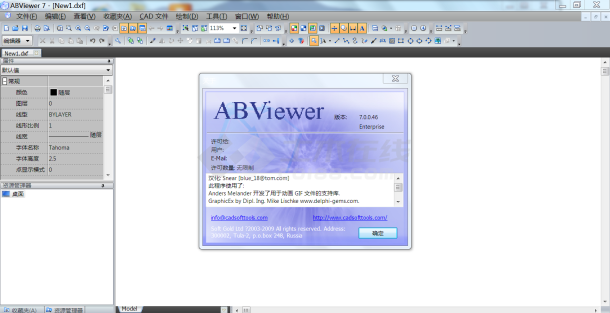
ABViewer 安装后默认可能是英文界面,改成中文很简单。打开软件,点击顶部菜单栏的“Tools”(工具),选择“Options”(选项),在弹出的窗口中找到“Language”(语言)选项卡,从下拉列表里选择“Chinese”或“简体中文”,点击确定后软件会提示重启,重启后界面就变成中文了。如果语言列表里没有中文,说明你下载的版本可能不包含中文语言包,建议从正规渠道下载完整版。移动端一般在设置里直接有语言切换选项。
ABViewer注册码靠谱吗
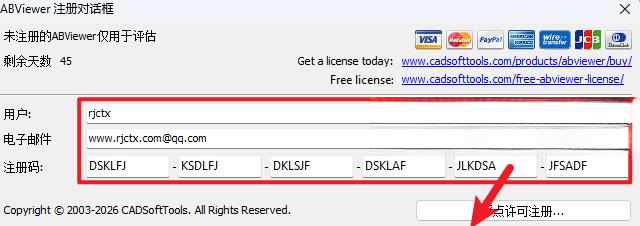
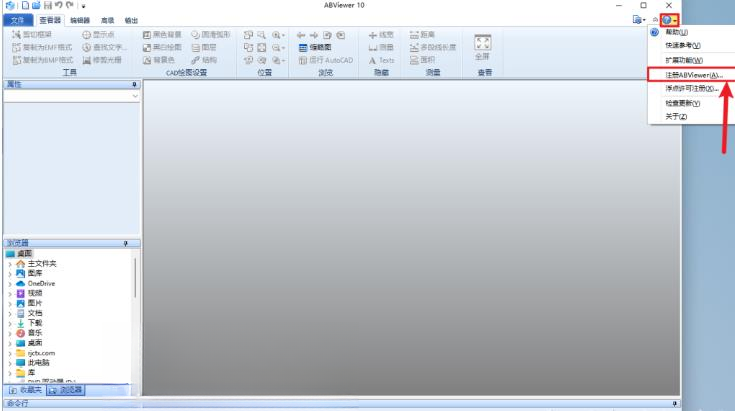
网上流传的所谓ABViewer注册码、破解补丁大多来路不明,存在安全风险。轻则软件功能受限、频繁弹窗,重则捆绑木马病毒,导致电脑文件被加密或账号被盗。ABViewer 官方提供试用版,功能基本够用,只是保存和导出会有一些限制。如果确实需要完整功能,建议到官网购买正版授权,价格不算贵,还能享受技术支持和版本更新。不要为了省小钱而冒大风险,尤其是工作电脑上,安全稳定最重要。
 ACDSee 2021(图片管理浏览软件)14.0.1.1763 图片管理浏览
 芒果壁纸2.4.2 高清壁纸美化
 ComicsViewer1.25 漫画浏览工具
 Faststone MaxView(图片浏览工具)2.8.0.0 极速看图
 医学DICOM图像浏览器3.1.0.2 影像阅片工具
 Binary Viewer(二进制文件查看器)3.0.12.917 二进制查看
 BR''s PhotoArchiver (照片归档管理器)4.2.14 照片归档工具
 ABRViewer(abrviewer)2.0.2506.20250 图片浏览工具
 ACDSee 英文版17.1.68.0 图片管理浏览
 Fresh View8.40.0.0 图像浏览工具
 Project Reader5.1.0.0 工程文件阅读器
 鱼缸屏保2.0.0.1 桌面水族美化
 元壁纸2.8.5.0 高清壁纸桌面美化
 CAD迷你看图29.8.0.5 轻量览图
 OperaCacheView(Opera浏览器缓存查看器)1.3.7.0 缓存提取工具
 CAD极速看图1.1.0.5 轻量CAD看图工具
 谷歌地球专业版(Google Earth Pro)7.3.2.5776 三维地图浏览
 吉吉看图1.0.0.1 极速看图工具
 咔咔看图精灵1.2.1.8 极速看图
 大小: 96.0M









 photo shop合集
 图像处理软件推荐
 Adobe Premiere
 adobe2022合集
 photoshop2022合集
 Sumatra PDF
 幂果看图王
幂果看图王
 Honeyview蜂蜜浏览器
 迅捷PDF阅读器
 GoldenDict
 FastPictureViewer
 QuickLook
热门评论
最新评论