

 WPS Office教育版
 UltraISO软碟通
 驾考宝典
驾考宝典 腾讯文档
腾讯文档 BOSS直聘
 腾讯手游助手
 稻壳阅读器
稻壳阅读器 KingDraw(化学结构式编辑器)
 ReNamer(文件批量更名工具)
 WizFile(文件搜索工具)



编辑点评:专业条码标签制作工具,支持批量打印与多格式条码。
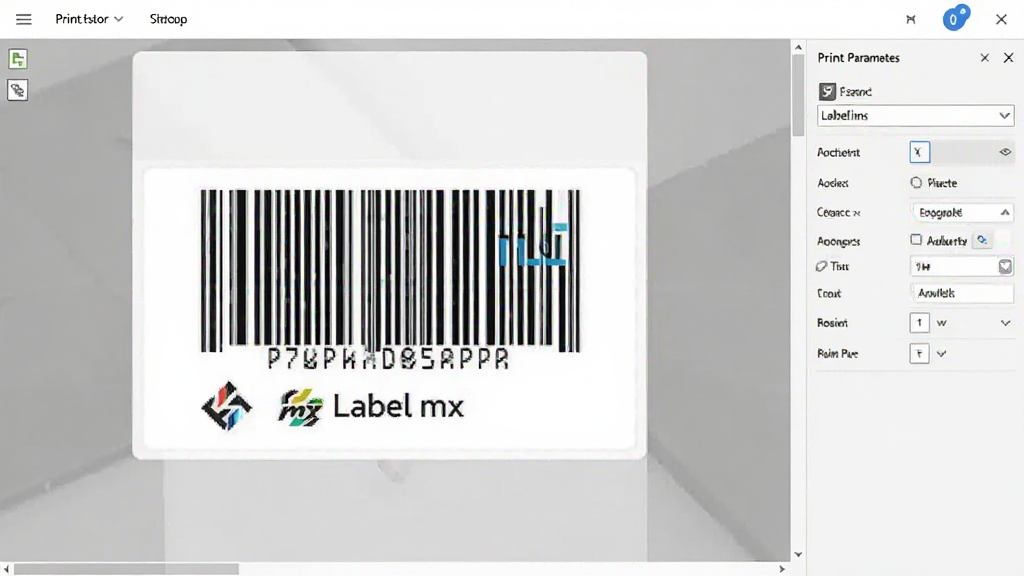
Label mx 通用条码标签设计系统是一款面向中小型企业、仓储物流、零售门店以及个人用户的专业条码标签编辑打印工具。它把复杂的条码生成、标签排版、数据批量处理整合到一个直观的窗口界面中,用户无需掌握编程知识,就能快速制作出符合行业规范的条码标签。无论是产品吊牌、物流面单、固定资产标签,还是超市价签、仓库货位卡,Label mx 都能提供稳定的输出方案。该版本在兼容性和打印精度上做了大量优化,支持市面上主流的一维码与二维码格式,并内置了丰富的标签模板库,真正做到了开箱即用、省时省力。
核心特色
全格式条码支持:
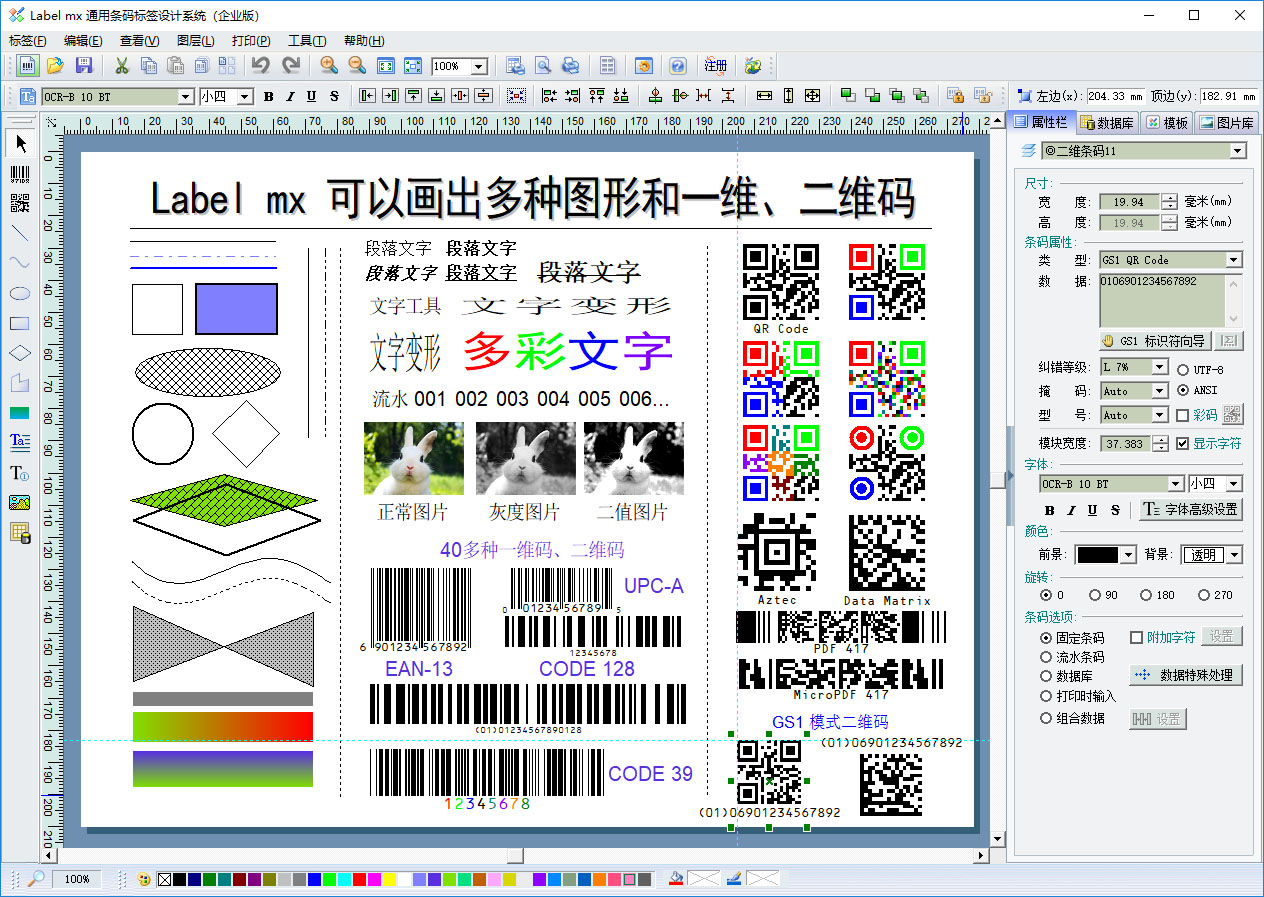
Label mx 通用条码标签设计系统内置了Code128、Code39、EAN-13、UPC-A、ITF-14等常用一维码,以及QR Code、Data Matrix、PDF417等二维码生成引擎。用户只需要在属性栏选择类型并输入数据,软件就会自动校验编码规则,避免出现无法识别的废码。对于需要印刷在细小标签上的条码,软件还支持窄条宽调节和空白区优化,确保扫码枪一次读取成功。
可视化标签排版:
软件采用拖拽式设计,文本框、条码框、图片框、直线和矩形等元素都可以自由摆放。用户能够精确设置每个对象的位置、尺寸、旋转角度和层叠顺序,还支持对齐、等距分布、组合锁定等排版辅助功能。对于需要频繁调整的标签,可以把设计好的版式保存为模板文件,下次直接调用修改数据即可,大幅减少重复劳动。
批量数据导入与序列号生成:
Label mx 通用条码标签设计系统支持从Excel、TXT、CSV等文件中导入数据源,把表格中的每一列映射到标签上的对应对象。软件内置序列号生成器,可以按照数字递增、字母递增或混合规则自动填充,适合制作流水号标签、资产编号标签。打印时还能指定起始记录和结束记录,灵活控制输出范围,避免纸张浪费。
精准打印控制与设备兼容:
针对不同品牌和型号的条码打印机,软件提供了丰富的打印参数调节选项,包括打印浓度、速度、纸张间隙、黑标定位等。用户可以在软件内直接选择已安装的打印机驱动,也可以调用Windows系统打印队列。对于需要高精度输出的场景,Label mx 支持矢量打印模式,保证条码边缘锐利、不模糊,满足工业级扫描要求。
用法与操作说明
| 功能模块 | 操作入口 | 核心作用 | 适用场景 |
|---|---|---|---|
| 新建标签 | 文件菜单 → 新建 | 设置标签纸张尺寸和边距 | 首次制作自定义规格标签 |
| 条码对象 | 左侧工具栏 → 条码图标 | 插入一维码或二维码 | 产品编码、物流单号、网址链接 |
| 文本对象 | 左侧工具栏 → 文本图标 | 添加固定文字或变量字段 | 产品名称、价格、规格说明 |
| 图片对象 | 左侧工具栏 → 图片图标 | 插入Logo或装饰图形 | 品牌标识、认证标志 |
| 数据源 | 工具菜单 → 数据源设置 | 连接Excel或文本文件 | 批量打印不同内容的标签 |
| 序列号 | 工具菜单 → 序列号生成 | 自动生成递增编号 | 流水号、资产编号、座位号 |
| 打印预览 | 文件菜单 → 打印预览 | 查看实际输出效果 | 打印前检查排版和条码质量 |
新手避坑指南
第一次使用 Label mx 通用条码标签设计系统 的朋友,建议先花几分钟了解下面这些实操要点,能帮你少走很多弯路。高危避坑:安装时务必关闭杀毒软件的实时防护,部分安全软件会误拦截打印组件注册,导致软件启动后无法识别打印机。
下载完成后,右键安装包选择“以管理员身份运行”,否则可能因为权限不足导致字体库和条码引擎注册失败。
优化技巧:安装路径尽量避开中文目录和系统盘,选择D盘或E盘的纯英文文件夹,能有效减少打印时出现乱码的概率。
软件首次启动会提示选择界面语言和默认打印机,这里建议直接选择你实际使用的条码机型号,后续调整起来更方便。
温馨提示:如果你用的是热敏打印机,记得在打印设置里把浓度调到适中偏高的位置,浓度太低会导致条码颜色过浅、扫码枪读不出来。
移动端用户请注意,Label mx 通用条码标签设计系统目前主要面向Windows电脑端,安卓和iOS设备无法直接安装运行。如果你需要在手机上预览标签效果,可以先把设计好的标签导出为PDF或图片格式,再传到手机查看。
遇到软件闪退或卡顿时,先检查是否同时打开了多个标签文件,建议一次只编辑一个文档。如果打印过程中出现黑屏或报错,尝试重启打印后台服务(Print Spooler),并确认打印机驱动是否为最新版本。
缺少依赖组件时,可以在站内搜索“条码打印驱动”或“标签设计字体库”获取补充安装包。
批量打印前一定要用打印预览确认数据源映射是否正确,避免把A产品的条码打到B产品的标签上。
强制操作:每次修改标签模板后,先保存再打印,防止软件意外关闭导致设计稿丢失。
精选同类应用
| 软件名称 | 功能优势 | 评分 |
|---|---|---|
| 条码标签制作 | 支持多种条码格式快速生成 | ★★★★☆ |
| 标签打印助手 | 小巧轻便,适合简单标签输出 | ★★★★☆ |
| 专业条码生成器 | 条码类型丰富,校验精准 | ★★★★★ |
| 物流标签设计 | 面单模板多,适配快递行业 | ★★★★☆ |
| 资产标签管理 | 批量编号,适合固定资产 | ★★★★☆ |
label条码怎么竖着写
在 Label mx 通用条码标签设计系统 里,想让条码竖着排列非常简单。选中已经插入的条码对象,在右侧属性面板中找到“旋转角度”选项,把数值设置成90度或270度即可。如果条码框本身比较长,建议先调整好框体尺寸再旋转,避免文字和条码重叠。另外,竖排条码在打印时要注意标签纸的方向,最好在打印预览里确认一下实际输出效果,确保扫码枪能从侧面正常读取。
条码标签制作难不难
对于完全没有基础的新手来说,Label mx 通用条码标签设计系统 的上手门槛并不高。软件提供了向导式的标签创建流程,从选择纸张规格到添加条码对象都有明确提示。你只需要准备好产品数据,剩下的拖拽排版、数据绑定、打印输出都可以在软件内完成。相比一些需要写代码的条码工具,Label mx 更偏向可视化操作,花十几分钟熟悉界面布局,基本就能独立完成一张标准条码标签的制作。如果遇到问题,软件内置的帮助文档和站内教程也能提供详细指引。
条码标签编辑软件哪个好用
市面上条码标签编辑软件不少,选择时主要看你的使用场景和打印机型号。Label mx 通用条码标签设计系统 的优势在于条码格式全、打印控制细、批量处理方便,而且对国产条码打印机的兼容性做得比较到位。如果你只是偶尔打印几张简单标签,可以选择更轻量的在线工具;如果涉及仓库管理、产品追溯等需要稳定输出的场景,Label mx 这类专业软件会更靠谱。建议先下载试用版体验一下操作流程,确认符合自己的使用习惯再决定。

 pdfFactory(PDF虚拟打印机)8.1.0.0 虚拟打印工具
 飚风送货单打印软件3.52 送货单打印工具
 飚风信封快递单打印软件3.51 快递单打印
 销售小票打印专家3.0.3.0 小票打印工具
 通用材料出库单打印系统1.0 出库单打印工具
 易人支票打印软件9.6.0.0 支票打印工具
 小灰狼普通收据发票打印软件10.6.1.14 收据发票打印
 Doro PDF Writer(多若PDF虚拟打印机)1.80 虚拟打印工具
 打印机驱动大师9.3.0.1 驱动安装修复
 易特送货单打印软件1.0.0.1 送货单打印
 打印机驱动助手5.4.5.0 驱动安装修复
 闪电PDF虚拟打印机2.4.6.0 虚拟打印工具
 实创发货单打印软件1.0.0.0 发货单打印
 Print Conductor7.0.0.0 批量打印工具
 开博快递单打印软件2.90 快递单打印
 坐标2.1.16 电子坐标纸打印
 BullZip PDF Printer虚拟PDF打印机7.1.0.1218 虚拟打印工具
 BullZip PDF Printer虚拟PDF打印机7.1.0.1218 虚拟打印工具
 速打3.3.7.2 极速票据打印


 小说写作助手
 日历模板电子版
 pdf编辑器免费版
 支持拼音的输入法软件
 PDF阅读器电脑版
 打印机卫士
打印机卫士
 神奇通用收据打印软件
 K198销售出库单打印软件
热门评论
最新评论