

 腾讯文档
腾讯文档 BOSS直聘
 腾讯手游助手
 稻壳阅读器
稻壳阅读器 KingDraw(化学结构式编辑器)
 ReNamer(文件批量更名工具)
 WizFile(文件搜索工具)
 XMind 思维导图XMind
 福昕PDF转Word
 Notion笔记软件





编辑点评:轻快好用的PDF阅读编辑工具,办公学习好帮手
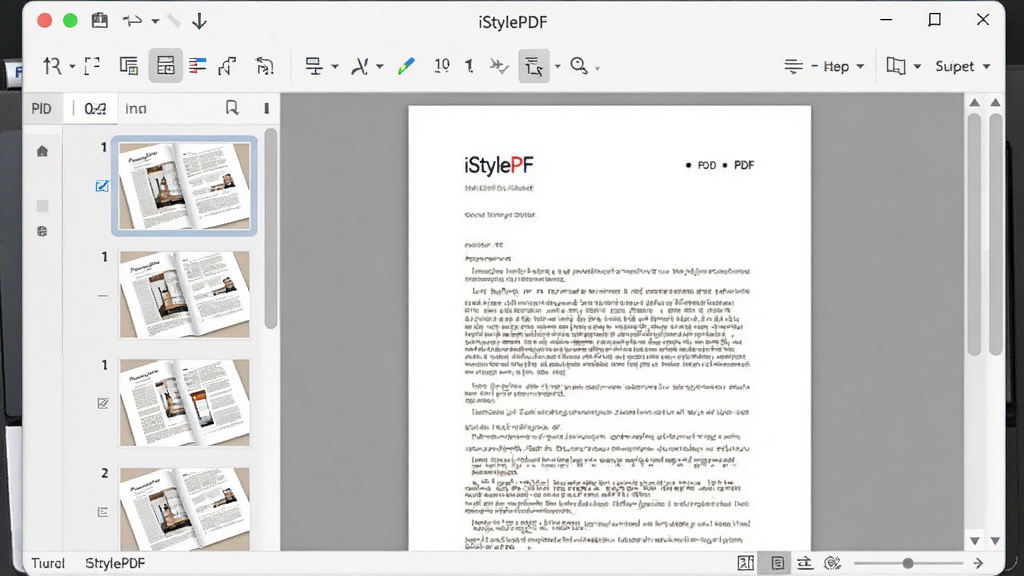
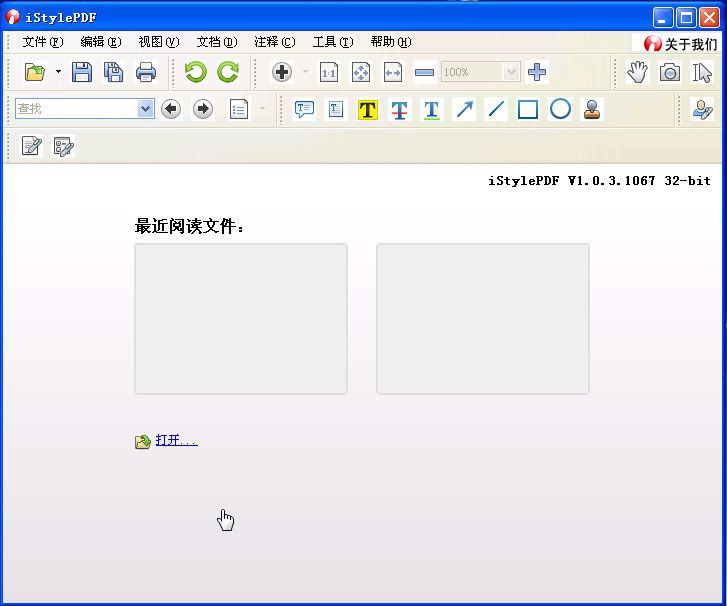
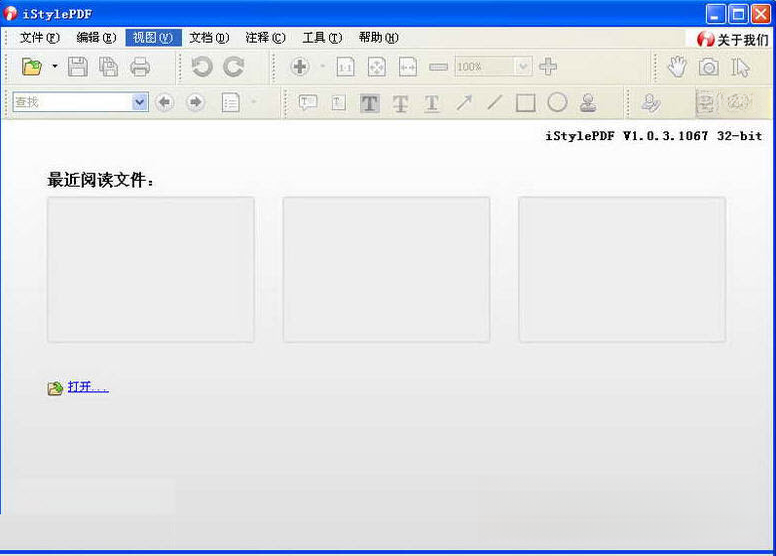
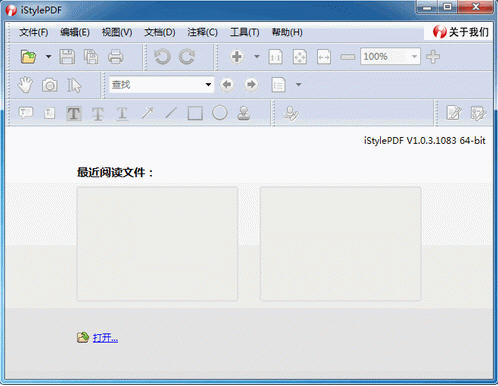
iStylePDF 是一款面向日常办公与学习场景打造的轻量级 PDF 文档处理工具,能够帮助用户在电脑上完成 PDF 阅读、批注、拆分、合并、格式转换等一系列高频操作。相比动辄几百兆的大型办公套件,iStylePDF 的安装包体积小巧,启动速度快,对老旧电脑和低配设备也比较友好。软件界面采用简洁直观的布局,常用的打开、保存、打印、搜索等功能一目了然,即便是第一次接触 PDF 工具的新手也能快速上手。无论你是需要查看合同文档、整理学习资料,还是把多份 PDF 合并成一份完整报告,iStylePDF 都能提供稳定流畅的使用体验。
核心特色
轻量快速启动:
iStylePDF 的安装包体积控制得比较克制,安装过程不需要额外下载大量运行库,装好之后双击图标几乎秒开。对于配置一般的办公电脑来说,这一点非常实用,不会因为打开一个 PDF 就占用大量内存导致其他程序卡顿。软件在后台的资源占用也比较低,长时间开着阅读文档不会明显拖慢系统速度。
PDF 拆分与合并:
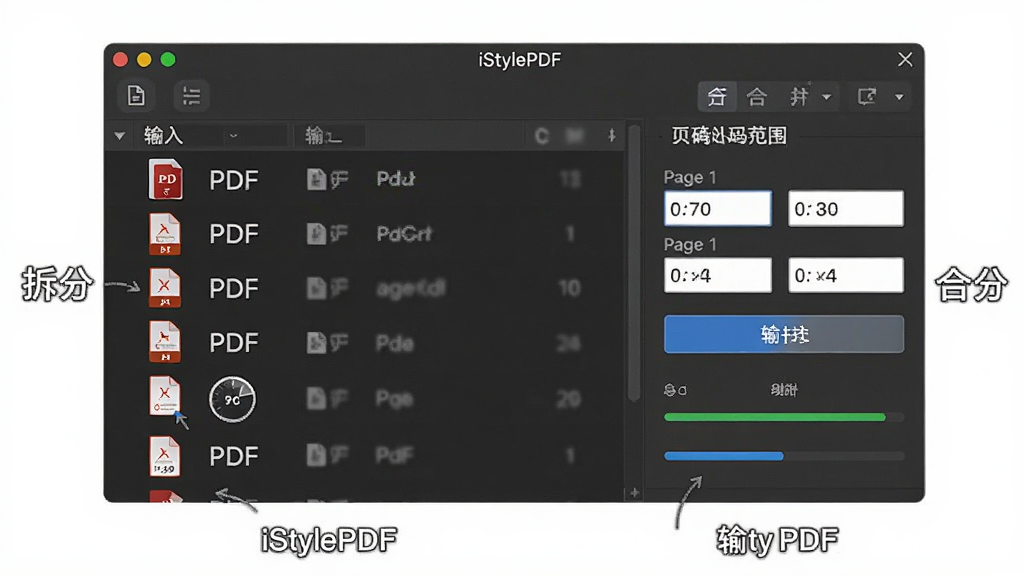
这是 iStylePDF 被用户搜索最多的功能之一。你可以把一份几十页的 PDF 按页码拆成多个独立文件,也可以把散落在不同文件夹里的 PDF 按顺序合并成一份完整文档。操作方式比较直观,选中文件后设置页码范围即可完成,不需要借助在线工具上传文件,避免了隐私泄露的风险。
格式转换与导出:
iStylePDF 支持将 PDF 内容导出为图片或其他常见格式,方便用户把文档内容插入到 PPT 或 Word 中使用。对于需要提取页面截图的场景,软件提供了按页导出和批量导出两种方式,导出后的图片清晰度可以自行调整,满足不同清晰度需求。
打印与页面设置:
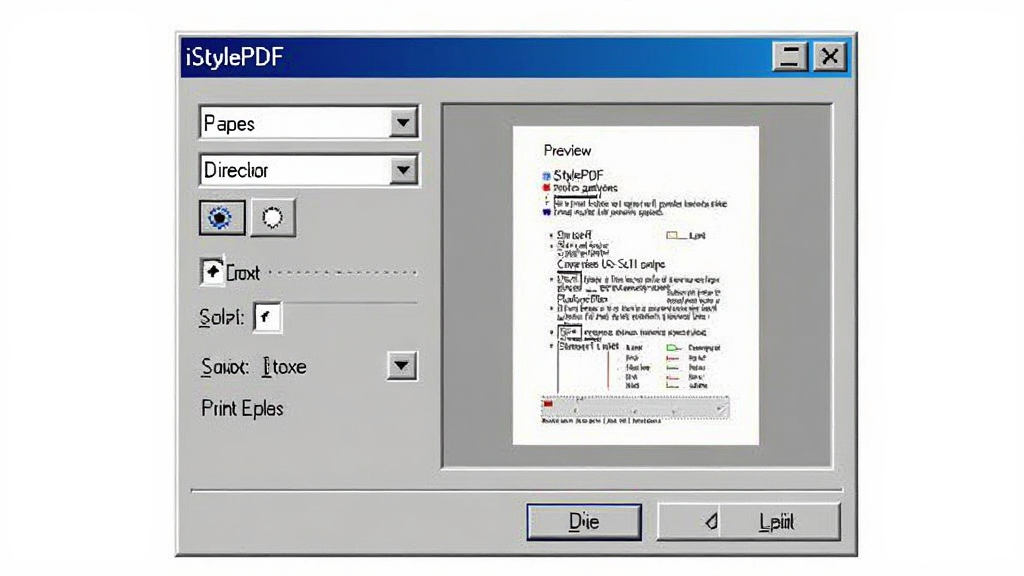
打印功能是很多用户关心的地方。iStylePDF 内置了打印预览和页面设置选项,可以选择纸张大小、打印方向、缩放比例以及是否打印批注内容。对于需要双面打印或小册子打印的用户,软件也提供了对应的排版选项,减少打印出错浪费纸张的情况。
用法|亮点|操作说明|系统说明
| 功能模块 | 操作说明 | 适用场景 |
| PDF 阅读 | 双击打开文件,支持翻页、缩放、书签和全文搜索 | 查看合同、论文、说明书 |
| 拆分文档 | 选择拆分方式,输入起始和结束页码,点击执行 | 提取章节、分离附件 |
| 合并文档 | 添加多个文件,调整顺序后一键合并 | 整理多份报告、拼合资料 |
| 导出图片 | 选择页面范围,设置分辨率,导出为常见图片格式 | 制作课件、插入文档配图 |
| 打印输出 | 打印预览中调整页面设置,选择打印机后输出 | 纸质归档、会议资料打印 |
| 文字选取 | 拖动鼠标选中文本,右键复制或搜索 | 摘录重点、引用内容 |
上手须知
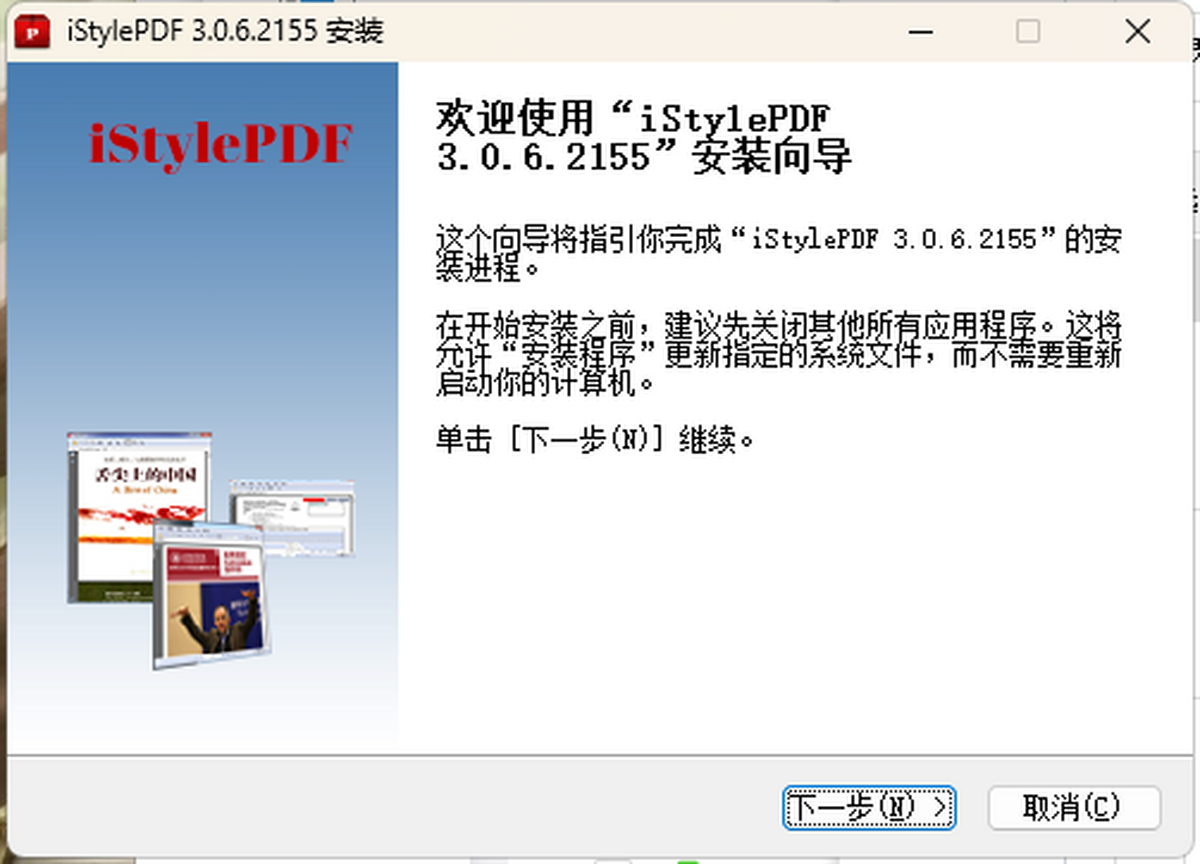
iStylePDF 的安装包从腾讯软件中心下载后,直接双击运行安装程序即可。安装过程中建议把安装路径改到非系统盘,避免占用 C 盘空间影响系统运行速度。
Windows 7 及以上系统基本都能正常运行,部分精简版系统如果缺少 .NET Framework 组件,可能会提示安装失败,此时需要先安装对应的运行库。
安装时务必取消勾选捆绑的第三方软件,避免装上一堆用不上的东西。
首次启动软件后,建议先在设置里把默认打开方式关联为 iStylePDF,这样以后双击 PDF 文件就会自动用这个软件打开。
如果你的文档比较大,可以在设置中调大缓存上限,翻页会更流畅。
移动端用户需要注意,iStylePDF 主要面向电脑端使用,手机上如果想查看 PDF,建议使用系统自带阅读器或专门的手机 PDF 应用。
软件卸载可以通过控制面板的程序卸载功能完成,卸载后残留的配置文件可以手动清理。
如果遇到打开文件闪退的情况,先检查文件是否损坏,再尝试用管理员身份运行软件。
打印时如果找不到打印机,确认打印机驱动是否正常安装,可以在站内搜索打印机驱动相关资源。
部分用户反馈在 IE 浏览器中嵌入 PDF 预览时出现问题,这种情况通常需要安装 Adobe 相关的浏览器插件才能解决。
软件运行过程中如果出现卡顿,可以尝试关闭其他占用内存较大的程序,或者降低 PDF 渲染精度。
精选同类应用
| 软件名称 | 功能优势 | 评分 |
| 福昕PDF | 功能全面,支持编辑与转换 | ★★★★★ |
| PDF24 | 免费工具集,功能丰富 | ★★★★☆ |
| SumatraPDF | 极简轻快,启动迅速 | ★★★★☆ |
| PDF器 | 阅读流畅,批注方便 | ★★★★☆ |
| PDF压缩 | 专注压缩,减小体积 | ★★★☆☆ |
| PDF转Word | 格式转换,保留排版 | ★★★★☆ |
iStylePDF 怎么合并 PDF
打开 iStylePDF 后,在工具栏中找到合并功能入口,点击添加文件按钮,把需要合并的 PDF 依次加入列表。你可以通过上移下移按钮调整文件的先后顺序,确认无误后点击开始合并,软件会自动生成一份新的 PDF 文件。合并过程中不要关闭软件,文件较大时耐心等待进度条走完即可。合并完成后建议先预览一遍,确认页面顺序和内容没有错乱。
iStylePDF 官网入口在哪里
iStylePDF 目前可以通过腾讯软件中心等正规下载站获取安装包,搜索软件名称即可找到对应页面。建议用户优先选择知名下载站下载,避免从不明来源的网站获取安装文件,防止捆绑恶意程序。下载前留意文件大小和版本号是否与页面描述一致,安装时注意取消不需要的附加选项。
iStylePDF 怎么卸载干净
卸载 iStylePDF 可以通过 Windows 控制面板中的程序和功能找到对应条目,点击卸载后按照提示完成操作。如果卸载后还想清理残留文件,可以手动检查安装目录和用户 AppData 文件夹中是否有遗留的配置文件夹,确认无用后删除即可。部分用户遇到卸载不干净的情况,可以使用专门的卸载工具进行深度清理。
 橙瓜码字2.0.1.0 码字创作工具
 瀚文大典9.0.45.0 汉字查询工具
 云橙PDF编辑器7.4.4 全能PDF处理
 迅捷OCR文字识别软件8.8.8.36 文字识别
 风云PDF转换器6.0.0.1 高效PDF转换
 Typora1.12.4 Markdown编辑器
 霄鹞PDF转换大师3.0.0.20 极速PDF转换
 Code2Html1.0.0.1 代码转HTML工具
 乐笔记1.7.3.1 电脑笔记软件
 金山PDF12.6.0.17183 全能PDF处理
 EditPlus文本编辑器5.7.4352.0 代码编辑工具
 Typora1.12.4 Markdown编辑器
 MarkdownPad2.5.0.27920 Markdown编辑器
 WRITEit2.3.0023.00 手写输入识别
 Apabi Maker方正书版生成工具5.0.1.1889 电子书制作
 超级网络编辑器2026 网络文本编辑
 排版助手(Gidot Typesetter)3.9.6 公文排版工具
 DOCX转DOC转换器{package_version_name} 文档格式转换
 CHM电子书制作器{package_version_name} 电子书制作
 超级文本编辑器{package_version_name} 轻量代码编辑
 CHM转Word转换器Macrobject CHM-2-Word2026版 专业CHM转Word
 大小: 40.6M













 小说写作助手
 日历模板电子版
 pdf编辑器免费版
 支持拼音的输入法软件
 PDF阅读器电脑版
 搜狗五笔输入法最新版
 UltraEdit
 Effie
Effie
 极品五笔输入法2.2最新版
热门评论
最新评论