

 UltraISO软碟通
 驾考宝典
驾考宝典 腾讯文档
腾讯文档 BOSS直聘
 腾讯手游助手
 稻壳阅读器
稻壳阅读器 KingDraw(化学结构式编辑器)
 ReNamer(文件批量更名工具)
 WizFile(文件搜索工具)
 XMind 思维导图XMind



编辑点评:轻量虚拟打印机,一键输出加密PDF
在日常办公与学习场景中,将各类文档、网页、图片转换成PDF格式几乎是绕不开的需求。Doro PDF Writer 正是一款轻量级的虚拟打印机工具,它安装后会以打印机设备的形式出现在系统中,用户只需在任意支持打印的程序里选择它作为输出设备,就能把内容直接生成为PDF文件。该软件体积小巧、运行稳定,兼容Windows各主流版本,无需复杂的参数配置,对新手用户非常友好。无论是合同文档、电子发票、网页资料还是图片合集,通过Doro PDF Writer都能快速完成格式转换,并且支持对输出PDF进行加密保护与权限设定,兼顾效率与安全性。
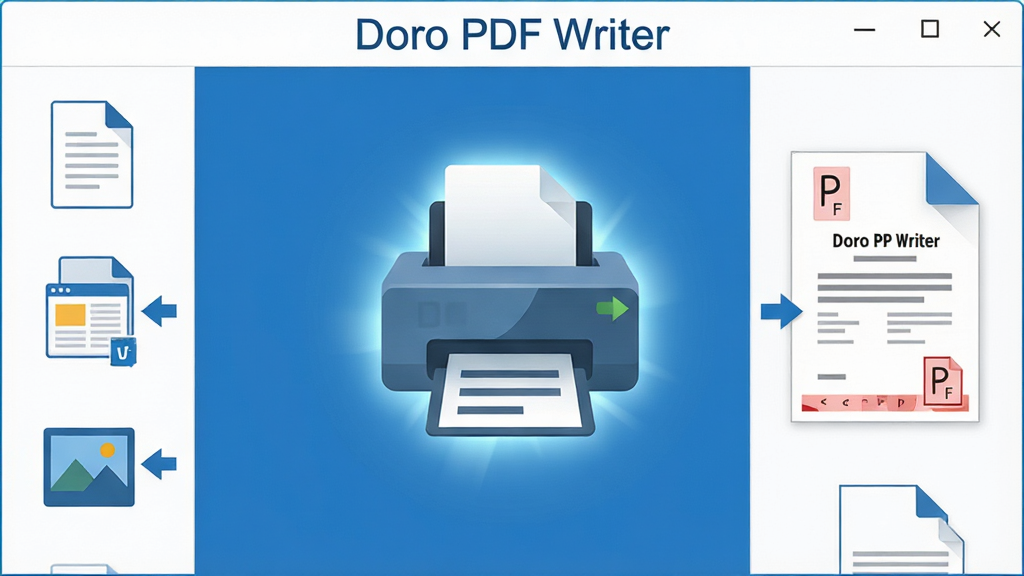
核心特色
虚拟打印输出:
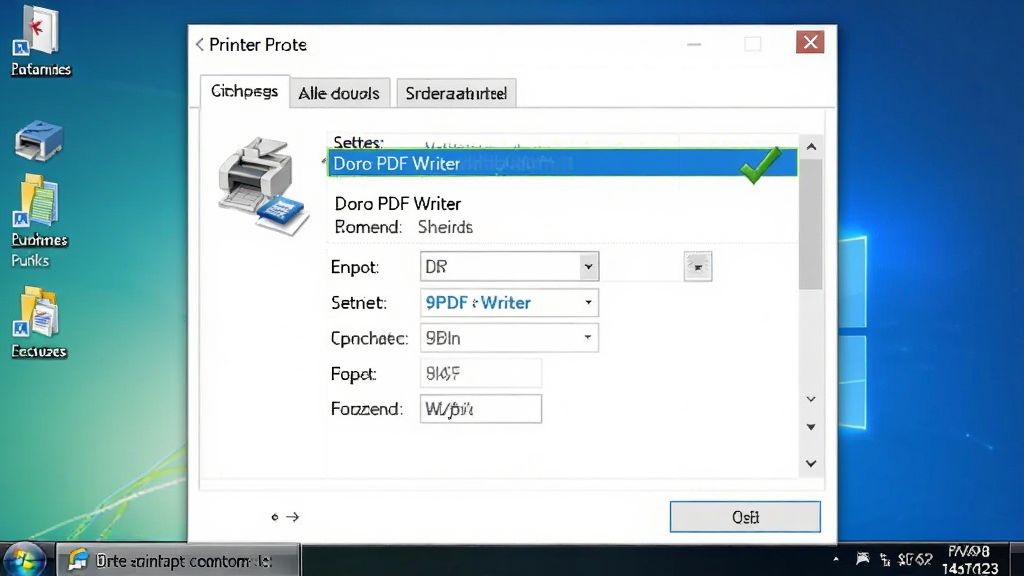
Doro PDF Writer 以虚拟打印机的方式工作,安装完成后在系统的打印机列表中会出现对应设备。用户在Word、Excel、记事本、浏览器等任意程序中按下打印快捷键,选择该虚拟打印机即可将当前内容保存为PDF文件,整个过程无需打开额外软件,操作路径与日常打印完全一致,学习成本几乎为零。
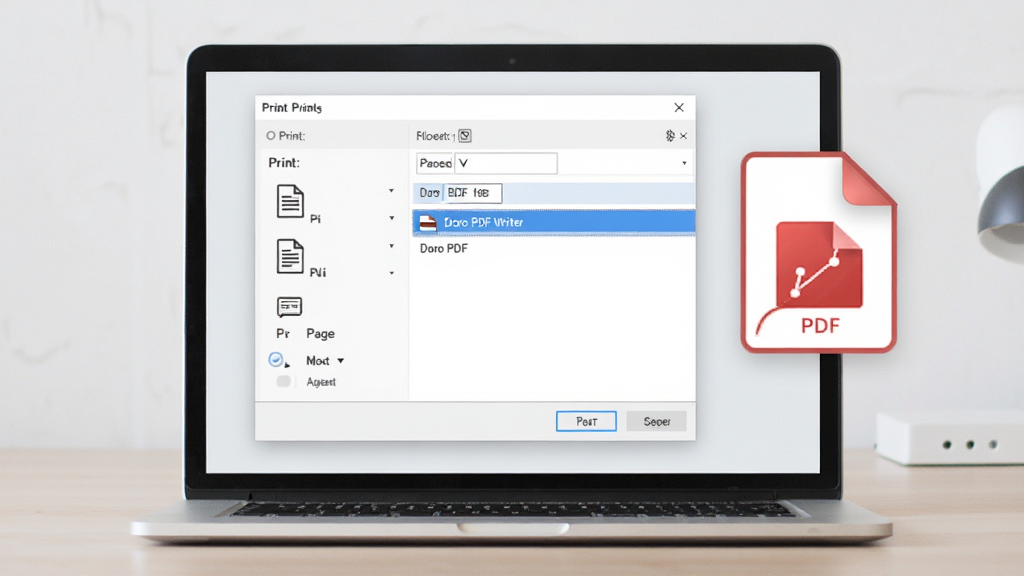
PDF加密保护:
在生成PDF的过程中,软件允许用户为文件设置打开密码与权限密码。打开密码用于限制未经授权的查看行为,权限密码则可以精细控制是否允许打印、复制内容、修改文档等操作。对于需要发送机密合同、个人证件扫描件的用户来说,这一功能可以有效防止信息泄露,提升文档流转的安全等级。
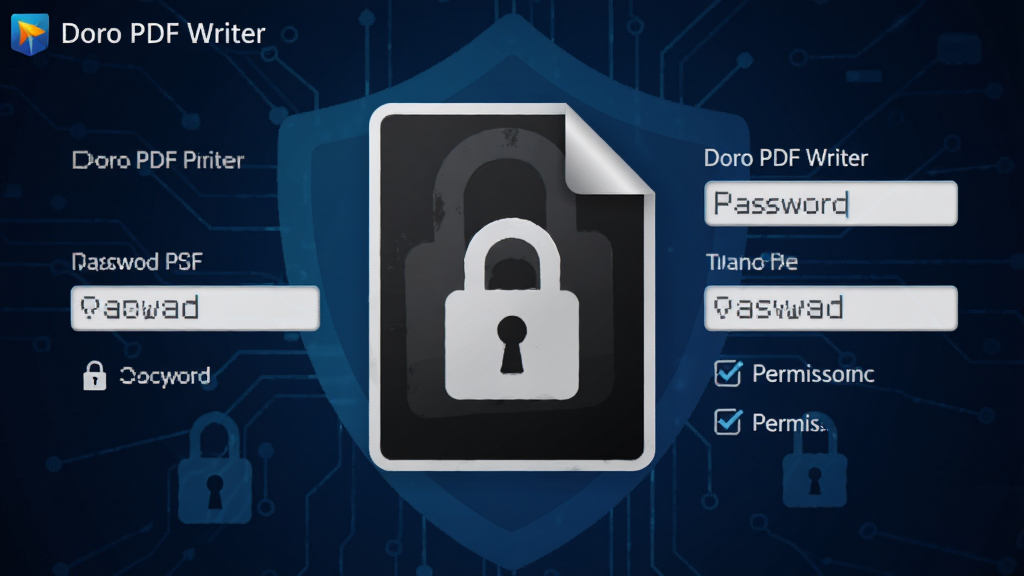
页面参数自定义:
软件提供了丰富的页面设置选项,用户可以调整输出PDF的纸张大小、方向、分辨率以及页边距。对于需要精确排版的文件,还可以设置图像压缩质量,在文件体积与清晰度之间取得平衡。这些设置项集成在打印属性面板中,调整后立即生效,不需要重启程序。
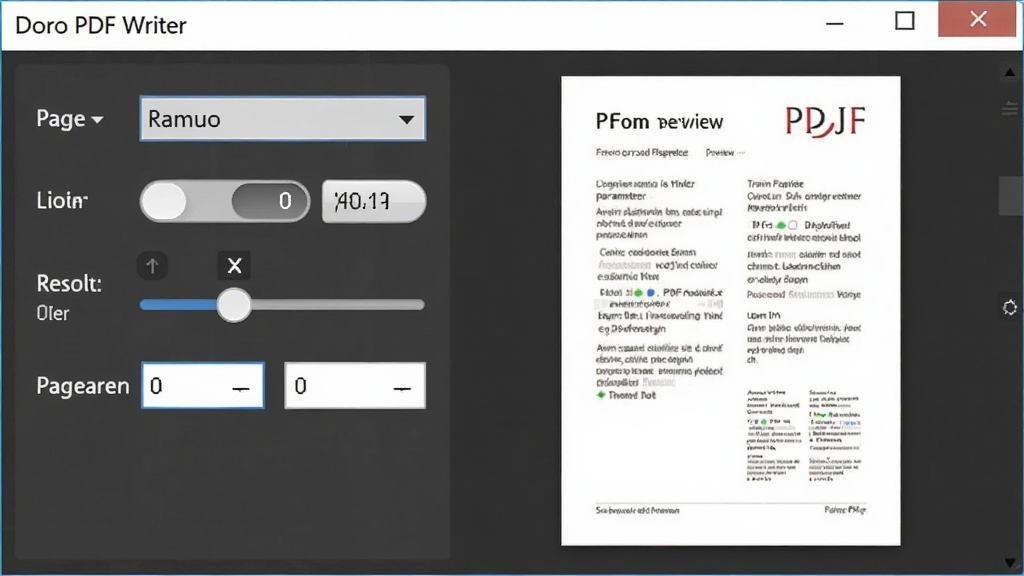
批量合并与元数据编辑:
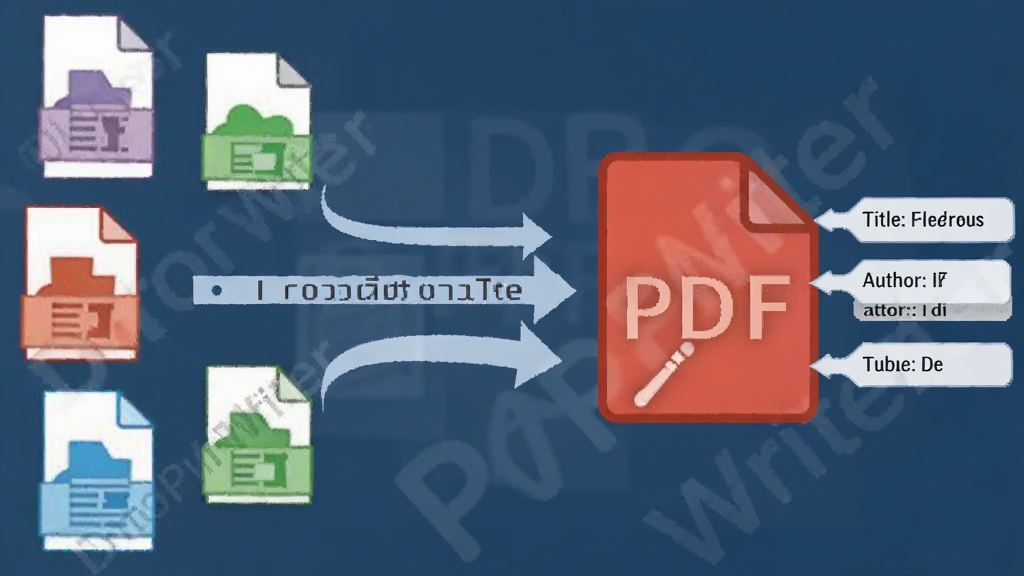
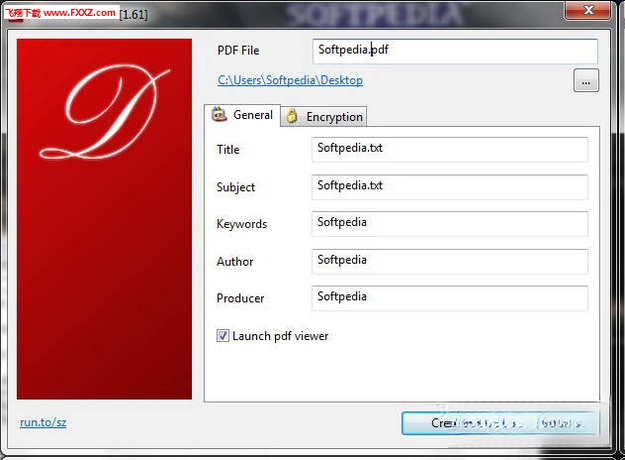
除了单文件输出,Doro PDF Writer 还支持将多个文档依次打印并合并为同一个PDF文件,方便整理成套资料。同时用户可以在输出前填写标题、作者、主题、关键词等元数据信息,让生成的PDF在文件管理器中显示更完整的属性,便于后期检索与归档。
用法与操作说明
| 操作环节 | 具体说明 |
|---|---|
| 安装准备 | 从正规下载站获取安装包,双击运行,按照向导提示完成安装。安装过程中建议关闭杀毒软件的实时防护,避免驱动注册被拦截。 |
| 打印输出 | 打开需要转换的文档,按下 Ctrl+P 调出打印窗口,在打印机列表中选择 Doro PDF Writer,点击打印后会弹出保存对话框,指定文件名与存储路径即可。 |
| 加密设置 | 在打印属性面板中切换到安全选项卡,勾选启用加密,分别输入打开密码与权限密码,按需勾选允许打印、允许复制等选项。 |
| 页面调整 | 在打印属性面板的页面设置中,可修改纸张规格、输出方向、分辨率。若输出图片较多,建议适当降低分辨率以控制文件体积。 |
| 元数据填写 | 在属性面板的文档信息栏中,可输入标题、作者、主题等字段,这些信息会写入PDF属性中,方便后续管理。 |
| 合并多文件 | 依次打开多个文档并执行打印操作,在保存时选择追加到已有PDF文件,即可将内容合并到同一个PDF中。 |
上手须知
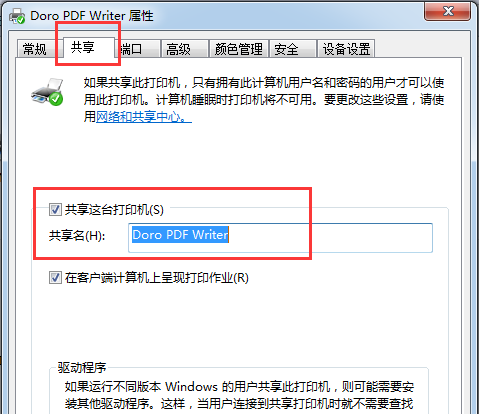
普通用户初次接触虚拟打印机时,最容易在安装与权限环节遇到阻碍,以下要点请务必留意。高危避坑:安装Doro PDF Writer时,Windows会弹出驱动签名验证提示,此时必须选择“始终安装此驱动程序软件”,否则虚拟打印机无法注册成功。
强制操作:如果安装后打印机列表中找不到Doro PDF Writer,请进入控制面板的设备与打印机页面,手动添加本地打印机并选择对应端口,不要直接重复安装。
优化技巧:在打印属性中将分辨率设置为300dpi可以获得清晰度与体积的较好平衡,若仅用于屏幕阅读,150dpi即可满足需求且文件更小。
优化技巧:输出包含大量图片的文档时,可在压缩选项中选用JPEG中等质量,通常能减少一半以上的文件体积。
基础提示:建议将常用文档的打印设置保存为预设方案,下次使用时直接调用,省去重复调整参数的麻烦。
电脑端与移动端存在明显差异:Doro PDF Writer 目前主要面向Windows电脑端,移动端用户若需类似功能,可借助手机自带的打印服务或第三方办公应用实现PDF导出。在电脑端,安装后无需启动主程序,直接在任意软件的打印菜单中选择虚拟打印机即可;部分精简版系统可能缺少打印后台服务,需先在服务管理器中确认Print Spooler处于运行状态。
常见报错方面,若打印时提示“无法保存文件”,请检查目标文件夹是否具有写入权限,或尝试更换保存路径。若输出过程卡顿,可关闭其他占用资源的程序后重试。若生成的PDF打开后显示空白,多半是打印驱动未正确注册,建议卸载后重新安装并嵌入站内搜索关键词“虚拟打印机驱动修复”查找解决方案。存储路径尽量选择空间充足的磁盘分区,避免因空间不足导致输出中断。
同类型实用工具精选
doropdfwriter虚拟打印机怎么安装
下载安装包后右键以管理员身份运行,按照提示点击下一步即可。安装过程中若出现Windows安全提示,务必选择“始终安装此驱动程序软件”。安装完成后重启电脑,打开任意文档按Ctrl+P,在打印机列表中就能看到Doro PDF Writer。如果列表中没有显示,请到控制面板的设备和打印机中手动添加,选择从磁盘安装并定位到软件安装目录下的inf文件。
doropdfwriter设置在哪里调整
Doro PDF Writer的设置入口集成在打印属性面板中。在任意程序中调出打印窗口后,选中Doro PDF Writer,点击“首选项”或“属性”按钮,即可打开设置界面。在这里可以调整页面尺寸、方向、分辨率、压缩质量以及加密选项。所有修改在点击确定后立即生效,下次打印时会保留上次的设置参数。
doropdfwriter无法删除怎么办
如果卸载时提示无法删除或卸载后打印机列表中仍残留设备,可以尝试以下步骤:先进入控制面板的设备和打印机,右键删除Doro PDF Writer设备;然后打开服务管理器,停止Print Spooler服务,删除系统目录下spool文件夹中的残留文件,再重新启动服务;最后通过控制面板的程序卸载功能移除软件本体。若仍无法删除,可在安全模式下执行上述操作。
 打印机驱动大师9.3.0.1 驱动安装修复
 易特送货单打印软件1.0.0.1 送货单打印
 打印机驱动助手5.4.5.0 驱动安装修复
 实创发货单打印软件1.0.0.0 发货单打印
 BarTender11.0.3146 条码标签打印
 Print Conductor7.0.0.0 批量打印工具
 开博快递单打印软件2.90 快递单打印
 坐标2.1.16 电子坐标纸打印
 BullZip PDF Printer虚拟PDF打印机7.1.0.1218 虚拟打印工具
 BullZip PDF Printer虚拟PDF打印机7.1.0.1218 虚拟打印工具
 速打3.3.7.2 极速票据打印
 中琅条码标签打印软件6.6.6 条码标签打印
 石子快递单打印软件2.2.5.0 快递单打印
 啥都印2026官方版 全能打印
 四五打印助手2026版 票据打印工具
 MT快递单打印软件2026官方版 快递单打印工具
 达易快递单打印软件2026官方版 快递单打印工具
 简洁收据打印专家{package_version_name} 收据打印工具
 证卡照片打印系统{package_version_name} 证照制作工具
 FinePrint虚拟打印机11.01 虚拟打印工具


 小说写作助手
 日历模板电子版
 pdf编辑器免费版
 支持拼音的输入法软件
 PDF阅读器电脑版
 打印机卫士
打印机卫士
 神奇通用收据打印软件
 K198销售出库单打印软件
热门评论
最新评论